핵심 요약
- 클라우드 전환: 현대 사용자는 실시간 협업과 접근성 때문에 Google Sheets로 옮기고 있습니다.
- 구조적 격차: Google Sheets에 있는 표준 템플릿은 복잡한 재무 추적이나 심층 데이터 분석에는 종종 너무 단순합니다.
- Excelmatic 시너지: **Excelmatic Template Generation**을 사용해 복잡한 아키텍처(로직, 피벗, 대시보드)를 구축한 뒤 Google Sheets에 원활하게 호스팅하세요.
- 자동화 우선: AI가 수식 작성과 차트 연결을 처리하므로 수동 스프레드시트 유지관리 대신 전략적 재무 계획에 집중할 수 있습니다.
배경: 이동성과 분석력의 균형
현대 재무 업무는 이동성을 요구합니다. Google Sheets 같은 도구는 이동 중 비용을 기록하고 장치 간 실시간 동기화를 하는 데 탁월합니다.
하지만 편의성은 깊이의 희생을 수반하는 경우가 많습니다. Google의 기본 템플릿은 평균 사용자를 위한 기성 솔루션으로 설계되어 논리가 종종 단일적이고 경직되어 있어, 프리랜스 수입 추적, 다중 통화 환산, 전문적인 부채 모델과 같은 복잡한 요구에 맞추려 하면 핵심 수식이 깨질 수 있습니다.

해결책: 이를 전략적 파트너십으로 보세요. 고성능 "아키텍트"로 맞춤 데이터 시스템을 설계한 다음, 일상 작업의 편의를 위해 클라우드에 배포하세요.
AI 생성 템플릿이 표준 시트보다 우수한 이유
대부분 사람들은 정적 템플릿을 다운로드한 뒤 자신의 수입 구조나 부채 항목에 맞지 않는다는 사실을 깨닫습니다. Template Generation을 사용하면 단순히 파일을 다운받는 것이 아니라 AI에게 맞춤형 재무 시스템을 구축하도록 지시하는 것입니다.
- 피벗 기반 로직: 단순 목록 대신, 카테고리, 월별, 결제 수단별로 데이터를 분할할 수 있는 강력한 피벗 테이블 요약을 AI가 구축합니다.
- 전문적인 미관: 모든 대시보드는 고급 재무 계획 소프트웨어에 필적하는 임원용 레이아웃으로 생성됩니다.
- 완전한 호환성: Excelmatic이 생성한 모든 시스템은 표준
.xlsx파일이며, Google Sheets는 클릭 한 번으로 이를 네이티브 형식으로 변환해 모든 수식과 구조를 보존합니다.
단계별: Google Sheets용 마스터 예산 만들기
AI 기반 로직과 클라우드 협업 간의 간극을 메우는 고속 워크플로를 따르세요.
Step 1: 재무 아키텍처 정의
Excelmatic에서 Template Generation 탭으로 이동하세요. 일반 파일을 선택하는 대신, 프롬프트의 힘을 사용해 당신의 삶이 정확히 어떻게 작동하는지 설명하세요.

Step 2: "클라우드 준비" 파워 프롬프트
Google Sheets의 시각적 기능을 최대한 활용하려면 다층 시스템을 정의하는 상세한 프롬프트를 사용하세요.
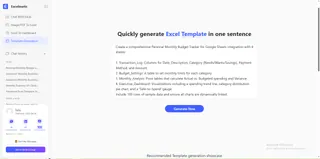
다음 고성능 프롬프트를 Excelmatic 생성기(Copy and paste)로 붙여넣기 하세요:
Create a comprehensive Personal Monthly Budget Tracker for Google Sheets integration with 4 sheets:
1. Transaction_Log: Columns for Date, Description, Category (Needs/Wants/Savings), Payment Method, and Amount.
2. Budget_Settings: A table to set monthly limits for each category.
3. Monthly_Analysis: Pivot tables that calculate Actual vs. Budgeted spending and Variance.
4. Executive_Dashboard: Visualizations including a spending trend line, category distribution pie chart, and a 'Safe-to-Spend' gauge.
Include 100 rows of sample data and ensure all charts are dynamically linked.
Step 3: AI에서 Google Sheets로
AI가 생성 작업을 완료하면 다음 단계를 따르세요:
- 다운로드: Excelmatic에서
.xlsx파일을 다운로드하세요. - 업로드: 해당 파일을 Google Drive에 업로드하세요.
- Google Sheets로 열기: Google이 AI 검증 수식과 Pivot Table을 클라우드 네이티브 형식으로 자동 변환합니다.
비교: 수동 설정 vs. Excelmatic + Google Sheets
| 기능 | 수동 Google Sheets 설정 | Excelmatic AI + Google Sheets |
|---|---|---|
| 수식 정확성 | 사용자 의존(위험함) | AI 검증(안정적) |
| 피벗 테이블 설계 | 수동 및 시간 소모적 | 즉시 자동화 |
| 시각적 대시보드 | 기본적이고 정적 | 동적이고 임원용 준비 |
| 유연성 | 구조 재설계 어려움 | 재프롬프트로 무한 확장 |
새 재무 시스템 최대 활용법
템플릿을 Google Sheets에서 활성화한 후 Excelmatic 생태계를 사용해 데이터를 깨끗하게 유지하세요:
- 은행 CSV 정리: 지저분한 은행 내보내기가 깔끔한 시트를 망치지 않게 하세요. 가져오기 전에 설명을 표준화하려면 **Automate Data Cleaning**을 사용하세요.
- 심층 분석: 지출 이상이 보이면 **Data Filtering**을 사용해 특정 날짜나 판매자별로 상세 분석하세요.
- 계정 통합: 여러 은행 내보내기가 있나요? **Merge Multiple Sheets**를 사용해 AI가 분석할 수 있는 하나의 마스터 로그를 만드세요.
자주 묻는 질문: Google Sheets와 AI 템플릿
- Q: 파일을 Google Sheets로 가져온 후에도 수식이 계속 작동하나요?
A: 예. Excelmatic은 표준 Excel 로직을 사용하므로 Google Sheets의 변환 엔진과 100% 호환됩니다. - Q: 이걸 배우자나 사업 파트너와 공유할 수 있나요?
A: 물론입니다. 이 워크플로의 장점입니다. Excelmatic으로 시트의 "두뇌"를 만들고, Google Sheets로 "접근권"을 공유하세요. - Q: 예산 앱을 사용하는 것보다 이게 더 나은가요?
A: 예. 데이터 소유권이 있기 때문입니다. UI를 변경하거나 데이터 접근을 제한할 수 있는 구독형 앱과 달리, 생성된 스프레드시트는 당신의 자산이며 무한히 커스터마이즈할 수 있습니다.
🚀 더 이상 검색하지 마세요. 생성으로 시작하세요.
그리드와 싸우며 시간을 낭비하지 마세요. 오늘 AI가 완벽한 Google Sheets 예산 추적기를 만들어 드립니다.
📊 내 Google 예산 시트 무료 생성