주요 요점
- Custom-Fit Logic: 엄격한 할 일 목록을 벗어나세요. 2주 스프린트든 6개월 로드맵이든, 프로젝트의 리듬에 맞는 구조를 생성합니다.
- Automated Accountability: AI가 생성한 템플릿에는 연체 일수, 상태 변경, 완료 비율을 추적하는 내장 Excel 수식이 포함됩니다.
- Two Ways, 30 Seconds: 프롬프트로 워크플로를 설명하거나 Excelmatic Showcase에서 검증된 레이아웃을 가져오세요.
- Data-Driven Execution: 생성된 트래커는 시작일 뿐입니다. 통합된 AI 도구로 프로젝트 상태를 실시간으로 정리, 필터링, 시각화하세요.
"끝없는 목록" 문제: 일반 템플릿이 실패하는 이유
평균 프로젝트 매니저는 매주 4.5시간을 수동으로 작업 상태를 업데이트하고 깨진 Excel 수식을 수정하는 데 보냅니다. 그건 매년 두 주에 해당하는 시간 낭비입니다.
이제 AI에게 무거운 작업을 맡길 시간입니다.
문제는 당신의 프로젝트가 아니라 도구입니다. 대부분의 인기 템플릿은 지나치게 단순하거나 압도적입니다. Excelmatic과 함께라면 워크플로를 템플릿에 맞추는 것이 아니라—템플릿이 당신의 특정 관리 스타일을 반영하도록 생성됩니다.
오늘 어떤 종류의 프로젝트를 관리하고 있나요?
🤔 당신은 '세부 지향'인가요, 아니면 '큰 그림'형인가요?
아래로 스크롤하면 AI가 당신의 관리 스타일에 어떻게 맞추는지 확인할 수 있습니다 👇
일괄적인 접근 대신, 현재 작업 부하의 복잡성에 맞게 Template Generation을 사용하세요.
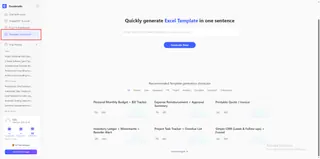
시나리오 A: Agile Sprint (속도 & 집중)
빠르게 움직이는 팀에게는 "Status"와 "Priority"의 가시성이 모든 것입니다.
- The Prompt:
2주 소프트웨어 스프린트를 위한 작업 트래커를 만드세요. Task Name, Owner, Priority (High/Med/Low), Status (To-Do, In Progress, Review, Done), 그리고 'Days Remaining' 수식을 포함하세요.
- The Power: AI는 자동으로 conditional formatting을 적용해 연체된 작업을 빨간색으로 표시하므로 놓치지 않습니다.
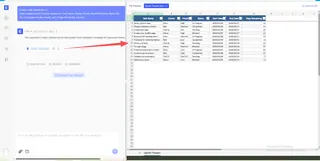
시나리오 B: High-Level Roadmap (시각적 타임라인)
마일스톤과 종속성을 관리한다면, "Big Picture"를 볼 필요가 있습니다.
- The Prompt:
제품 출시를 위한 프로젝트 로드맵을 생성하세요. Gantt chart 뷰, 시작일과 종료일, 마일스톤을 체크하면 업데이트되는 진행률 바가 필요합니다.
- The Power: 날짜를 시각적 바 차트와 연결하는 데 필요한 복잡한 calculation 로직을 처리합니다 — 보통 수시간이 드는 수작업입니다.
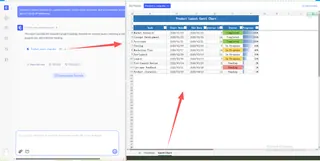
프롬프트를 넘어서: 원클릭 전문 레이아웃
때로는 바퀴를 설명하고 싶지 않을 때가 있습니다; 그냥 사용하고 싶을 때가 있죠. 이미 수천 팀이 사용해 검증된 구조가 필요하다면, 우리의 Showcase 컬렉션이 빠른 지름길입니다.
프롬프트를 작성하는 대신 Project Management 카테고리를 찾아 사전 검증된 레이아웃을 선택하세요:
- Project Task Tracker + Overdue List: 일상 운영에 이상적입니다. 기한이 지난 작업을 자동으로 하이라이트해 어떤 작업도 빠지지 않게 합니다.
- Gantt Chart Project Plan: 고위 이해관계자용으로 최적입니다. 날짜를 시각적 타임라인으로 변환해 작업 종속성과 전체 프로젝트 상태를 보여줍니다.
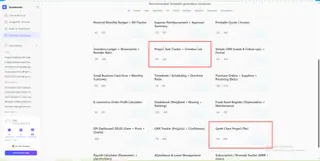
💡 Pro Tip: Excelmatic으로 생성된 모든 프로젝트 템플릿은 더 빠르게 시작할 수 있도록 이중 시트 구조를 포함합니다:
- The "Sample" Sheet: 상태 변경에 따라 Excel formulas와 conditional formatting이 어떻게 반응하는지 보여주기 위해 예제 작업으로 채워진 시트입니다.
- The "Blank" Sheet: 동일한 구조의 깔끔한 수식 준비 버전으로, 실제 프로젝트 데이터만 채우면 됩니다.
생성에서 통제까지: 고급 워크플로
템플릿 생성은 처음 30초일 뿐입니다. 스프레드시트를 고성능 관리 도구로 바꾸려면 이 AI 기반 워크플로를 따르세요:
- Standardize Your Input: 흩어진 회의 노트나 오래된 문서에서 작업을 가져오는 경우, 시작하기 전에 Automate Data Cleaning을 사용해 날짜 형식을 정리하고 중복을 제거하세요.
- Focus with Precision: 목록이 커지면 Data Filtering을 사용해 "My Critical Tasks", "Pending Approvals" 또는 "Completed Milestones" 간을 즉시 전환하세요.
- Generate Visual Reports: 단순한 텍스트 그리드를 보여주지 마세요. Instant Data Visualization을 사용해 작업 상태를 다음 팀 미팅용 "Project Progress Dashboard"로 전환하세요.
- Consolidate Multi-Team Data: 다른 부서가 각자 트래커를 사용 중이라면, Merge Multiple Sheets를 사용해 이를 하나의 마스터 경영 개요로 결합하세요.
FAQ: 스마트 작업 관리
- Does the Gantt chart update automatically? A: Yes. AI가 기반 계산 로직을 구축해 Start 또는 End Date를 조정하면 시각적 진행 바가 자동으로 이동합니다.
- Can I add automated reminders for overdue tasks? A: 물론입니다. 프롬프트에 "Add a column that calculates days remaining"을 지정하거나, 팀원들이 유효한 상태만 입력하도록 Data Validation 도구를 사용할 수 있습니다.
- What if I need to add more complex rules later? A: 시트를 다시 만들 필요가 없습니다. 기존 파일에 가중 우선순위 같은 새 로직을 주입하려면 Generate Complex Formulas 도구를 사용하세요.
🚀 목록 그만. 실행을 시작하세요.
더 이상의 마감일을 놓치지 마세요. 몇 초 만에 AI로 스마트하고 자동화된 프로젝트 트래커를 생성하세요.
⚡ 30초 내에 내 스마트 트래커 생성