주요 요점
- 조정의 격차: 복잡한 프로젝트에 일반 목록을 사용하면 마감일을 놓치고 자원 충돌이 발생합니다—최대의 생산성 저해 요인입니다.
- AI의 이점: 수동 서식 대신 Excelmatic 템플릿 생성을 사용해 팀 워크플로에 맞춘 프로젝트 구조를 만드세요.
- 스마트 시각화: 생성된 모든 트래커에는 자동 간트 차트와 조건부 서식이 포함되어 지연된 작업을 즉시 강조합니다.
- 즉각적 확장성: 간단한 할 일 목록에서 다단계 프로젝트 지휘 센터로 60초 내 전환합니다.
문제점: 왜 "무료" 프로젝트 템플릿은 실패하는가
대부분의 프로젝트 매니저는 사용하지 않는 다운로드한 템플릿이 가득한 폴더를 가지고 있습니다. 이유는? 이러한 파일은 일정 변화에 적응하기엔 너무 경직되거나 간트 차트용 Excel 수식이 새 행을 추가하면 바로 깨지기 때문입니다.
프로젝트를 이끌기 위해 Excel 전문가일 필요는 없습니다. Excelmatic의 템플릿 생성은 '무엇'과 '언제'에 집중하게 하고 AI가 '어떻게'를 처리합니다.
완벽한 프로젝트 트래커로 가는 두 가지 경로
템플릿 생성 허브 안에는 팀을 정비할 수 있는 두 가지 빠른 옵션이 있습니다.
옵션 1: AI 프롬프트(워크플로에 맞춤 제작)
프로젝트가 Agile 스프린트나 건설 단계처럼 특정 방법론을 따른다면, 간단히 설명하세요.
- 프롬프트 예시:
6개월 소프트웨어 개발 주기의 프로젝트 트래커를 생성하세요. Task, Owner, Priority, Start/End Dates, 그리고 Status 바 열을 포함하고 간트 차트 뷰를 추가하세요.
- 작동 원리: AI는 작업 기간과 완료율을 자동으로 추적하는 데 필요한 계산 논리를 삽입합니다.

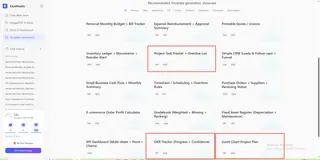
옵션 2: 프로페셔널 쇼케이스(업계 표준)
표준 워크플로의 경우, 우리의 Project Management 쇼케이스는 전 세계 수천 팀이 사용하는 검증된 디자인을 제공합니다.
- 추천 레이아웃: 즉시 확인 가능한 "Project Task Tracker + Overdue List", 타임라인 매핑용 "Gantt Chart Project Plan", 팀 목표 정렬용 "OKR Tracker (Progress + Confidence)" 같은 전문 레이아웃을 선택하세요.
- 결과: 세부 작업 목록과 전략적 시각 타임라인을 분리한 임원급 데이터 시각화 도구를 얻습니다.
프로 수준 실행: 시작을 위한 3단계
1단계: 범위 정의
템플릿 생성 탭으로 이동하세요. 쇼케이스에서 미리 만들어진 간트 차트를 선택할지, 특정 산업에 맞춘 맞춤 프롬프트를 입력할지 결정하세요.

2단계: 로직 및 지표 입력
AI에 중요한 데이터 포인트를 알려주세요. 데이터 유효성 검사를 사용해 팀이 '상태' 옵션(예: 시작 전, 진행 중, 완료) 중에서 선택하도록 하세요.
추천 프롬프트:
- 크리에이티브 팀용:
소셜 미디어 팀용 콘텐츠 캘린더를 생성하세요. Platform, Content Type, Publish Date, Approval Status를 추적하세요.
- 건설/엔지니어링용:
의존성 추적과 색상 코드 우선순위 시스템을 포함한 다단계 건설 일정표를 만드세요.
3단계: 생성 및 반복
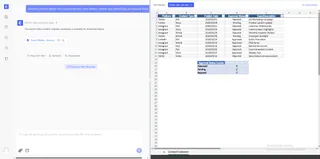
"Generate Now"를 누르세요. 몇 초 안에 전문적인 .xlsx 파일이 준비됩니다. 나중에 "Budget" 열을 추가해야 하면 우리의 AI 어시스턴트로 기존 파일을 수정하세요.
생성 후 프로젝트 데이터 활용 극대화
훌륭한 템플릿은 시작에 불과합니다. Excelmatic 생태계를 활용해 프로젝트를 정상 궤도에 유지하세요:
- 들어오는 데이터 정리: 다른 도구에서 작업 목록을 가져오나요? 데이터 자동 정리를 사용해 일관성 없는 날짜 형식을 수정하고 중복을 즉시 제거하세요.
- 병목 식별: 데이터 필터링을 사용해 현재 워크플로에서 '막힌' 고우선순위 작업을 분리하세요.
- 자원 감사: 누가 과다할당되어 있는지 보려면 즉시 데이터 시각화로 작업 소유자별 작업량 분포 차트를 만드세요.
- 팀 리포트 병합: 개별 팀원 트래커를 하나의 마스터 프로젝트 개요로 합치려면 여러 시트 병합을 사용하세요.
자주 묻는 질문(FAQ): 스마트 프로젝트 추적
- Q: 날짜가 바뀌면 자동으로 업데이트되는 간트 차트를 AI가 만들 수 있나요? A: 예. '간트 차트'를 요청하면 AI가 시각적 막대를 날짜 열과 직접 연결하는 조건부 서식을 설정합니다. 날짜를 바꾸면 막대가 자동으로 이동합니다.
- Q: 작업과 함께 예산을 추적할 수 있나요? A: 물론입니다. 프롬프트에 "예산 vs 실제 비용 열 추가"를 포함하세요. AI가 초과 예산 항목을 빨간색으로 표시하는 계산 로직을 구축합니다.
- Q: 이 템플릿을 팀과 공유할 수 있나요? A: 예. 모든 파일은 표준 Excel 문서입니다. 생성 후 OneDrive나 Google Sheets에 업로드해 협업으로 추적할 수 있습니다.
🚀 스프레드시트 관리 그만. 프로젝트 관리를 시작하세요.
수동 추적이 팀 속도를 늦추게 하지 마세요. 오늘 AI로 전문 프로젝트 관리 시스템을 생성하세요.
📅 무료로 내 프로젝트 트래커 만들기