주요 요점
- 재정 명확성: 대부분의 사람들이 예산을 못 지키는 이유는 의지가 부족해서가 아니라, 수동으로 지출을 추적하는 것이 번거롭고 오류가 많기 때문입니다.
- Excelmatic의 장점: Excelmatic 템플릿 생성을 사용하면 실제 지출을 계획한 예산과 자동으로 비교하는 재무 시스템을 구축할 수 있습니다.
- 스마트 분류: 단순 목록을 넘어서세요. "고정 필수 지출", "원하는 지출", "저축"을 구분하는 추적기를 생성해 재무 상태를 한눈에 파악하세요.
- 납부 기한 절대 놓치지 않기: 다가오는 결제를 표시하는 전용 Bill Tracker를 통합해 연체료를 피하고 건전한 신용 점수를 유지하세요.
배경: 왜 대부분의 예산 시트는 버려지는가
한 번쯤은 겪어보셨을 겁니다: "무료 예산 템플릿"을 내려받았는데, 본인의 사이드 허슬에 맞는 카테고리가 없거나 새 행을 추가하자마자 "남은 잔액" 수식이 깨집니다. 정적인 템플릿은 현실에 너무 경직되어 있습니다.
재정적 자유는 당신의 삶에 맞춰 적응하는 도구를 요구합니다. Excelmatic의 템플릿 생성은 프리랜서처럼 수입이 들쭉날쭉하거나 여러 공과금을 관리하는 주택 소유자 등 당신의 고유한 생활방식을 설명하면, 그에 맞는 계산 로직을 만들어줍니다.
재정적 안심으로 가는 두 가지 경로
템플릿 생성 허브 안에서 재정을 정리하는 가장 빠른 방법을 선택할 수 있습니다.
옵션 1: 원클릭 재무 쇼케이스
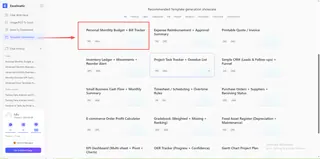
즉시 검증된 전문 레이아웃을 원한다면, 우리의 개인 재무(Personal Finance) 쇼케이스가 업계 표준 구조를 제공합니다.
- 추천 레이아웃: 고전적인 추적을 위한 "월간 예산 플래너(계획 vs 실제)", 장기적 자산 증대를 위한 "연간 저축 목표 & 부채 눈덩이 방법" 같은 전문 레이아웃을 선택하세요.
- 결과물: 모든 Excel 수식을 처리해주는 경영진 수준의 개인 재무 대차대조표를 받게 됩니다.
옵션 2: AI 프롬프트 (당신의 삶에 맞춤)
여러 통화로 지출을 추적하거나 룸메이트와 비용을 분할하는 등 구체적 요구가 있다면, AI에 당신의 요구사항을 설명하세요.

- 작동 방식: AI가 맞춤형 데이터 입력 시스템을 만들어 순자산과 현금흐름의 시각적 요약으로 바로 연결합니다.
- 중요한 이유: 당신의 예산은 일반적인 틀이 아니라 당신의 현실을 반영해야 합니다.
전문가 수준 실행: 추적기 시작을 위한 3단계
Excelmatic의 AI를 사용해 정교한 개인 재무 허브를 구축하는 워크플로를 따르세요.
1단계: 진입점 선택
Excelmatic에 로그인한 후 "템플릿 생성" 탭으로 이동하세요. 개인 프로젝트라면 "사용자 지정 프롬프트(Custom Prompt)" 경로가 가장 보람 있는 경우가 많습니다.

2단계: 재무 목표 정의 (파워 프롬프트)
진정한 자동화를 얻으려면 필요로 하는 카테고리와 시각적 피드백을 구체적으로 명시하세요.
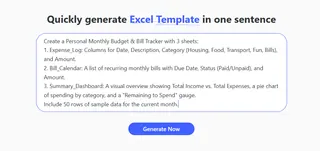
다음 고성능 프롬프트를 복사해 상자에 붙여넣으세요:
Create a Personal Monthly Budget & Bill Tracker with 3 sheets:
1. Expense_Log: Columns for Date, Description, Category (Housing, Food, Transport, Fun, Bills), and Amount.
2. Bill_Calendar: A list of recurring monthly bills with Due Date, Status (Paid/Unpaid), and Amount.
3. Summary_Dashboard: A visual overview showing Total Income vs. Total Expenses, a pie chart of spending by category, and a "Remaining to Spend" gauge.
Include 50 rows of sample data for the current month.
3단계: 생성 및 배포
**"Generate Now"**를 클릭하세요. 약 3-5분 안에 AI가 데이터 시각화 로직을 생성합니다. 맞춤형 .xlsx 파일을 내려받아 더 나은 자금 관리를 시작할 수 있습니다.
비교: 수동 예산 관리 vs Excelmatic AI
| 기능 | 펜과 종이 / 기본 시트 | Excelmatic AI 생성 |
|---|---|---|
| 설정 시간 | 1 - 2 시간 | 3 - 5 분 |
| 시각적 인사이트 | 없음 (숫자만) | 자동 차트 & 게이지 |
| 오류 처리 | 수식이 쉽게 깨짐 | AI 검증 로직 |
| 확장성 | 카테고리 추가가 어려움 | 즉시 맞춤화 |
재정을 깔끔하고 정리되게 유지하기
추적기가 생성되면 Excelmatic 도구 모음을 사용해 당신의 "재정적 평정(Financial Zen)"을 유지하세요:
- 정리된 은행 내보내기: 대부분 은행은 엉킨 CSV를 내보냅니다. 데이터 정리 자동화를 사용해 설명을 표준화하고 날짜 형식을 수정한 후 Expense_Log에 붙여넣으세요.
- 지출 추세 분석: 지난 3개월간 "외식"에 얼마나 썼는지 정확히 보려면 데이터 필터링을 사용하세요.
- 연간 검토: 연말에는 시트 병합을 사용해 12개의 월별 추적기를 하나의 연간 마스터 보고서로 합치세요.
FAQ: 스마트 개인 예산
Q: 나중에 "저축 목표" 추적기를 추가할 수 있나요? A: 물론입니다. AI 어시스턴트를 사용해 목표 달성을 위해 하루에 얼마를 저축해야 하는지 계산해주는 새 탭을 추가할 수 있습니다.
Q: 프롬프트에 은행 정보(계좌번호 등)를 넣어도 안전한가요?? A: 그럴 필요 없습니다! 프롬프트에는 구조적 설명(예: "Amount와 Date 칼럼이 필요합니다")만 포함하세요. 실제 계좌번호나 민감한 비밀번호는 절대 포함하지 마세요. 개인 데이터는 파일을 내려받은 후 로컬에서 입력하세요.
Q: 매달 금액이 달라지는 청구서는 어떻게 처리하나요? A: 가능합니다. Bill_Calendar 시트에서 청구서를 받으면 "Amount" 칼럼을 업데이트하세요. Summary_Dashboard가 자동으로 업데이트된 금액을 반영합니다.
💰 재정적 자유로 가는 길이 여기서 시작됩니다.
어디에 돈을 썼는지 고민하지 마세요. 돈이 어디로 갈지 지시하세요. 지금 맞춤 예산 추적기를 생성하세요.
📅 내 예산 추적기 무료로 만들기