주요 요점
- 분석 격차(The Analytical Gap): 대부분의 관리자들은 지저분한 원시 데이터와 임원용 인사이트 사이의 간극을 메우기 어려워하며—이는 의사결정 속도를 크게 저하시킵니다.
- Excelmatic 이점(Excelmatic Advantage): 수동 피벗 설정 대신 Excelmatic Template Generation을 사용해 데이터를 즉시 인사이트로 변환하는 자동화된 프로젝트 아키텍처를 구축하세요.
- 지능형 구조(Intelligent Structure): 생성된 대시보드는 전문적인 4계층 구조(Raw Data, Definitions, Pivot Summaries, Visual Dashboards)를 따릅니다.
- 인터랙티브 시각화(Interactive Visualization): 모든 생성 시스템에는 Slicers와 동적 차트가 포함되어 있어 한 번의 클릭으로 월별, 지역별 또는 제품별로 필터링할 수 있습니다.
배경: 범용 대시보드가 비즈니스에 실패하는 이유
대부분의 비즈니스 리더는 새 제품 라인이나 지역을 추가하면 금방 망가지는 고정된 템플릿들을 가지고 있습니다. 이유는? 이런 파일들은 동적인 시스템이 아니라 정적인 "도면"인 경우가 많기 때문입니다. 원시 데이터가 늘어나면 Excel formulas이 작동을 멈추고 차트는 업데이트되지 않습니다.
팀을 이끌기 위해 데이터 과학 학위가 필요해선 안 됩니다. Excelmatic의 Template Generation은 Pivot Table 생성과 차트 연결이라는 무거운 작업을 처리해 주어, AI가 "어떻게(How)"를 맡는 동안 여러분은 숫자의 "이유(Why)"에 집중할 수 있습니다.
분석 통제 센터로 가는 두 가지 경로
Template Generation 허브 안에서 데이터 혼란에서 시각적 명확성으로 이동할 수 있는 두 가지 고속 옵션이 있습니다.
옵션 1: 원클릭 전문 쇼케이스
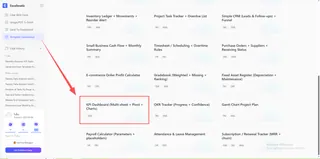
표준 비즈니스 추적을 위해, 우리의 KPI & Analytics 쇼케이스는 전 세계 수천 개 기업에서 검증된 디자인을 제공합니다.
- 추천 레이아웃: 전체 비즈니스 리뷰용 "KPI Dashboard (Multi-sheet + Pivot + Charts)" 또는 목표 정렬용 "OKR Tracker (Progress + Confidence)" 같은 전문 레이아웃을 선택하세요.
- 결과물: 수동 서식 지정과 수식 작성이 필요 없는 고급 임원용 구조를 받게 됩니다.
옵션 2: AI 프롬프트(맞춤형 분석)
귀사의 비즈니스에 계층형 판매 수수료나 복잡한 국제 세무 지역 같은 특정 로직이 적용된다면, 작업 흐름을 AI에 간단히 설명하세요.

- 작동 방식: AI는 원시 기록을 시각적 차트에 자동으로 연결하는 데 필요한 calculation 로직을 내장합니다.
- 중요성: 귀사의 특정 데이터 헤더와 보고 요구에 맞춘 맞춤 구조를 제공합니다.
전문가 수준 실행: 대시보드 시작을 위한 3단계
다음 워크플로를 따라 Excelmatic의 고급 AI 기능을 사용해 정교한 추적 시스템을 생성하세요.
1단계: 진입점 선택
Excelmatic에 로그인한 후 "Template Generation" 탭으로 이동하세요. 맞춤 프롬프트로 맞춤형 프로젝트를 생성할지, 미리 만든 쇼케이스를 선택할지 결정합니다.

2단계: 로직 및 지표 정의(Power Prompt)
정말 전문적인 결과를 얻으려면 상세한 설명을 사용하세요. 이는 AI에게 수식과 시각화를 어떻게 구조화할지 정확히 알려줍니다.
다음 고성능 프롬프트를 복사하여 입력란에 붙여넣으세요:
Create an advanced Monthly Business KPI Dashboard Excel template with 4 sheets:
1. Raw_Data: Columns — Date, Month, Team, Region, Product, Metric Type (Revenue/Cost/Leads/Conversions), Value.
2. KPI_Definitions: List KPIs with formulas (e.g., Conversion Rate = Conversions / Leads).
3. Pivot_Summary: Pivot tables grouped by Month, Region, Product, Team; include slicers.
4. Dashboard: Show these charts — Revenue trend, Revenue by region, Cost vs revenue, Leads & conversion rate trend, Top 10 products by revenue.
Include 60 sample rows over 6 months; make the dashboard auto-update from Raw_Data.

3단계: 생성 및 배포
**"Generate Now."**를 클릭하세요. 약 3–5분 내에 AI가 피벗 테이블을 구축하고 차트를 연결하며 수식을 검증합니다. 전문 .xlsx 파일을 다운로드할 수 있게 됩니다.
비교: 기존 방식 vs Excelmatic AI
| Feature | Manual Setup (Old Way) | Excelmatic AI Generation |
|---|---|---|
| Total Setup Time | 2 - 4 Hours | 3 - 5 Minutes |
| Pivot Table Logic | Manual & Error-Prone | AI-Verified & Automated |
| Handling New Data | Re-defining ranges | Automatic Table Expansion |
| Customization | Hard-coded & Rigid | Unlimited via Prompting |
생성 후 비즈니스 데이터 극대화
전문 대시보드는 시작에 불과합니다. Excelmatic 생태계를 활용해 비즈니스 인사이트를 날카롭게 유지하세요:
- 들어오는 데이터 정리: 서로 다른 시스템에서 보고서를 가져오나요? 날짜 형식 불일치 수정과 중복 제거를 즉시 처리하려면 Automate Data Cleaning을 사용하세요.
- 수익 병목 식별: 새 대시보드에서 저성과 제품이나 고비용 지역을 찾아내려면 Data Filtering을 활용하세요.
- 지역 보고 통합: 국가별로 다른 파일이 있다면 Merge Multiple Sheets를 사용해 모두 master 대시보드의 Raw_Data 시트로 합치세요.
- 심층 분석: 구조를 마련한 후에는 복잡한 코드를 작성하지 않고 연간 성장률 예측을 추가하려면 Master Data Analysis 가이드를 사용하세요.
FAQ: 스마트 KPI 추적
Q: 생성 후 차트 유형을 변경할 수 있나요? A: 물론입니다. Excelmatic은 표준
.xlsx파일을 제공하므로 내장 Excel 도구로 막대형 차트를 원형 차트로 변경하거나 더 창의적인 레이아웃을 위해 Instant Data Visualization 가이드를 참고할 수 있습니다.Q: 60행 이상을 추가하면 대시보드가 업데이트되나요? A: 예. AI는 Raw_Data를 동적 "Table"로 설정합니다. 새 행을 추가하면 간단한 "새로 고침" 후 피벗 테이블과 차트에 새 데이터가 포함됩니다.
Q: 생성 중 내 비즈니스 데이터는 안전한가요? A: 예. 생성 단계에서는 프레임워크를 만들기 위한 **구조적 설명(프롬프트)**만 전송합니다. 실제 데이터 입력은 파일을 다운로드한 후 로컬에서 이루어집니다.
🚀 스프레드시트와의 싸움을 멈추고, 성장 리더십을 시작하세요.
수동 리포팅 때문에 비즈니스 속도가 늦춰지지 않게 하세요. 지금 AI로 전문 KPI 통제 센터를 생성하세요.
📊 무료로 Master Dashboard 생성하기