핵심 요약
- 수동 형식 지정 그만하기: 조건부 서식과 셀 테두리로 수시간을 허비하지 마세요. 프로젝트 타임라인을 워크플로우에 맞게 정밀하게 맞추세요.
- 자동화된 로직 통합: AI가 생성한 간트 차트에는 날짜 추적과 진행 로직이 내장되어 있어 복잡한 타임라인 공식을 수동으로 작성할 필요가 없습니다.
- 무(Zero)-진입 장벽 생성: 간단한 설명으로 처음부터 시작하거나 전문 내장 쇼케이스를 사용해 고급 프로젝트 계획을 즉시 생성하세요.
- 동적 적응성: 6개월 소프트웨어 개발 주기부터 간단한 마케팅 캠페인 트래커까지, Excelmatic은 필요한 정확한 간트 구조를 생성합니다.
배경: 프로젝트 관리에서의 "간트 차트 골칫거리"
모든 프로젝트 매니저가 아는 고통: 상사가 당장 시각적 타임라인을 원합니다. Excel을 열지만 프로젝트를 관리하는 대신 조건부 서식, 날짜 수식, 셀 테두리와 씨름하며 간트 차트를 보기 좋게 만들기 위해 몇 시간을 보냅니다. 마감일이 변경되면 수동 설정 전체가 무너집니다. 이 '수동 그리기'는 현대 사무실의 궁극적인 생산성 파괴자입니다.
예전 방식: 형식과의 전쟁
AI 이전에는 Excel에서 간트 차트를 만드는 것이 단계가 많은 악몽이었습니다:
- 그리드 설정: 수개월 또는 수년을 아우르는 달력 헤더를 수동으로 만들기.
- 복잡한 조건부 서식: 시작일과 종료일에 따라 셀을 파란색으로 바꾸기 위해 중첩된
AND및IF수식 작성. - 수동 업데이트: 작업이 지연될 때마다 종료일을 수동으로 재계산하고 서식이 망가지지 않길 바라는 것.
- 정적 보기: 차트처럼 보이지만 그림처럼 동작—필터링이 어렵고 업데이트는 더 어렵습니다.
지능형 새로운 방식: 텍스트에서 타임라인으로
Excelmatic의 템플릿 생성을 사용하면 고급 간트 차트를 만들기 위해 Excel 마법사가 될 필요가 없습니다. 설정을 건너뛰고 바로 추적으로 넘어가세요.
방법 A: 한 문장 맞춤 (커스텀 프롬프트) 프로젝트 범위를 간단히 설명하세요.
예시:
6개월 소프트웨어 개발 주기의 프로젝트 간트 차트를 생성하세요. Research, Design, Coding, Testing, Launch 단계가 포함되며 각 작업에 대한 진행 바를 포함하세요.

- 방법 B: 즉시 사용 가능한 쇼케이스 템플릿 쇼케이스의 Project 카테고리를 탐색하고 "Gantt Chart Project Plan"을 선택하면 검증된 구조를 즉시 생성합니다.
사용 가이드: AI 생성 간트 차트까지 3단계
- 1단계: 도구에 접근하기 Excelmatic에 로그인하고 "Template Generation" 탭으로 이동하세요.

- 2단계: 일정 설명하기 프롬프트 박스에 프로젝트 세부 정보를 입력하세요(예: "담당자, 상태, 시작일, 기간 열이 있는 마케팅 캠페인 타임라인").
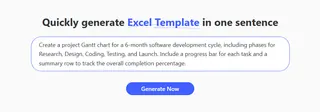
- 3단계: 생성 및 내보내기
"Generate Now"를 클릭하세요. 3–5분 내에 전문적인 간트 차트가 준비됩니다.
.xlsx파일을 내보내 팀 관리를 시작하세요.
비교: 예전 vs. 새로운 방식
| Feature | Manual Formatting | Excelmatic AI Generation |
|---|---|---|
| Total Setup Time | 1 - 2 Hours | 3 - 5 Minutes |
| Formula Knowledge | High (Conditional Formatting) | Zero (Natural Language) |
| Handling Delays | Manual recalculation | Quick regeneration or auto-formulas |
| Visual Appeal | Hard to maintain | Professional & Executive-ready |
자주 묻는 질문 (FAQ)
생성된 간트 차트에 작업을 더 추가할 수 있나요? A: 물론입니다! Excelmatic은 표준
.xlsx파일을 제공하므로 행을 삽입하거나 기존 차트에 더 많은 자동화를 추가하기 위해 Generate Complex Formulas 가이드를 사용할 수 있습니다.Excelmatic으로 어떤 다른 프로젝트 관리 도구를 만들 수 있나요? A: 간트 차트 외에도 사용자들이 자주 생성하는 항목:
- Automate Data Cleaning: 복잡한 자원 배분 보고서 정리용.
- Master Data Analysis: 프로젝트 ROI 및 예산 편차 추적용.
- Instant Data Visualization: 작업 목록을 임원용 파이 차트로 전환.
- Merge Multiple Sheets: 서로 다른 팀의 상태 업데이트 병합.
AI가 생성한 타임라인의 날짜 정확도는 어느 정도인가요? A: 매우 정확합니다. AI는 프롬프트를 기반으로 로직을 계산합니다. 다만 모든 Excel 시트와 마찬가지로 파일을 다운로드한 후 특정 공휴일이나 마일스톤은 수동으로 미세 조정할 수 있습니다.