핵심 요약
- 끝없는 검색을 끝내세요: 필요에 맞지 않는 "일반 템플릿"을 다운로드하며 시간을 낭비하지 마세요; 재무 추적을 요구사항에 맞게 정확히 맞춤 설정하세요.
- 자동 수식 통합: AI가 생성한 템플릿은 핵심 계산 로직을 내장해 복잡한 예산 요약 수식을 직접 작성할 필요를 없앱니다.
- 무(無)진입장벽 생성: 아이디어에서 시작하거나 고품질 내장 쇼케이스를 사용해 즉시 전문적인 시트를 생성하세요.
- 동적 적응성: 개인 월별 지출에서 소규모 비즈니스 현금 흐름 관리까지, Excelmatic은 필요한 정확한 구조를 생성합니다.
배경: 재무 계획이 "시트 만들기"에서 멈출 때
다양한 소비 시대에 누구나 자신의 재무를 관리하고 싶어합니다. 의욕적으로 Excel을 열지만 곧바로 길을 잃게 됩니다: 카테고리와 날짜 중 어느 것을 먼저 둘까? 총 지출을 어떻게 동적으로 업데이트할까? 다운로드한 템플릿은 대개 너무 단순하거나 이해하기 불가능할 만큼 복잡합니다. "돈을 관리하고 싶은데 스프레드시트에서 실패하는" 이 좌절감은 흔한 문제입니다. 그래서 Excelmatic 같은 AI 도구로 "자동 템플릿 생성"을 활용하는 것이 생산성의 주요 트렌드가 되었습니다.
구식 방식: 시간 소모적인 "수제 시대"
AI 이전에는 기능적인 예산 시트를 만들려면 보통 다음이 필요했습니다:
- 구조적 브레인스토밍: 헤더 카테고리(임대료, 식비, 교통비 등)를 놓고 고민하기.
- 수동 입력: 가독성을 위해 열 너비, 색상, 테두리 등을 조정하기.
- 수식 악몽:
=SUMIF()나=VLOOKUP()디버깅; 한 번의 실수로 전체 재무 보고가 엉망이 됨. - 반복적 패치 작업: 새 카테고리를 추가하면 모든 수식 범위를 수동으로 업데이트해야 함.
지능적 새 방식: 당신을 이해하는 유연한 생성
Excelmatic의 Template Generation 인터페이스에서는 다음 두 가지 방법으로 완벽한 예산 도구를 빠르게 얻을 수 있습니다:
- 방법 A: 한 문장 맞춤화(커스텀 프롬프트) 입력 상자에 필요사항을 직접 설명하면 AI가 처음부터 구축합니다.
예시:
개인 월별 예산 시트를 생성합니다. 수입 항목, 고정비, 변동비, 자동 잔액 계산을 포함해주세요.

- 방법 B: 쇼케이스에서 영감 얻기 어디서 시작할지 모를 때는 쇼케이스를 둘러보세요. "Personal Monthly Budget + Bill Tracker" 같은 기존 사례를 클릭하면 검증된 디자인 기반의 구조를 생성합니다.
사용 가이드: 맞춤 예산 시트 만들기 3단계
- 1단계: 인터페이스 접속 Excelmatic에 로그인한 뒤 왼쪽 사이드바에서 **"Template Generation"**을 선택하세요.

- 2단계: 설명하거나 선택하기 중앙 입력 상자에 템플릿 요구사항을 입력하거나 아래 Finance 카테고리의 기존 예산 사례를 클릭하세요.
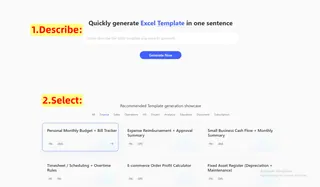
- 3단계: 지금 생성 파란색 "Generate Now" 버튼을 클릭하세요. 단 3-5분 내에 AI가 논리적으로 정교하고 보기 좋게 포맷된 Excel 프레임워크를 제시합니다.
미리보기에서 보듯 Excelmatic은 단순한 빈 시트를 제공하지 않습니다; 특정 프롬프트에 맞춘 논리 준비된 대시보드를 제공합니다.
비교: 이전 방식 vs. 새로운 방식
| Feature | Traditional Manual Creation | Excelmatic AI Generation |
|---|---|---|
| Average Time | 30 - 60 Minutes | 3 - 5 Minutes |
| Technical Skill | Requires formula & formatting mastery | Just describe what you need |
| Aesthetics | Often inconsistent & hard to adjust | Professional, clean business styles |
| Flexibility | Updating formulas is tedious | Quickly regenerate with new prompts |
자주 묻는 질문 (FAQ)
Q: 생성된 예산 시트의 수식을 수정할 수 있나요? A: 물론입니다! 내보낸 파일은 표준
.xlsx형식입니다. 필요에 따라 시트의 어떤 부분이든 수동으로 세부 조정할 수 있습니다.Q: 템플릿 생성 외에 Excelmatic은 무엇을 할 수 있나요? A: Excelmatic은 전체 데이터 워크플로를 처리하도록 설계된 올인원 어시스턴트입니다. 다른 가이드를 확인해 다음을 어떻게 할 수 있는지 알아보세요:
- Automate Data Cleaning: 엉킨 데이터를 정리하고 중복을 몇 초 만에 제거하는 방법을 배우세요.
- Master Data Analysis: 수동 필터링 없이 심층 인사이트를 추출하는 방법을 알아보세요.
- Instant Data Visualization: 원시 숫자를 손쉽게 멋진 차트로 바꾸세요.
- Merge Multiple Sheets: 복사-붙여넣기를 멈추고 한 번의 클릭으로 데이터를 통합하는 방법을 배우세요.
- Generate Complex Formulas: 구문을 외울 필요 없이 AI가 INDEX MATCH 등 복잡한 수식을 작성해줍니다.
Q: 내 데이터는 안전한가요? A: 예. Excelmatic은 암호화된 전송을 사용합니다. 템플릿을 생성할 때는 프레임워크를 구축하기 위한 텍스트 설명만 AI로 전송되며, 개인 로컬 데이터는 보호됩니다.