솔직히 말해보죠: Microsoft Copilot은 훌륭해 보이지만, Excel 365와 적절한 라이선스가 없다면 사용할 수 없습니다.
그렇다고 수동으로 수식을 입력하고 끝없는 차트 서식을 다시 적용해야 하는 건 아닙니다.
우리는 무료 Excel AI 도구 4가지를 테스트했는데, 이 도구들은 한 푼도 내지 않고 수식 작성, 데이터 분석, 심지어 차트 생성까지 도와줍니다.
어떤 도구가 효과적이었는지(그렇지 않았는지) 확인해보세요. 각 도구에는 실제 작업 예시, 데이터 샘플, 결과가 포함되어 있습니다.
Excelmatic – 지저분한 스프레드시트에서 즉시 보고서 생성
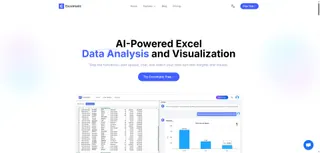
최적 용도: 한 번의 프롬프트로 분석 및 시각적 요약
무료 플랜: 일일 사용량 제한 있음
테스트 내용: 기본 Excel 파일 업로드:
| 월 | 지역 | 매출 |
|---|---|---|
| 1월 | 북부 | 8500 |
| 1월 | 남부 | 9400 |
| 2월 | 북부 | 7800 |
| 2월 | 남부 | 9900 |
| 3월 | 북부 | 9100 |
| 3월 | 남부 | 10100 |
프롬프트 입력:
지역별 총 매출을 요약하고 월별 추이를 보여주세요.
결과:
- 월별 총계 라인 그래프
- 두 지역 간 매출 비교 테이블
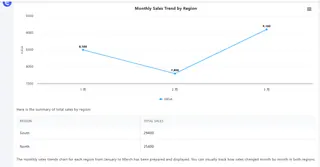
수식이나 서식 없이 20초 만에 프레젠테이션용으로 완성.
ChatGPT – 믿을 수 있는 수식 도우미

최적 용도: 수식 작성 및 수정
무료 플랜: ChatGPT 3.5 버전에서 가능
테스트 내용: 다음 테이블 사용:
| 제품 | 수익 | 비용 |
|---|---|---|
| A | 12000 | 7500 |
| B | 15000 | 8800 |
| C | 17000 | 9900 |
질문:
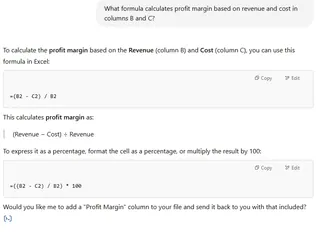
B열과 C열을 사용하여 이익률을 계산하는 수식은 무엇인가요?
반환된 답변:
=(B2 - C2)/B2
또한 깨진 IF 문을 디버깅하여 누락된 논리를 찾아주었습니다.
구글 검색 없이 빠르게 수식 지원을 받을 수 있는 완벽한 도구.
Numerous AI – Google Sheets 사이드바 도구

최적 용도: Google Sheets에서 문맥 기반 수식 도움
무료 플랜: 제한된 사용 가능
접근 제한으로 완전히 테스트할 수 없었지만, 이 동영상으로 작동 방식을 확인할 수 있습니다:
데모에서 확인한 내용:
- "예산 초과 행 강조"와 같은 지침 입력
- Sheets 사이드바에서 수식 제안
Excel 수식을 직접 건드리기 싫은 Sheets 사용자에게 적합.
Formula Bot – 영어를 수식으로 변환하는 도구

최적 용도: 자연어를 Excel 로직으로 변환
무료 플랜: 제한적
여러 프롬프트를 테스트했지만 지연, 부분 응답, 빈 출력 등의 문제가 발생했습니다.
대신 작동 방식을 보여주는 유용한 동영상이 있습니다:
작동하면 유용하지만 무료 버전은 불안정합니다. 주력 도구보다는 백업용으로 사용하세요.
최종 결론: 구독 없이 Excel 도움 받기
Copilot을 사용할 수 없다면, 여전히 작업을 완료할 수 있는 다양한 도구가 있습니다:
- Excelmatic – 원시 데이터에서 완전한 차트와 요약 생성
- ChatGPT – 빠른 수식 작성 및 디버깅
- Numerous – Sheets 내에서 문맥 기반 도움(Sheets 전용)
- Formula Bot – 일반 영어를 Excel 구문으로 변환(응답이 있을 경우)
지금 Excelmatic 무료로 사용해보세요! — 파일을 업로드하고 질문하면 보고서를 받을 수 있습니다.