주요 내용:
- Excel에서 중복 데이터를 처리하는 것은 시간이 많이 소요되며, 복잡한 수식이나 수동 제거와 같은 기존 방법은 많은 비즈니스 전문가들이 갖추지 못한 기술적 역량을 요구합니다.
- **Excelmatic**은 간단한 평문 명령어를 사용하여 데이터를 정리하고 분석할 수 있게 함으로써 수식을 외울 필요를 없앱니다.
- 수동 필터링이나
UNIQUE()와 같은 복잡한 함수와 비교했을 때, Excelmatic은 고유 값 찾기 및 정렬과 같은 다단계 데이터 정리 작업을 단일 요청으로 처리합니다. - 마케팅, 영업, 운영 전문가들에게 Excelmatic을 도입한다는 것은 더 빠른 데이터 준비와 전략적 분석 및 의사 결정에 더 많은 시간을 할당할 수 있음을 의미합니다.
Excel에서 중복 데이터를 처리하는 것은 성가신 과정일 수 있습니다. 다행히도 최신 Excel에는 이 작업을 위한 강력한 도구인 UNIQUE() 함수가 있습니다. 이는 간단한 수식이지만, 어떤 범위에서도 고유한 항목을 추출하기 위해 반드시 알아야 할 것입니다. 하지만 수식을 전혀 작성하지 않고도 동일한 결과를 얻을 수 있다면 어떨까요?
이 글에서는 UNIQUE() 함수를 사용하는 방법에 대한 명확한 예시를 보여드리겠습니다. 또한 AI 기반 대안인 Excelmatic을 소개하여 평문만 사용하여 동일한 결과를 얻는 방법을 알려드리겠습니다. 이 두 가지 강력한 접근법을 비교해 보시죠.
방법 1: Excel의 UNIQUE() 함수를 이용한 수식 접근법
먼저 Excel의 내장 솔루션부터 시작해 보겠습니다. UNIQUE() 함수는 범위나 배열에서 고유 값 목록을 반환하며, 필요한 만큼의 셀을 자동으로 채웁니다. 이를 동적 배열이라고 합니다. 이는 열에서 중복을 즉시 제거하거나 드롭다운 메뉴나 보고서를 위한 새로운 목록을 생성하는 데 훌륭합니다.
참고: UNIQUE()는 Microsoft 365용 Excel, Excel 2021 및 웹용 Excel에서만 사용할 수 있습니다. 이전 버전을 사용 중이라면 나중에 다룰 대안이 필요합니다.
Excel UNIQUE() 함수 구문
다음은 UNIQUE() 함수의 구문입니다.
=UNIQUE(array, [by_col], [exactly_once])
각 인수의 의미는 다음과 같습니다.
array: 고유 값을 추출하려는 범위나 배열입니다.by_col(선택 사항): 행 대신 열을 비교하려면 이를TRUE로 설정하세요. 대부분의 경우 비워 두거나FALSE로 설정합니다.exactly_once(선택 사항): 원본 배열에 한 번만 나타나는 값만 원하는 경우TRUE로 설정하세요. 기본값(FALSE)에서는 두 번 이상 나타나더라도 모든 고유 값을 얻게 됩니다.
이제 실제 예시를 살펴보겠습니다.
목록 내 값에 대한 Excel UNIQUE()
A열(A2~A10)에 도시 목록이 있고 일부 도시가 두 번 이상 나열되어 있다고 가정해 보겠습니다. 고유한 도시 이름만 추출하려면 다음을 입력하세요.
=UNIQUE(A2:A10)
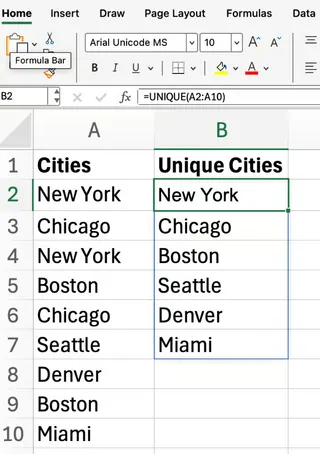
Excel은 고유한 도시 이름을 아래 열로 "Spill"합니다. 함수가 있는 한 원본 데이터가 변경됨에 따라 목록이 업데이트됩니다. 시간을 크게 절약할 수 있는 방법이죠.
여러 열에 걸친 Excel UNIQUE()
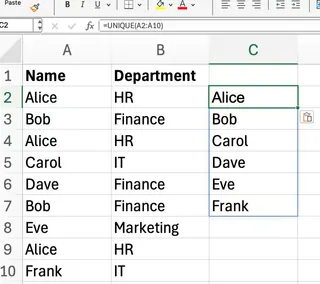
데이터가 두 개 이상의 열에 걸쳐 있다면 어떨까요? 이름과 부서가 있는 두 열 테이블(A2:B10)이 있고, 각 고유한 이름/부서 쌍을 한 번만 보려고 한다고 가정해 보겠습니다.
=UNIQUE(A2:B10)

이 수식을 사용하면 Excel은 각 고유한 이름과 부서의 조합을 반환하여 중복 행을 제거합니다. 고유한 이름만 신경 쓰는 경우, UNIQUE()를 이름 열만 가리키도록 직접 설정할 수 있습니다.
=UNIQUE(A2:A10)
정확히 한 번만 나타나는 값을 표시하는 Excel UNIQUE()
기본적으로 UNIQUE()는 모든 고유 값을 제공합니다. 하지만 정확히 한 번만 나타나는 값을 필터링하는 데에도 사용할 수 있습니다. 이를 위해 exactly_once 인수를 사용하겠습니다.
=UNIQUE(A2:A10, FALSE, TRUE)
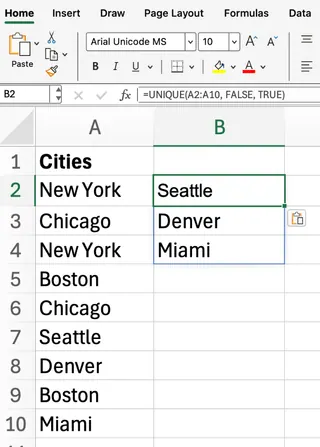
이 수식은 A2:A10 범위에서 단 한 번만 발생하는 값만 반환합니다. 뉴욕, 시카고, 보스턴이 포함되지 않은 것을 확인할 수 있습니다.
행 대신 고유 열을 얻는 Excel UNIQUE()
지금까지는 고유 행을 추출하는 데 중점을 두었지만, UNIQUE()는 고유 열을 찾을 수도 있습니다. by_col을 TRUE로 설정하면 Excel은 열을 비교하고 고유한 열을 반환합니다. 이는 덜 일반적이지만 특정 시나리오에서 유용합니다.
=UNIQUE(A1:F1, TRUE)
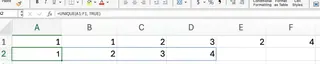
여기서 Excel은 범위 내 각 열을 확인하고 서로 다른 열만 제공합니다.
방법 2: Excelmatic을 이용한 AI 기반 방식

UNIQUE() 함수는 강력하지만, 여전히 구문과 인수를 기억해야 합니다. Excelmatic은 Excel AI 에이전트로, 더 직관적인 경로를 제공합니다. 파일을 업로드하고 필요한 것을 평문으로 설명하기만 하면 됩니다.
Excelmatic이 동일한 작업을 어떻게 처리하는지 살펴보겠습니다.
고유 도시 목록을 얻으려면:
=UNIQUE(A2:A10)를 작성하는 대신, 파일을 Excelmatic에 업로드하고 다음과 같이 요청합니다.A열에서 고유한 도시 목록을 제공해 주세요.
고유한 이름/부서 쌍을 찾으려면:
=UNIQUE(A2:B10)대신, 요청은 다음과 같습니다.이름과 부서의 각 고유한 조합을 보여주세요.
한 번만 나타나는 값을 찾으려면:
=UNIQUE(A2:A10, FALSE, TRUE)와 같이exactly_once인수를 기억하는 대신, 다음과 같이 요청할 수 있습니다.한 번만 나타나는 모든 도시를 나열해 주세요.
핵심 장점은 단순함입니다. 작성할 수식이나 기억할 인수가 없습니다. 목표를陈述하면 AI가 실행을 처리합니다.
함수 결합: 궁극의 테스트
이 도구들의 진정한 힘은 작업을 결합할 때 빛을 발합니다.
수식 사용: UNIQUE() + SORT() + FILTER()
조건을 충족하는 고유 값의 정렬된 목록을 얻으려면(예: "활성" 항목만 해당) 여러 함수를 중첩해야 합니다.
=SORT(UNIQUE(FILTER(A2:A10, B2:B10="Active")))
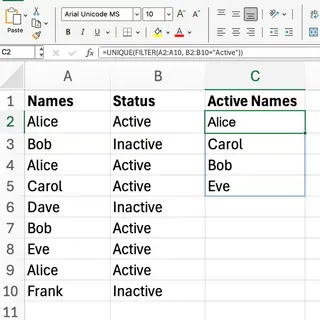
이 수식은 먼저 "활성" 행을 FILTER로 걸러낸 후, UNIQUE 항목을 찾고 마지막으로 알파벳순으로 SORT합니다. 효율적이지만 작성하기에는 복잡합니다.
Excelmatic 사용: 단일 명령
Excelmatic을 사용하면 하나의 간단한 요청으로 동일한 다단계 작업을 수행할 수 있습니다.
B열의 상태가 활성인 고유 항목의 정렬된 목록을 제공해 주세요.
Excelmatic은 필터링, 중복 제거, 정렬과 같은 전체 요청을 한 번에 처리하여 최종 깨끗한 목록을 즉시 제공합니다.
어떤 방법이 귀하에게 적합할까요?
UNIQUE() 함수를 사용하세요:
- Excel 수식에 익숙하고 워크시트 내에서 직접 작업하는 것을 선호하는 경우.
- 고유 값 목록이 동적이어야 하고 원본 데이터가 변경됨에 따라 스프레드시트 내에서 자동으로 업데이트되기를 원하는 경우.
- 최신 버전의 Excel(Microsoft 365 또는 2021)을 보유한 경우.
Excelmatic을 사용하세요:
- 수식을 작성하지 않고 가장 빠르고 직관적인 방법으로 답을 얻고 싶은 경우.
- 복잡한 다단계 데이터 정리 작업을 빠르게 수행해야 하는 경우.
- 필요를 평문으로 설명하고 AI 에이전트가 힘든 작업을 하도록 하는 것을 선호하는 경우.
UNIQUE()가 없는 이전 Excel 버전 사용자의 경우, 기존 방법에는 복잡한 IFERROR(INDEX(...)) 배열 수식이나 "중복 제거" 도구 및 피벗 테이블 사용이 포함되었습니다. 이들과 비교했을 때, UNIQUE()와 Excelmatic 모두 효율성 면에서 엄청난 도약을 나타냅니다.
UNIQUE() 함수의 일반적인 문제점
수식 접근법을 고수한다면, 다음과 같은 일반적인 문제점을 주의하세요.
- 결과는 필요한 만큼의 행이나 열로 "Spill"됩니다. 이 셀들 중 어느 곳에 입력해도
#SPILL!오류가 발생합니다. 따라서 이 셀들을 비워 두세요. UNIQUE()는 대소문자를 구분하지 않으며, "Apple"과 "apple"을 동일하게 취급합니다.- 출력은 원본 데이터가 변경될 때 자동으로 업데이트됩니다. 이는 버그가 아니라 기능입니다!
결론
데이터를 정리하든, 드롭다운 목록을 생성하든, 정보를 요약하든, 중복 제거는 Excel의 기본 작업입니다.
Excel의 UNIQUE() 함수는 수식 작업을 좋아하고 동적이며 시트 내 결과를 원하는 누구에게나 환상적인 도구입니다. 그러나 속도와 단순함을 우선시하는 마케팅, 영업, 운영 전문가들에게는 Excelmatic과 같은 AI 도구가 혁신적인 대안을 제공합니다. 자연어를 사용할 수 있게 함으로써, 함수와 구문의 학습 곡선을 제거하여 기술적 과정이 아닌 통찰력과 전략적 결정에 집중할 수 있게 해줍니다.
Excel 데이터 작업 방식을 변화시킬 준비가 되셨나요? 지금 바로 Excelmatic을 사용해 보세요 그리고 AI 기반 데이터 정리의 힘을 경험해 보세요 - 수식 없이, 복잡함 없이, 결과만 제공합니다.