핵심 요약:
- Performance dashboards는 수동 보고를 자동 인사이트 생성으로 대체해 원시 Excel 데이터와 비즈니스 의사결정 사이의 간극을 메웁니다.
- Traditional Excel dashboards는 Pivot Tables와 수식에 크게 의존하며, 이는 취약하고 시간이 많이 들며 확장하기 어렵습니다.
- AI-powered data visualization tools는 데이터 구조를 이해하고 이상치를 감지하며 수동 설정 없이 의미 있는 차트를 생성합니다.
- Compared with traditional BI tools, AI dashboards는 단일 Excel 파일에서 빠르고 신뢰할 수 있는 보고가 필요한 비기술 사용자용으로 설계되었습니다.
- Tools like Excelmatic는 팀이 스프레드시트 정리에 하루가 아니라 몇 분만 투자해 인사이트 중심의 결정을 내리도록 돕습니다.
소개: 수동 Excel 보고가 시간을 빼앗는 이유
오늘날 데이터 중심 시장에서 속도는 유일한 경쟁력입니다. 그럼에도 대부분의 실무자는 여전히 *“스프레드시트 함정”*에 빠져 데이터 서식을 정리하는 데 80%의 시간을 쓰고 분석에는 20%만 할애합니다. 깨진 Excel Pivot Table이나 업데이트되지 않는 차트 때문에 좌절했던 경험이 있다면 혼자가 아닙니다.
Excel에서 대시보드로 전환하려면 과거에는 고급 기술이 필요했습니다. 오늘날 Generative AI는 이 과정을 단순화했습니다. 이제 단일 정적 CSV 내보내기 파일을 60초 이내에 경영진용 대시보드로 변환할 수 있습니다.
수동으로 Excel 대시보드를 만들 때의 상위 3가지 문제
AI가 게임 체인저인 이유를 이해하려면 전통적인 방법의 구조적 실패를 살펴봐야 합니다. Pivot Tables를 사용한 data visualization에는 여러 가지 “숨은” 병목이 있습니다:
1. 신뢰성 위기
원본 데이터의 우연한 *“병합된 셀”*이나 뒤따르는 공백 한 칸이 Pivot Table의 합계를 잘못 반환하게 하거나 더 심하면 #REF! 오류를 발생시킬 수 있습니다. 중대한 회의에서 취약한 대시보드를 내보낼 수는 없습니다.
2. ‘무엇’ 대 ‘왜’
수동 Pivot Table은 요약일 뿐 분석이 아닙니다. Q3에 매출이 감소했다는 사실(‘무엇’)은 보여주지만 광고비와 전환율 간의 상관관계(‘왜’)를 자동으로 강조하진 않습니다.
3. 미적 장벽
솔직히 말해 기본 Excel 차트는 촌스럽습니다. 이를 *“Executive-Ready”*하게 만들려면 색상, 레이블, 테두리를 30분 더 손봐야 하고—그 시간은 전략에 쓰여야 합니다.
AI 데이터 시각화 도구가 보고 워크플로를 자동화하는 방법
현대의 AI 시각화는 단순히 그래프에 “포인트를 그리는” 것이 아닙니다. **Natural Language Processing (NLP)**와 Pattern Recognition을 활용해 단일 Excel 파일을 인간 분석가처럼 해석합니다.
1. 의미 이해:
AI는 제목이 *“SKU”*인 열이 차원(dimension)이고 *“Gross Margin”*이 지표(metric)임을 인식해 가장 논리적인 시각화를 자동으로 선택합니다(예: SKU에는 Pareto chart, Margin에는 Trend line).
2. 이상치 감지:
파일을 업로드하면 AI가 이상값—데이터의 갑작스러운 급증이나 급락—을 스캔해 당신이 요청하기 전에 강조합니다.
3. Zero-Formula Logic:
AI는 Calculated Fields의 필요성을 없앱니다. 연간 대비(YoY) 성장을 보고 싶다면, AI가 날짜 열을 기반으로 내부에서 증감(delta)을 계산합니다.
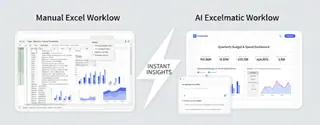
Excelmatic vs. Power BI: 비전문가를 위한 최적의 대시보드 도구 선택
많은 사용자가 묻습니다: “프로페셔널 BI 도구를 쓰면 안 되나요?” Power BI나 Tableau 같은 플랫폼은 강력하지만 데이터 엔지니어를 위해 설계되었고 바쁜 관리자들을 위해 설계된 것은 아닙니다.
| 기능 | 전통적 BI 도구 (Power BI/Tableau) | Excelmatic (The AI Alternative) |
|---|---|---|
| 학습 곡선 | 수주간의 교육 필요 | 없음 (직관적 인터페이스) |
| 데이터 통합 | 복잡한 API & SQL 연결 | 간단한 원클릭 Excel 업로드 |
| 설정 시간 | 보고서당 수시간/수일 | 초 |
| 적합 대상 | 엔터프라이즈 데이터 아키텍처 | 신속한 비즈니스 의사결정 |
The Excelmatic Advantage: 복잡한 BI 도구가 *“Data Modeling,”*을 요구하는 것과 달리 Excelmatic은 파일 사용자를 위해 만들어졌습니다. 월간 내보내기가 있는 사용자에게 지금 당장의 전문 보고서를 제공하기에 최적입니다.
Excelmatic 워크플로: 모두를 위한 데이터 시각화
우리는 Pivot Tables을 싫어하는 사람들도 전문 등급의 데이터 시각화를 쉽게 쓸 수 있게 하려고 Excelmatic을 만들었습니다. 우리의 철학은 “Single File, Infinite Insight.”
Step 1: “Drop & Done” 업로드
데이터를 정리할 필요가 없습니다. 내보내기에 빈 행, 뒤죽박죽 헤더, 수천 건의 항목이 있어도 단일 .xlsx 또는 .csv 파일을 업로드하면 됩니다.
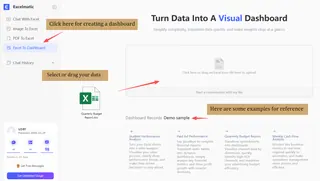
Step 2: 자동 구조 매핑
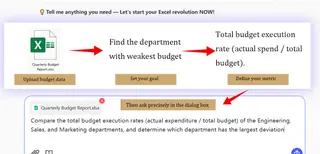
최상의 결과를 얻으려면 대화 상자에 요구사항을 정확히 표현할 수 있습니다 — 예: AI에게 "부서별 예산 집행률을 비교해줘"라고 요청하는 식입니다. 무엇을 물어봐야 할지 모를 경우, Excelmatic이 제안하는 프롬프트(예: "예산 대비 실제 지출을 시각적으로 비교해줘")를 사용하면 한 번의 클릭으로 인사이트를 생성할 수 있습니다.
Step 3: 인사이트 기반 시각화
빈 캔버스 대신 간결하게 완성된 대시보드가 제공되며 **상위 개요(Overview)**와 다양한 시각화 차트를 포함합니다.
AI는 데이터에 대한 고유한 인사이트를 제공하며, 차트 위에 마우스를 올려 특정 항목으로 드릴다운할 수 있습니다. 조정이 필요하면 수동으로 대시보드를 미세 조정하거나 AI 채팅을 통해 원하는 수정을 요청해 결과가 완벽해질 때까지 반복할 수 있습니다.
2026년에 모든 비즈니스가 AI 기반 대시보드 전략을 가져야 하는 이유
우리는 *“데이터를 보는 것”*에서 *“데이터와 상호작용하는 것”*으로 이동하고 있습니다. AI 기반 대시보드 전략은 단지 미적 개선이 아니라 데이터의 민주화를 의미합니다.
Excelmatic 같은 도구를 사용하면 HR부터 영업까지 팀의 모든 구성원이 IT 부서(또는 데이터 엔지니어)를 기다리지 않고도 직접 전문적인 시각화를 생성할 수 있습니다. 수동 스프레드시트에서 자동화된 AI 인사이트로의 전환이 바로 고성장 기업의 특징입니다.
결론: 데이터 정리에 시간을 낭비하지 말고 비즈니스를 성장시키세요
시간은 가장 귀중한 자원입니다. 아직도 Pivot Tables이나 수동 서식 작업과 씨름하고 있다면 전략적 활동에 쓸 수 있는 수많은 시간을 잃고 있는 것입니다.
Excelmatic는 원시 데이터와 실행 가능한 인텔리전스 사이의 간극을 메워줍니다. 수식도, 복잡함도 없이 — 승리하는 데 필요한 인사이트만 제공합니다.
보고를 업그레이드할 준비가 되셨나요? 무료로 Excelmatic 사용해보기 그리고 Excel 파일을 60초 만에 멋진 대시보드로 바꿔보세요.
자주 묻는 질문 (FAQ)
Q: “Excel to Dashboard”란 무슨 뜻인가요?
A: Excel to Dashboard는 스프레드시트 데이터를 상호작용형 시각 대시보드로 변환해 추세, 이상치, 성과 지표를 더 쉽게 이해할 수 있게 만드는 과정을 말합니다.
Q: 왜 pivot tables가 대시보드에 적합하지 않나요?
A: Pivot tables는 취약하고 수동 유지보수가 필요합니다. 작은 데이터 문제로 계산이 깨질 수 있어 의사결정용 대시보드로 신뢰하기 어렵습니다.
Q: AI는 어떻게 Excel 파일로부터 대시보드를 생성하나요?
A: AI는 Excel 파일의 구조를 분석해 지표와 차원을 식별하고 수식이나 데이터 모델링 없이 적절한 시각화를 자동으로 선택합니다.
Q: AI 대시보드는 Excel을 대체하나요?
A: 아닙니다. Excel은 여전히 데이터 수집에 유용하며 AI 대시보드는 그 파일들을 분석·프레젠테이션용 인사이트 보기로 전환해 줍니다.
Q: Excelmatic 같은 AI 대시보드 도구는 누가 사용해야 하나요?
A: Excel 내보내기에 의존하고 복잡한 BI 도구를 배우지 않고도 빠르고 전문적인 대시보드가 필요한 비즈니스 사용자, 분석가, 관리자에게 적합합니다.