주요 내용:
- 단일 셀의 데이터(예: 전체 이름이나 주소)를 여러 열로 수동으로 분할하는 작업은 시간이 많이 들고 형식이 일관되지 않을 경우 오류가 발생하기 쉽습니다.
- Excelmatic 은 "A열을 이름과 성으로 분할해 줘"와 같은 간단한 언어 명령어를 사용하여 텍스트를 분할할 수 있게 해주어 복잡한 수식 구문을 외울 필요가 없습니다.
- TEXTSPLIT 함수와 비교했을 때, Excelmatic은 여러 구분 기호나 행 분할과 같은 고급 시나리오를 기술적인 Excel 전문 지식 없이도 손쉽게 처리합니다.
- 보고서 및 분석을 위해 빠르고 정확한 데이터 정리가 필요한 비즈니스 전문가에게 AI 도구는 수동으로 수식을 작성하는 것보다 더 빠르고 접근성이 뛰어난 대안을 제공합니다.
데이터를 다룰 때 우리는 종종 이름, 주소, 우편번호 등이 결합된 것처럼 단일 셀에 빽빽하게 들어간 정보를 마주합니다. 이 데이터를 여러 셀로 효율적으로 분할하는 방법을 아는 것은 모든 Excel 사용자에게 필수적인 기술입니다.
한때는 복잡한 수식 조합이 필요했지만, 이제는 더 강력한 도구를 사용할 수 있습니다. 이 글은 Excel의 기본 제공 TEXTSPLIT() 함수와 더 스마트하고 빠른 AI 기반 솔루션, 이 두 가지 접근 방식을 소개합니다.
방법 1: Excel TEXTSPLIT() 함수 사용하기
TEXTSPLIT() 함수는 Excel의 강력한 텍스트 처리 도구로, 지정된 구분 기호를 기준으로 텍스트 문자열을 여러 셀로 분할합니다. 이를 통해 단일 셀에서 특정 정보를 추출하여 서로 다른 열이나 행에 분배하는 것이 매우 쉬워집니다.
TEXTSPLIT() 구문 이해하기
TEXTSPLIT() 함수는 다음 구문을 사용합니다:
=TEXTSPLIT(text, col_delimiter, [row_delimiter], [ignore_empty], [pad_with])
text: 분할하려는 텍스트입니다.col_delimiter: 열을 구분하는 문자입니다.row_delimiter: (선택 사항) 행을 구분하는 문자입니다.ignore_empty: (선택 사항) 연속된 구분 기호로 인해 발생하는 빈 값을 무시하려면TRUE로 설정합니다.pad_with: (선택 사항) 누락된 값에 사용할 값입니다.
기본 분할: 텍스트를 열로
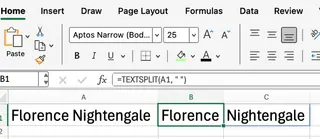
가장 일반적인 시나리오인 전체 이름이 포함된 셀을 이름과 성으로 분할하는 것부터 시작해 보겠습니다.
A2 셀에 "Florence Nightingale"라는 이름이 포함되어 있고, "Florence"와 "Nightingale"을 별도의 셀에 배치하려 한다고 가정합니다.
다음 수식을 사용하세요:
=TEXTSPLIT(A2, " ")
고급 분할: 텍스트를 행으로
열 분할을 넘어서, TEXTSPLIT()는 row_delimiter 매개 변수를 사용하여 여러 행에 걸쳐 텍스트를 분할할 수도 있습니다.
A1 셀에 "Apple;Banana;Cherry"와 같은 과일 목록이 포함되어 있고 각 과일을 새 행에 배치하려 한다고 가정합니다. 다음 수식을 사용하세요:
=TEXTSPLIT(A1, , ";")
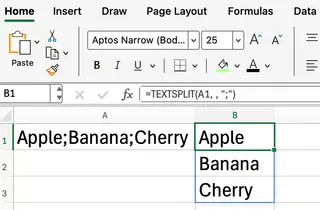
두 번째 매개 변수(열 구분 기호)는 비워 두고, 세미콜론은 행 구분 기호로 사용됩니다.
복잡한 분할: 여러 구분 기호 처리하기
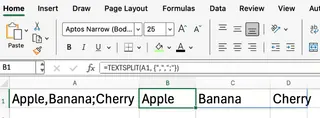
때로는 데이터에 혼합된 구분 기호가 사용될 수 있습니다. TEXTSPLIT()를 사용하면 여러 구분 기호를 포함하는 배열을 지정할 수 있습니다.
예를 들어, A4 셀에 쉼표와 세미콜론을 모두 구분 기호로 사용하는 텍스트가 포함된 경우 다음과 같이 작성합니다:
=TEXTSPLIT(A4, {",",";"})
빈 값 처리하기
텍스트에 연속된 구분 기호가 포함되어 있으면 TEXTSPLIT()가 결과에 빈 셀을 생성할 수 있습니다. ignore_empty 매개 변수를 사용하여 이 동작을 제어할 수 있습니다.
=TEXTSPLIT("A,,B", ",", , TRUE)
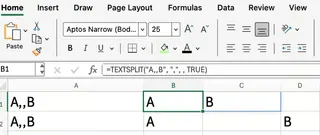
위 그림에서 첫 번째 행의 수식은 ignore_empty가 TRUE로 설정되어 빈 값을 건너뛰는 반면, 두 번째 행은 FALSE로 설정(또는 생략)되어 빈 셀을 유지합니다.
방법 2: Excelmatic과 같은 AI 도구 사용하기

TEXTSPLIT() 함수는 강력하지만 구문과 매개 변수 사용법을 기억해야 합니다. 자연어 상호 작용을 선호하거나 복잡한 작업을 더 빠르게 처리하려는 사용자를 위해 AI 도구는 더 직관적인 솔루션을 제공합니다.
Excelmatic은 Excel AI 에이전트로, 일상적인 언어로 지시를 내리면 데이터 처리 작업을 자동으로 완료합니다.
Excelmatic으로 텍스트 분할하기
위의 모든 시나리오에 Excelmatic을 사용하는 것은 매우 간단합니다. 어떤 수식도 작성할 필요가 없습니다. 그저 원하는 것을 말하기만 하면 됩니다.
작업 흐름:
- Excel 파일을 Excelmatic에 업로드합니다.
- 평범한 언어로 요청을 입력합니다.
- Excelmatic이 즉시 결과를 제공합니다.
TEXTSPLIT()와 비교
기본 분할 (이름 구분):
TEXTSPLIT():=TEXTSPLIT(A2, " ")- Excelmatic 지시어: "A열의 전체 이름을 이름과 성으로 나누어 별도의 열에 배치해 줘"
행으로 분할 (과일 목록):
TEXTSPLIT():=TEXTSPLIT(A1, , ";")- Excelmatic 지시어: "A1 셀 내용을 세미콜론으로 구분하여 별도의 행으로 분할해 줘"
여러 구분 기호 처리:
TEXTSPLIT():=TEXTSPLIT(A4, {",",";"})- Excelmatic 지시어: "A4 셀의 텍스트를 쉼표와 세미콜론을 모두 구분 기호로 사용하여 분할해 줘"
빈 값 처리:
TEXTSPLIT():=TEXTSPLIT("A,,B", ",", , TRUE)- Excelmatic 지시어: "이 열의 텍스트를 분할하고 빈 결과는 무시해 줘"
Excelmatic의 장점은 분명합니다:
- 수식 암기 불필요:
TEXTSPLIT의 복잡한 구문과 매개 변수를 기억할 필요가 없습니다. - 자연어 상호 작용: 조수에게 말하는 것처럼 작업을 완료하여 학습 곡선을 크게 줄입니다.
- 지능형 처리: AI는 사용자의 의도를 더 잘 이해하고 형식이 일관되지 않은 데이터라도 이상적인 결과를 제공할 수 있습니다.
- 더 큰 효율성: 수식에 익숙하지 않은 사용자에게는 문장을 입력하는 것이 수식을 반복적으로 디버깅하는 것보다 훨씬 빠릅니다.
더 고급 사용 팁
어떤 방법을 선택하든 다른 함수를 결합하여 더 복잡한 시나리오를 처리할 수 있습니다:
TRIM():TRIM()과 결합하거나(또는 Excelmatic 지시어에 "여분의 공백 제거" 추가) 분할 결과에서 불필요한 공백을 정리합니다.SEQUENCE():SEQUENCE()와 결합하여 분할 결과를 동적으로 참조합니다.TEXTJOIN():TEXTJOIN()을 사용하여 분할된 데이터를 다시 결합합니다.
Excelmatic 사용자의 경우, 이러한 다단계 작업은 종종 하나의 더 복잡한 지시어로 완료될 수 있습니다. 예: "A열의 이름을 두 열로 분할한 다음 '-'로 연결하고 모든 공백을 제거해 줘."
결론
Excel에서 TEXTSPLIT() 함수는 텍스트 분할 작업을 위한 강력한 기본 도구이며, 특히 Excel 수식에 익숙한 사용자에게 적합합니다.
그러나 AI 기술의 발전으로 Excelmatic과 같은 도구는 더 빠르고 직관적인 솔루션을 제공합니다. 평범한 언어를 사용할 수 있게 해줌으로써 구문을 암기하고 복잡한 수식을 디버깅할 필요가 없어집니다.
데이터 정리를 간소화할 준비가 되셨나요? 지금 바로 Excelmatic을 사용해 보세요 그리고 간단한 언어 명령어로 텍스트를 분할하는 편리함을 경험해 보세요.
다음에 셀 텍스트를 분할해야 할 때는 자신의 습관과 작업의 복잡성에 가장 적합한 방법을 선택하십시오.