주요 내용:
- Excel에서 기존의 텍스트 나누기 방식은
MID,LEFT,RIGHT,SEARCH와 같은 함수에 의존하며, 이는 종종 작성, 디버깅, 유지 관리가 어려운 복잡한 중첩 수식으로 이어집니다. - Excelmatic과 같은 Excel AI 도구는 이러한 수동 수식을 자연어로 대체합니다. 텍스트를 어떻게 나누거나 추출하고 싶은지 설명하기만 하면 AI가 작업을 대신 처리합니다.
- 텍스트 조작에 Excelmatic을 사용하면 데이터 정리에 소요되는 시간을 획기적으로 줄이고, 수식 오류를 없애며, Excel 초보자도 정교한 텍스트 파싱을 쉽게 할 수 있습니다.
문제 배경 및 애로사항
거의 모든 Excel 사용자가 이 고전적인 데이터 문제에 직면해 본 적이 있을 것입니다. 데이터를 가져오거나 붙여넣으면 모든 데이터가 단일 열에 빽빽하게 들어차 있는 경우 말입니다. "이름", "중간 이름", "성"으로 분리해야 하는 전체 이름 열, 거리, 도시, 우편번호로 나눠야 하는 전체 주소 목록, 또는 SHIRT-1023-XL처럼 카테고리, 제품 ID, 사이즈 코드가 결합된 제품 SKU 등이 그 예입니다.
목표는 간단합니다. 지저분한 하나의 열을 정렬, 필터링 또는 분석을 위해 여러 개의 깔끔하고 정리된 열로 나누는 것입니다. 하지만 그 과정은 결코 간단하지 않은 경우가 많습니다.
여기서부터 Excel의 텍스트 함수라는 복잡한 세계로의 여정이 시작됩니다. "셀에서 텍스트를 추출하는 방법"을 검색하기 시작하면 MID, LEFT, RIGHT, SEARCH, FIND, LEN과 같은 함수들을 접하게 됩니다. 이 함수들은 강력하지만, 간단한 비즈니스 요청을 복잡한 프로그래밍 퍼즐로 바꿔버립니다. 어떤 이름은 중간 이니셜만 있고 다른 이름은 전체 중간 이름이 있다면 어떨까요? 어떤 주소에 추가 공백이 있다면요? 각각의 변형은 더 복잡하고 깨지기 쉬운 수식을 필요로 하며, 빠른 작업을 좌절스럽고 시간 소모적인 시련으로 만듭니다.
기존 Excel 해결책: 단계 및 한계
Excel에서 텍스트를 나누는 고전적인 접근 방식은 텍스트 함수들의 조합을 사용하는 것입니다. 데이터의 일관성에 따라 이 작업은 간단할 수도, 혹은 미칠 듯이 복잡할 수도 있습니다.
두 가지 일반적인 시나리오를 살펴보겠습니다.
시나리오 1: 고정 길이 텍스트 나누기 ("쉬운" 경우)
(123)456-7890과 같이 일관되게 형식이 지정된 전화번호 목록이 있다고 상상해 보세요. 이를 지역 번호, 국번, 회선 번호의 세 열로 나누고 싶습니다. 각 부분의 길이와 위치가 고정되어 있으므로 LEFT, MID, RIGHT의 조합을 사용할 수 있습니다.
- 지역 번호 추출 (앞 3자리):
LEFT함수가 이 작업에 완벽합니다. 텍스트 문자열의 시작 부분에서 지정된 수의 문자를 추출합니다.=LEFT(A2,3) - 국번 추출 (중간 3자리): 여기서는
MID함수가 사용됩니다. 문자열의 중간에서 문자를 추출하며, 시작 위치와 추출할 문자 수가 필요합니다.=MID(A2,4,3) - 회선 번호 추출 (마지막 4자리):
RIGHT함수는 문자열의 끝에서 문자를 가져옵니다.=RIGHT(A2,4)
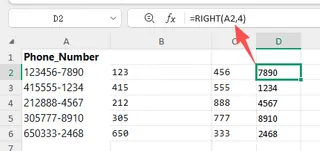
이 방법은 잘 작동하지만, 데이터가 완벽하게 균일하다는 전제에 달려 있습니다. 그렇지 않다면 어떻게 될까요?
시나리오 2: 가변 길이 텍스트 나누기 ("어려운" 경우)
이제 더 현실적이고 어려운 작업인 전체 이름 목록에서 중간 이름을 추출하는 경우를 보겠습니다.
여기서는 각 이름의 길이와 중간 이름의 위치가 다릅니다. Excel에 "5번째 문자에서 시작해서 8개의 문자를 가져와"라고 단순히 말할 수 없습니다. 구분자 역할을 하는 공백을 찾기 위해 SEARCH를 사용하여 동적 수식을 만들어야 합니다.
논리는 다음과 같습니다:
- 첫 번째 공백의 위치를 찾습니다. 중간 이름은 그 바로 뒤에서 시작합니다.
- 두 번째 공백의 위치를 찾습니다. 중간 이름은 그 바로 앞에서 끝납니다.
- 두 번째 공백의 위치에서 첫 번째 공백의 위치를 빼서 중간 이름의 길이를 계산합니다.
- 이 세 가지 동적 값(시작 위치 및 길이)을
MID함수에 입력합니다.
결과 수식은 Excel 복잡성의 전형적인 예입니다:
=MID(A2,SEARCH(" ",A2)+1,SEARCH(" ",A2,SEARCH(" ",A2)+1)-SEARCH(" ",A2)-1)

이 단일 수식은 기존 접근 방식의 모든 한계를 보여줍니다:
- 높은 복잡성: 수식이 깊게 중첩되어 있어 처음부터 작성하기는커녕 읽기도 어렵습니다. 괄호 하나만 잘못 놓아도 수식이 깨집니다.
- 취약성: 이름에 중간 이름이 없다면 어떻게 될까요? 수식은
#VALUE!오류를 반환할 것입니다. 그러면IFERROR함수로 감싸야 해서 수식이 더 길어집니다. - 높은 유지보수 비용: 요구사항이 변경되면(예: "이제 성을 추출해줘"), 똑같이 복잡한 새로운 수식을 완전히 새로 만들어야 합니다.
- 가파른 학습 곡선: 이 문제를 해결하려면
MID,SEARCH및 이를 중첩하는 방법에 능숙해야 합니다. 이는 일반적인 Excel 사용자의 기술 수준을 훨씬 뛰어넘습니다.
결국, 데이터를 분석하는 시간보다 수식과 씨름하는 데 더 많은 시간을 소비하게 됩니다.
Excel AI 해결책 (Excelmatic 사용)
Excelmatic과 같은 Excel AI 에이전트는 여러분을 수식 전문가로 만드는 대신, 원하는 결과를 간단히 설명함으로써 문제를 해결하게 해줍니다. 복잡한 로직은 AI가 알아서 처리합니다.

과정은 놀랍도록 간단하고 직관적입니다.
단계별 안내: Excelmatic으로 텍스트 나누기
1. 데이터 업로드
먼저, 지저분한 텍스트 열이 포함된 Excel 또는 CSV 파일을 Excelmatic으로 드래그 앤 드롭하세요. AI가 즉시 데이터를 읽고 미리보기를 표시합니다. 안전한 사본에서 작업하므로 원본 파일은 절대 수정되지 않습니다.

2. 목표를 평이한 언어로 설명하기
마법이 일어나는 부분입니다. 수식을 작성하는 대신, 채팅창에 요청을 입력하기만 하면 됩니다.
이전 예시를 사용하여 다음과 같이 요청할 수 있습니다:
전화번호의 경우:
'Phone' 열을 'Area Code'(처음 3자리), 'Prefix'(다음 3자리), 'Line Number'(마지막 4자리)라는 세 개의 새 열로 나눠줘.
전체 이름의 경우 (어려운 경우):
'Full Name' 열에서 'First Name', 'Middle Name', 'Last Name'에 대한 새 열을 만들어줘. 중간 이름이 없는 경우 셀을 비워둬.
주소에서 추출하는 경우:
'Address' 열에서 5번째 문자부터 시작하는 7자리 코드를 추출해서 'Postal Code'라는 새 열을 만들어줘.
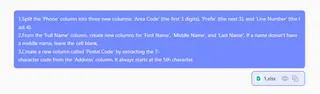
AI는 문맥을 이해하고 즉시 작업을 실행합니다.
3. 결과 검토 및 반복 수정
Excelmatic은 분리된 열을 보여주는 새로운 표를 즉시 제시합니다. 하지만 여기서 멈출 필요는 없습니다. 과정은 대화식입니다. 계속해서 데이터를 다듬을 수 있습니다.
- "좋아. 이제 이름의 첫 이니셜과 성을 조합해서 사용자 이름을 만들어줘."
- "'Last Name' 열을 모두 대문자로 바꿔줄 수 있어?"
- "모든 열에서 여분의 공백을 제거해줘."
이러한 "요청, 검토, 수정"의 반복 과정은 정적인 수식으로는 불가능하며, 놀라운 속도와 유연성으로 데이터를 정리하고 구성할 수 있게 해줍니다.
4. 정리된 데이터 내보내기
결과에 만족하면 한 번의 클릭으로 새로 구조화된 데이터를 깔끔한 Excel 파일로 다운로드할 수 있습니다. 지저분한 가져오기부터 깔끔한 내보내기까지 전체 과정이 몇 시간이 아닌 몇 분 만에 끝납니다.
대화 예시
중간 이름 문제에 대해 Excelmatic 내부에서 실제 대화가 어떻게 보이는지 보여드리겠습니다:
사용자: 'Full Name'이라는 열에 'John Fitzgerald Kennedy', 'Susan B. Anthony', 'Elon Musk' 같은 데이터가 있어. 이걸 이름, 중간 이름, 성으로 나누고 싶어.
Excelmatic: 알겠습니다. 'First_Name', 'Middle_Name', 'Last_Name'이라는 세 개의 새 열을 생성했습니다. 'Elon Musk'처럼 중간 이름이 없는 항목의 경우 'Middle_Name' 셀은 올바르게 비워두었습니다. 결과를 검토하실 수 있습니다.
사용자: 완벽해. 이제 'Initials'라는 열을 하나 더 만들어 줄 수 있어? 이름의 첫 글자와 성의 첫 글자를 따서 만들면 돼. 'John Fitzgerald Kennedy'의 경우 'JK'가 되어야 해.
Excelmatic: 완료했습니다. 요청하신 로직에 따라 'Initials' 열을 추가했습니다. 이 데이터로 더 하고 싶은 작업이 있으신가요?
기존 방식 vs. Excelmatic: 간단 비교
| 항목 | 기존 Excel (MID, SEARCH 등) |
Excelmatic (Excel AI 에이전트) |
|---|---|---|
| 방법 | 복잡한 중첩 수식 작성. | 간단한 평문 지시어 입력. |
| 결과 도출 시간 | 15-60분 이상의 조사 및 디버깅. | 1분 미만의 타이핑. |
| 요구 기술 수준 | 고급 Excel 숙련도 필요. | 작업을 설명할 수 있는 누구나. |
| 유연성 | 경직됨. 변경 시 수식 재작성 필요. | 매우 유연함. 대화를 통해 결과 수정. |
| 오류 처리 | #VALUE! 오류 발생 쉬움; IFERROR 필요. |
예외(예: 중간 이름 없음)를 원활하게 처리. |
FAQ
1. Excelmatic을 사용하려면 MID나 SEARCH 같은 Excel 수식을 알아야 하나요?
전혀요. Excelmatic의 핵심은 복잡한 수식을 알 필요가 없게 해주는 것입니다. 원하는 결과를 자신의 말로 설명할 수만 있으면 됩니다.
2. Excelmatic에 회사 데이터를 업로드해도 안전한가요? 네. Excelmatic은 엔터프라이즈급 보안으로 구축되었습니다. 데이터는 전송 중 및 저장 시 암호화되며 안전하게 처리됩니다. 저희는 고객님의 데이터를 모델 훈련에 사용하지 않습니다. 원본 파일은 절대 수정되지 않습니다.
3. 텍스트 데이터에 여분의 공백이나 일관성 없는 형식이 많으면 어떻게 하나요? Excelmatic의 AI는 많은 일반적인 데이터 불일치를 처리하도록 훈련되었습니다. 또한 "분할하기 전에 'Address' 열의 모든 앞뒤 공백을 제거해줘"와 같이 명시적인 지침을 주어 깔끔한 결과를 보장할 수 있습니다.
4. Excelmatic이 텍스트를 나누는 데 사용한 수식을 알려줄 수 있나요? 네. 필요하지는 않지만, Excelmatic에게 "이걸 Excel에서 하려면 어떤 수식을 써야 해?"라고 물어볼 수 있습니다. 그러면 기존 수식을 생성해 주므로, 학습용이나 다른 통합 문서에서 사용하기에 좋습니다.
5. 이름과 주소에만 작동하나요? 아니요, 모든 텍스트 나누기 작업에 작동합니다. 제품 SKU, 서버 로그 항목, 금융 거래 내역 또는 단일 열에 있는 기타 구조화된 텍스트 데이터를 파싱하는 데 사용할 수 있습니다.
6. Excelmatic이 제 원본 Excel 파일을 변경하나요? 아니요. Excelmatic은 안전한 온라인 환경에서 데이터 사본으로 작업합니다. 컴퓨터에 있는 원본 파일은 그대로 유지됩니다. 변환된 데이터는 새 파일로 다운로드할 수 있습니다.
시작하기: 오늘 당신의 Excel 워크플로우를 업그레이드하세요
복잡한 텍스트 수식을 해독하고 디버깅하느라 더 이상 시간을 낭비하지 마세요. MID와 SEARCH와 씨름하는 시간은 고부가가치 분석과 데이터 기반 의사결정에 쓸 수 있는 시간입니다.
Excel AI 도구를 도입함으로써, 당신은 단지 오래된 작업을 더 빨리 하는 방법을 찾는 것이 아니라, 데이터와의 관계를 근본적으로 바꾸는 것입니다. 이제 복잡한 질문을 하고 즉각적인 답변을 얻고, 즉석에서 가설을 테스트하고, 방대한 데이터셋을 훨씬 짧은 시간에 정리할 수 있습니다.
직접 확인해 볼 준비가 되셨나요? Excelmatic 무료로 사용해보기. 항상 나누기 어려웠던 열이 있는 파일을 업로드하고 이 글의 프롬프트 중 하나를 사용해 보세요. 몇 초 만에 깔끔하고 구조화된 데이터를 얻게 될 것입니다.