핵심 요약:
- R-제곱 분석은 마케팅 ROI, 판매 예측, 고객 행동 패턴과 같은 비즈니스 관계를 이해하는 데 중요하지만, 통계 함수는 부담스러울 수 있음
- Excelmatic의 AI 접근 방식은 복잡한 통계 공식을 제거하고 간단한 언어 명령으로 R-제곱 값을 계산할 수 있게 함
- 기존 RSQ()와 비교했을 때, Excelmatic은 R-제곱 값뿐만 아니라 즉각적인 시각화와 비즈니스 해석도 제공
- 비즈니스 전문가에게 AI 도구 도입은 통계 전문 지식 없이도 더 빠른 데이터 통찰력과 확신에 찬 의사 결정을 의미함
추세선을 다루거나 두 데이터 세트가 얼마나 밀접하게 관련되어 있는지 측정해야 한다면, R-제곱 값을 계산하는 것이 필수적입니다. R-제곱, 또는 결정 계수는 한 변수의 변동이 다른 변수로 얼마나 설명될 수 있는지를 알려줍니다. 이는 판매 분석부터 과학 실험에 이르기까지 모든 분야에서 핵심 지표입니다.
이 가이드에서는 Excel에서 R-제곱 값을 찾는 두 가지 방법, 즉 고전적인 RSQ() 함수와 몇 초 만에 통찰력을 제공하는 현대적인 AI 기반 접근법을 살펴보겠습니다.
방법 1: RSQ() 함수를 사용한 전통적 접근법
Excel 수식에 익숙한 사용자에게 RSQ() 함수는 이 작업을 위한 간단하고 직접적인 도구입니다.
RSQ()는 무엇을 하나요?
RSQ()는 "R-제곱"의 약자로, 두 배열 간 피어슨 곱모멘트 상관 계수의 제곱을 반환합니다. 쉽게 말하면, 한 범위의 값이 다른 범위의 값을 얼마나 잘 예측하는지 보여줍니다. RSQ() 결과가 1이면 완벽한 선형 관계가 있고, 0이면 전혀 선형 관계가 없습니다.
사람들은 종종 회귀 분석이나 추세선을 plotting할 때와 같이 데이터에 선이 얼마나 잘 맞는지 확인하고 싶을 때 RSQ()를 사용합니다.
RSQ() 구문과 인수
RSQ()의 구조는 다음과 같습니다:
=RSQ(known_y’s, known_x’s)
known_y’s: 이것은 종속 값(예측하거나 설명하려는 값)입니다.known_x’s: 이것은 독립 값(설명을 할 수 있다고 생각하는 값)입니다.
두 범위 모두 동일한 수의 데이터 포인트를 가져야 합니다. 그렇지 않으면 RSQ()가 오류를 반환합니다.
중요 참고: RSQ() 함수는 단순 선형 회귀를 위해 설계되었으며, 이는 하나의 독립(x) 값 세트만 허용한다는 의미입니다. 단독으로 다중 선형 회귀를 처리할 수 없습니다.
RSQ() 예시
광고 지출이 판매를 얼마나 잘 예측하는지 알고 싶다고 가정해 보세요.
- A열: 광고 지출 (독립 변수,
known_x's) - B열: 판매 (종속 변수,
known_y's)
데이터가 다음과 같다고 가정해 보세요:
| A | B |
|---|---|
| 100 | 200 |
| 200 | 400 |
| 300 | 600 |
| 400 | 800 |
광고 데이터가 A2:A5에 있고 판매 데이터가 B2:B5에 있다면, 다음을 입력합니다:
=RSQ(B2:B5, A2:A5)
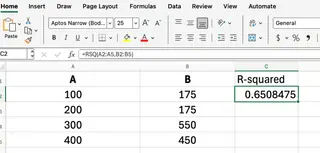
이 수식은 R-제곱 값을 반환하며, 판매 변화가 광고 지출 변화로 얼마나 설명될 수 있는지 보여줍니다. 이 완벽한 예시에서는 결과가 1입니다.
방법 2: Excelmatic을 사용한 AI 기반 접근법
RSQ() 함수는 효과적이지만, 수식, 그 구문, 그리고 어떤 변수가 종속 변수인지 독립 변수인지를 알아야 합니다. 더 직관적이고 빠른 방법은 Excelmatic과 같은 AI 도구를 사용하는 것입니다.

Excelmatic은 일반 언어를 이해하는 Excel AI 에이전트입니다. 수식을 작성하는 대신, 파일을 업로드하고 질문하기만 하면 됩니다.
Excelmatic 예시
동일한 판매 및 광고 데이터를 사용하면 프로세스가 훨씬 간단합니다:
- Excel 파일을 업로드합니다.
- 채팅 상자에 질문합니다. 예를 들어:
광고 지출과 판매 간의 R-제곱 값은 얼마인가요?
Excelmatic은 즉시 데이터를 분석하고 단일 수식도 작성할 필요 없이 R-제곱 값을 제공합니다. "광고 지출이 판매를 얼마나 잘 예측하나요?"라고 물어보면 AI는 결정 계수를 계산해야 한다고 이해할 것입니다.
방법 비교: RSQ() vs. Excelmatic
| 기능 | RSQ() 함수 (수동) |
Excelmatic (AI 기반) |
|---|---|---|
| 속도 | 수식을 수동으로 입력하고 범위를 선택해야 함. | 간단한 질문을 입력한 후 즉각적인 결과 제공. |
| 사용 편의성 | 함수, 구문 및 인수에 대한 지식 필요. | 직관적; 자연어 사용, 수식 불필요. |
| 오류 위험 | 높음. 잘못된 범위 또는 데이터 유형으로 인한 #N/A 또는 #DIV/0! 오류 발생 가능성 높음. |
낮음. AI가 데이터 검증 및 해석을 처리하여 사용자 오류를 줄임. |
| 출력 | 단일 수치 값 반환. | 값을 제공하고, 차트를 생성하며, 추가 통찰력을 한 번에 제공 가능. |
산점도에서 R-제곱 시각화하기
두 변수 간의 관계를 시각화하는 가장 좋은 방법은 산점도입니다. R-제곱 값은 종종 추세선에 직접 표시됩니다.
수동 방법
Excel에서는 산점도를 생성하고, 추세선을 추가한 다음, 추세선 서식을 "차트에 R-제곱 값 표시"로 지정합니다.
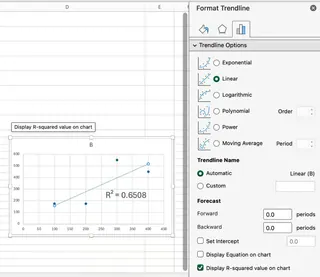
이 방법은 효과가 있지만, 여러 번의 클릭이 필요하고 여러 차트를 생성해야 하는 경우 지루할 수 있습니다.
Excelmatic 방법
Excelmatic에서는 시각화가 분석의 일부입니다. 다음과 같이 요청할 수 있습니다:
광고 지출과 판매에 대한 산점도를 추세선과 R-제곱 값과 함께 생성해 주세요.
Excelmatic은 한 단계로 완전하고 발표 준비가 된 차트를 생성하여 시간과 노력을 절약해 줍니다.
흔한 실수와 피하는 방법
여러분이 마주할 수 있는 몇 가지 문제점과 각 방법이 이를 어떻게 처리하는지 알아보세요.
- 범위 크기 불일치:
RSQ()를 사용하면 이는#N/A오류를 반환합니다. 범위를 수동으로 수정해야 합니다. Excelmatic은 자동으로 열 길이를 감지하고 오류를 방지하기 위해 올바르게 처리하거나 명확히 요청합니다. - 빈 셀 또는 숫자가 아닌 셀:
RSQ()함수는 이를 무시하며, 이는 경고 없이 결과를 왜곡할 수 있습니다. 놓치기 쉬운 미묘한 오류입니다. AI 도구는 일관되지 않거나 더러운 데이터를 식별하고 검토를 위해 표시하는 데 더 능숙합니다. - 단일 데이터 포인트:
RSQ()는 작동하려면 최소한 두 쌍의 숫자가 필요합니다. 단일 쌍은#DIV/0!오류를 발생시킵니다. 이는 드문 시나리오이지만, AI 어시스턴트는 일반적으로 예외 상황을 우아하게 처리하는 데 더 능숙합니다.
RSQ() vs. CORREL()
RSQ()와 CORREL()의 차이점을 아는 것도 유용합니다.
CORREL()은 피어슨 상관 계수(r)를 반환하며, 이는 선형 관계의 강도와 방향(양수 또는 음수)을 모두 측정합니다. 그 값의 범위는 -1에서 +1까지입니다.RSQ()는 R-제곱(R²)을 반환하며, 이는 설명된 분산의 비율만 측정합니다. 그 값은 항상 0과 1 사이입니다.
단순 선형 회귀에서는 CORREL()의 결과를 제곱하여 R-제곱 값을 얻을 수 있습니다:
=CORREL(A2:A5, B2:B5)^2
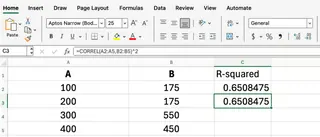
RSQ()를 사용하든 AI 도구를 사용하든, R-제곱 값과 상관 관계의 관계를 이해하는 것이 올바른 해석의 핵심입니다.
결론
R-제곱 계산은 데이터 분석에서 기본적인 작업이며, Excel은 이를 수행하는 강력한 방법을 제공합니다.
전통적인 RSQ() 함수는 Excel 수식에 익숙하고 빠른 수치 출력이 필요한 사용자에게 신뢰할 수 있는 도구입니다.
그러나 속도, 단순성 및 포괄적인 통찰력을 우선시하는 사람들에게는 Excelmatic과 같은 AI 어시스턴트가 더 우수한 워크플로우를 제공합니다. 일반 언어 질문을 즉각적인 답변, 차트, 그리고 분석으로 변환함으로써, 올바른 수식을 작성하는 방법이 아니라 데이터가 무엇을 의미하는지에 집중할 수 있게 해줍니다.
데이터 분석을 간소화할 준비가 되셨나요? 지금 Excelmatic을 사용해 보세요 그리고 AI 기반 R-제곱 분석이 여러분의 비즈니스 통찰력을 어떻게 변화시키는지 발견하세요.