주요 내용:
- Excel에서 사용자 지정 숫자 서식을 수동으로 적용하는 것은 양수, 음수, 0 값에 대한 복잡한 서식 코드를 배우고 기억해야 하므로 지루하고 오류가 발생하기 쉽습니다.
- Excelmatic과 같은 Excel AI 도구를 사용하면 "이 열을 소수점 두 자리의 통화로 서식을 지정하고 음수 값은 빨간색으로 바꿔줘"와 같이 자연어를 사용하여 데이터 서식을 지정할 수 있습니다.
- Excelmatic을 사용하면 암호 같은 구문을 외울 필요가 없고, 보고서 전반에 걸쳐 완벽한 일관성을 보장하며, 서식 지정 시간을 몇 분 또는 몇 시간에서 단 몇 초로 줄일 수 있습니다.
문제 배경 및 애로사항
당신이 중요한 월간 성과 보고서를 준비하는 재무 분석가라고 상상해 보세요. 여러 소스에서 원시 데이터를 Excel로 막 가져왔습니다. 숫자는 모두 있지만 엉망입니다.
'Revenue' 열에는 54321.8, $32,109, 12345.6789와 같은 값들이 있습니다. 'Profit Margin' 열은 음수 값을 -0.15로 표시하지만, 회사 스타일 가이드에서는 (15.00%)처럼 빨간색으로 표시하고 괄호로 묶어야 합니다. 날짜는 MM/DD/YY와 DD-Mon-YYYY 형식이 섞여 있습니다.
이러한 불일치는 비전문적으로 보일 뿐만 아니라 보고서를 읽기 어렵게 만들고 심지어 잘못된 해석으로 이어질 수도 있습니다. 분석을 시작하기도 전에 데이터의 모양을 정리하고 표준화하는 데 상당한 시간을 소비해야 한다는 것을 알고 있습니다. 이는 보고서를 만들 때마다 생산성과 집중력을 저하시키는 반복적이고 부가가치가 없는 작업입니다.
기존 Excel 해결 방법: 단계 및 한계
수십 년 동안 표준 해결책은 Excel의 "셀 서식" 기능, 특히 "사용자 지정" 범주였습니다. 이 강력하지만 복잡한 도구를 사용하면 숫자, 날짜, 텍스트에 대한 정확한 표시 규칙을 정의할 수 있습니다.
일반적인 접근 방식은 셀을 선택하고 Ctrl + 1(Mac에서는 Cmd + 1)을 눌러 셀 서식 대화 상자를 연 다음, "사용자 지정" 탭으로 이동하여 특정 서식 코드를 입력하는 것입니다.
사용자 지정 서식 코드 구조 이해하기
Excel의 사용자 지정 서식 코드는 세미콜론으로 구분된 최대 4개의 섹션을 가질 수 있습니다:
양수_서식;음수_서식;0_서식;텍스트_서식
- 섹션 1: 양수에 적용됩니다.
- 섹션 2: 음수에 적용됩니다.
- 섹션 3: 값이 0인 셀에 적용됩니다.
- 섹션 4: 텍스트가 포함된 셀에 적용됩니다.
예를 들어, 온도 데이터 열에서 양수 값은 소수점 한 자리로, 음수 값은 빨간색과 소수점 한 자리로, 0은 그냥 '0'으로 표시하고 싶다면 다음 코드를 사용합니다:
0.0;[Red]-0.0;0
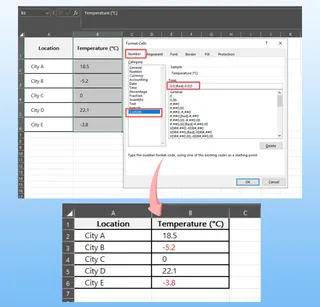
이 방법은 효과가 있지만 몇 가지 실용적인 한계가 있습니다:
- 가파른 학습 곡선: 자리 표시자와 명령어의 암호 같은 구문을 외워야 합니다.
0과#의 차이점은 무엇일까요? 정렬을 위해?는 언제 사용해야 할까요? 코드를 깨뜨리지 않고 "units"와 같은 리터럴 텍스트를 어떻게 추가할 수 있을까요? 이 지식은 직관적이지 않습니다. - 시간이 많이 걸리고 반복적: 새로운 서식 요구사항이 생길 때마다 올바른 코드를 찾아 완벽하게 입력하고 적용해야 합니다. 요구사항이 다른 여러 열이 있는 경우 이 과정은 배가 됩니다.
- 오류 발생 가능성이 높음: 세미콜론 하나를 잘못 찍거나, 대괄호를 잊어버리거나, 잘못된 문자를 사용하면 서식이 실패하거나 예기치 않은 결과를 초래할 수 있습니다. 이러한 코드를 디버깅하는 것은 좌절감을 줍니다.
- 낮은 확장성 및 유지보수성: 보고 요구사항이 변경되면(예: "이제부터 모든 음수는 파란색 괄호로 표시"), 이전 서식이 있는 모든 셀을 찾아 코드를 수동으로 업데이트해야 합니다. 이는 크거나 공유된 통합 문서에서는 악몽과 같습니다.
궁극적으로 기존 방식은 데이터 내의 통찰력에 집중하는 대신 당신을 "서식 코드 프로그래머"가 되도록 강요합니다.
새로운 해결책: Excel AI 에이전트(Excelmatic) 사용하기
서식 코드와 수동으로 씨름하는 대신, 이제 Excelmatic과 같은 Excel AI 에이전트에게 전체 작업을 위임할 수 있습니다. 이는 암호 같은 구문을 간단한 대화형 언어로 대체합니다.

작업 흐름은 급진적으로 단순화됩니다: 파일을 업로드하고, 원하는 서식을 평이한 언어로 설명하면, AI가 나머지를 처리합니다.
단계별 안내: Excelmatic으로 데이터 서식 지정하기
우리 시나리오의 동일한 데이터 서식 문제를 Excelmatic을 사용하여 해결해 보겠습니다.
1. 데이터 파일 업로드
먼저 Excelmatic으로 이동하여 Excel 또는 CSV 파일을 업로드합니다. AI가 데이터를 처리하고 지시를 기다리는 미리보기를 표시합니다.

2. 원하는 서식을 자연어로 설명하기
코드를 작성하는 대신, 채팅 인터페이스에 요청을 입력하기만 하면 됩니다. 필요한 만큼 구체적으로 설명할 수 있습니다.
다음은 지저분한 판매 보고서에 사용할 수 있는 몇 가지 예시 프롬프트입니다:
- "'Revenue' 열의 모든 숫자를 달러 기호와 소수점 두 자리의 미국 통화로 서식을 지정해 주세요. 천 단위 구분 기호로 쉼표를 사용해 주세요."
- "'Profit Margin' 열의 숫자를 소수점 두 자리의 백분율로 서식을 지정해 주세요. 모든 음수 값은 빨간색으로 표시하고 괄호로 묶어 주세요."
- "'Order Date' 열을 'DD-MMM-YYYY' 형식(예: '21-May-2024')으로 변경해 주세요."
- "'Employee ID' 열의 모든 숫자가 8자리가 되도록 필요한 경우 앞에 0을 추가해 주세요."
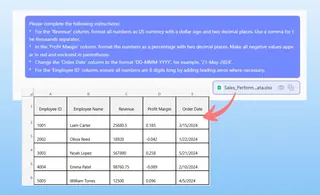
3. 결과 검토 및 반복 수정
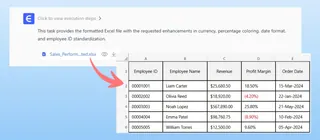
Excelmatic은 즉시 서식을 적용하고 결과를 보여줍니다. 이 대화형 접근 방식의 장점은 출력을 쉽게 다듬을 수 있다는 것입니다.
마음이 바뀌었나요? 그냥 다른 지시를 내리면 됩니다.
- "아, Revenue는 소수점 자리를 표시하지 말아 주세요."
- "그 동일한 이익 마진 서식을 'YoY Growth' 열에도 적용해 줄 수 있나요?"
이러한 "요청, 검토, 수정"의 반복 과정은 기존의 경직되고 일회성인 "셀 서식" 대화 상자로는 불가능합니다.
4. 완벽하게 서식이 지정된 파일 다운로드
만족스러우면 새로 서식이 지정된 통합 문서를 다운로드할 수 있습니다. 기본 값은 숫자로 유지되므로 즉시 수식, 피벗 테이블, 차트에 사용할 수 있습니다. Excelmatic은 단지 보기에만 좋게 만드는 것이 아니라 데이터의 무결성을 그대로 유지합니다.
Excelmatic과의 대화 예시
일반적인 상호 작용은 다음과 같을 수 있습니다:
사용자: 'Revenue'라는 열에 숫자 서식이 섞여 있어요. 정리해 줄 수 있나요? 달러 기호, 천 단위 쉼표 구분 기호, 소수점 두 자리를 표시하고 싶어요. 음수 값은 빨간색 괄호 안에 표시해 주세요.
Excelmatic: 완료되었습니다. 'Revenue' 열에 통화 서식을 적용했습니다. 모든 값은 이제 달러 기호를 표시하고, 천 단위 구분 기호를 사용하며, 소수점 두 자리를 갖고, 음수 값은 빨간색 괄호 안에 표시됩니다. 이 서식을 다른 열에도 적용하시겠습니까?
사용자: 네, 'COGS' 열에도 똑같이 해주세요. 그리고 'Transaction ID' 열은 앞에 0을 채워서 모두 7자리 숫자가 되게 해주세요.
Excelmatic: 'COGS' 열이 동일한 통화 서식으로 업데이트되었습니다. 'Transaction ID' 열은 이제 앞에 0이 채워진 7자리 길이로 서식이 지정되었습니다. 지금 서식이 지정된 파일을 다운로드할 수 있습니다.
기존 방식 vs. Excelmatic: 간단 비교
| 항목 | 기존 방식 (수동) | Excelmatic (AI 기반) |
|---|---|---|
| 방법 | 암호 같은 서식 코드를 외워서 작성합니다. | 필요한 것을 평이한 언어로 설명합니다. |
| 시간 | 복잡성에 따라 몇 분에서 몇 시간. | 몇 초. |
| 정확성 | 구문 오류 및 불일치가 발생하기 쉽습니다. | AI에 의한 일관되고 정확한 적용. |
| 유연성 | 경직됨. 변경 시 수동 재작업 필요. | 매우 유연함. 간단한 후속 명령으로 조정. |
| 학습 곡선 | 가파름. 별도의 학습이 필요함. | 거의 없음. 설명할 수 있다면 할 수 있음. |
자주 묻는 질문 (FAQ)
Q: Excelmatic이 제 원본 Excel 파일을 변경하나요?
A: 아니요. Excelmatic은 데이터의 보안 복사본으로 작업합니다. 원본 파일은 컴퓨터에 그대로 유지됩니다. AI가 서식을 지정한 버전을 새 파일로 다운로드할 수 있습니다.
Q: Excelmatic을 사용하려면 Excel 서식 코드를 알아야 하나요?
A: 전혀 아닙니다. Excelmatic의 전체 목적은 바로 그 구문을 알 필요가 없도록 하는 것입니다. 원하는 최종 결과를 설명하기만 하면 됩니다.
Q: Excelmatic은 매우 구체적이거나 특이한 서식 요청도 처리할 수 있나요?
A: 네. AI는 미묘하고 복잡한 요청을 이해하도록 훈련되었습니다. "숫자 뒤에 'kg' 텍스트 추가" 또는 "이 전화번호들을 (XXX) XXX-XXXX 형식으로 지정"과 같은 요청을 할 수 있으며, 올바른 사용자 지정 서식을 생성할 것입니다.
Q: 민감한 금융 또는 비즈니스 데이터를 Excelmatic에 업로드해도 안전한가요?
A: Excelmatic은 보안을 염두에 두고 구축되었으며, 기업 수준의 보안 표준을 채택하고 있습니다. 데이터 처리 및 개인 정보 보호에 대한 구체적인 내용은 항상 웹사이트의 공식 개인정보 처리방침을 참조해야 합니다.
Q: Excelmatic이 생성한 서식 코드를 볼 수 있나요?
A: 네. 종종 AI에게 "그것에 어떤 사용자 지정 서식 코드를 사용했나요?"라고 물어볼 수 있습니다. 이는 초기 좌절감 없이 기본 구문을 배울 수 있는 좋은 방법으로, AI가 작업을 수행하는 동안 그 결과물로부터 배울 수 있습니다.
지금 바로 실천하세요: Excel 작업 흐름을 업그레이드하세요
서식 코드를 찾거나 데이터의 모양을 수동으로 수정하는 데 소비하는 모든 1분은 분석과 의사 결정에 사용하지 못하는 시간입니다. 기존 방식은 AI 이전 시대의 유물입니다.
Excel AI 에이전트를 도입함으로써 잃어버린 시간을 되찾고, 서식 오류를 제거하며, 매번 전문적이고 읽기 쉬운 보고서를 생산할 수 있습니다.
서식 지정은 그만하고 분석을 시작할 준비가 되셨나요? Excelmatic을 무료로 사용해 보세요. 미루고 있던 지저분한 스프레드시트를 업로드하고 AI가 얼마나 빨리 완벽하게 다듬어진 보고서로 바꾸는지 확인해 보세요.