핵심 요약:
- Excel의 전통적인 다중 수준 정렬은 사용자 지정 순서(예: "초등학교 > 중학교 > 고등학교")가 필요할 때 복잡해지며, 사용자가 숨겨진 "사용자 지정 목록"을 수동으로 만들고 관리해야 합니다.
- Excelmatic과 같은 Excel AI 에이전트는 이 전체 프로세스를 자동화합니다. 복잡한 정렬 로직을 평이한 영어로 설명하기만 하면 AI가 즉시 데이터를 재정렬해 줍니다.
- Excelmatic을 사용하면 초기 정렬을 자동화할 뿐만 아니라, 간단한 대화를 통해 요약 통계 계산과 같은 후속 분석을 수행할 수 있어 상당한 시간을 절약하고 수동 오류를 줄일 수 있습니다.
문제 배경 및 애로사항
당신이 한 도시 교육부의 분석가라고 상상해 보세요. 당신은 해당 지역의 모든 학교 목록이 포함된 마스터 스프레드시트를 가지고 있습니다. 이 데이터셋에는 학교명, 소속 시/군, 유형(예: 초등학교, 중학교, 고등학교, 대학교), 현재 학생 수, 최대 수용 인원 등의 열이 포함되어 있습니다.
현재 데이터는 학교명에 따라 알파벳순으로 정렬되어 있습니다. 이는 특정 기관을 찾는 데는 유용할 수 있지만, 의미 있는 분석에는 전혀 실용적이지 않습니다. 교육 위원회는 마을별 교육 현황을 파악해야 하지만, 데이터를 정리하는 데 있어 매우 구체적인 방식을 원합니다.
여기서 어려운 점은 다음과 같습니다. 그들은 목록을 먼저 마을별(알파벳순)로 정렬하고, 그다음 특정 계층 순서에 따른 학교 유형별(초등학교, 중학교, 고등학교 등)로, 마지막으로 같은 마을 내 같은 유형의 학교는 학생 수가 가장 많은 순서대로 정렬하기를 원합니다.
Excel에서 이런 작업을 해본 적이 있다면 그 막막한 기분을 아실 겁니다. "학교 유형" 열에는 표준적인 오름차순(A-Z) 또는 내림차순(Z-A) 정렬이 작동하지 않습니다. 간단해야 할 것 같은 작업이 일련의 복잡하고 숨겨진 단계로 변질되어 좌절감을 느끼게 됩니다. 행을 수동으로 잘라내고 붙여넣는 것은 생각할 수도 없습니다. 이는 오류를 낳는 지름길이며 몇 시간이 걸릴 것입니다. 더 나은 방법이 있어야 하지만, 전통적인 Excel 해결책은 기대만큼 간단하지 않습니다.
기존 Excel 해결 방법: 단계 및 한계
Excel에서 이 문제를 수동으로 해결하는 "올바른" 방법은 "사용자 지정 정렬" 기능과 수동으로 정의된 "사용자 지정 목록"을 조합하는 것입니다. 이를 통해 Excel에 특정 비알파벳 순서를 따르도록 지시할 수 있습니다. 수용률을 계산하는 두 번째 작업의 경우, 일반적으로 SUMIF 또는 SUMIFS 함수에 의존하게 됩니다.
수동 정렬 과정
다음은 전통적인 다단계 접근 방식에 대한 설명입니다.
사용자 지정 목록 만들기: 이것이 가장 중요하고 가장 직관적이지 않은 단계입니다. 학교 유형에 대한 사용자 지정 정렬 순서를 정의해야 합니다.
파일 > 옵션 > 고급으로 이동합니다.- "일반" 섹션까지 아래로 스크롤하여
사용자 지정 목록 편집...을 클릭합니다. - "목록 항목" 상자에 원하는 순서를 각 항목을 새 줄에 입력하여 수동으로 입력해야 합니다.
Elementary Middle High Community College University - "추가"를 클릭하여 이 목록을 Excel 응용 프로그램에 저장한 다음 "확인"을 클릭합니다.
다중 수준 정렬 적용:
- 전체 데이터 범위를 선택합니다.
데이터탭으로 이동하여정렬을 클릭합니다.- 정렬 대화 상자에서 세 가지 수준의 정렬 기준을 설정합니다.
- 수준 1:
Town기준, 정렬A to Z(오름차순). - 수준 2: "수준 추가"를 클릭합니다.
School Type기준. 정렬에서사용자 지정 목록...을 선택하고 방금 만든 목록을 선택합니다. - 수준 3: "수준 추가"를 클릭합니다.
Population기준, 정렬Largest to Smallest(내림차순).
- 수준 1:
- "확인"을 클릭하여 정렬을 적용합니다.
수용률 계산
정렬 후, 두 번째 요청을 처리하게 됩니다.
- 학교 유형의 고유 목록이 있는 별도의 작은 표를 만듭니다.
- 각 학교 유형에 대해 두 개의
SUMIF수식이 필요합니다.=SUMIF(D:D, "Elementary", E:E): 모든 초등학교의 학생 수를 합산합니다(학교 유형이 D열, 학생 수가 E열에 있다고 가정).=SUMIF(D:D, "Elementary", F:F): 모든 초등학교의 수용 인원을 합산합니다(수용 인원이 F열에 있다고 가정).
- 세 번째 열을 추가하여 총 학생 수를 총 수용 인원으로 나누어 수용률을 구합니다.
- 모든 학교 유형에 대해 이 과정을 반복합니다.
기존 방식의 한계
강력하지만 이 접근 방식은 비효율적이고 확장하기 어렵게 만드는 문제들로 가득 차 있습니다.
- 숨겨져 있고 이식성이 없음: 사용자 지정 목록은 통합 문서 자체가 아닌 로컬 Excel 응용 프로그램에 저장됩니다. 파일을 동료에게 이메일로 보내면, 사용자 지정 목록이 파일과 함께 전송되지 않기 때문에 그들은 정렬을 재현할 수 없습니다. 수동으로 다시 만들어야 합니다.
- 시간이 많이 걸리고 경직됨: 초기 설정에는 여러 메뉴를 탐색하고 목록을 수동으로 입력해야 합니다. 위원회에서 정렬 계층을 변경하기로 결정하면(예: "중학교"보다 "고등학교"를 먼저 배치), 다시 돌아가 사용자 지정 목록을 편집해야 합니다.
- 인적 오류 발생 가능성: 사용자 지정 목록의 간단한 오타(
"Elementary"대신"Elementry")는 해당 범주에 대한 정렬이 조용히 실패하게 하여, 발견하기 어려운 부정확한 순서를 초래할 수 있습니다. - 단절된 워크플로우: 정렬 작업과 수용률 계산은 완전히 별개의 두 수동 프로세스입니다. 간단한 후속 질문에 답하려면 완전히 새로운 수식을 처음부터 만들어야 합니다.
- 낮은 투명성: 파일을 여는 새로운 팀원은 어떤 복잡한 정렬 로직이 적용되었는지 또는 어떻게 수행되었는지 알 방법이 없어 파일 감사나 유지 관리가 어렵습니다.
새로운 해결책: Excel AI 에이전트(Excelmatic) 사용하기
숨겨진 메뉴와 복잡한 수식과 씨름하는 대신, Excelmatic과 같은 Excel AI 에이전트를 사용하여 훨씬 짧은 시간에 동일한 목표를 달성할 수 있습니다. 전체 과정이 간단한 대화가 됩니다. 원하는 것을 설명하면 AI가 작업을 수행합니다.

1단계: 데이터 업로드
먼저 Excelmatic으로 이동하여 학교 데이터 스프레드시트를 업로드합니다. Excel 또는 CSV 파일을 플랫폼으로 끌어다 놓기만 하면 됩니다. Excelmatic은 즉시 데이터를 읽고 미리보기를 보여줍니다.

2단계: 복잡한 정렬을 평이한 언어로 설명하기
사용자 지정 목록은 잊어버리세요. AI에게 데이터를 어떻게 정렬하고 싶은지 정확히 알려주기만 하면 됩니다. 채팅 프롬프트에 직접 요청을 입력할 수 있습니다.
이 특정 문제의 경우 다음과 같이 요청하면 됩니다.
먼저 Town(마을)을 알파벳순으로 정렬하고, 다음으로 School Type(학교 유형)을 'Elementary, Middle, High, Community College, University' 사용자 지정 순서로 정렬해주세요. 마지막으로, 같은 마을 내 같은 유형의 학교는 Population(학생 수)을 기준으로 내림차순 정렬해주세요.
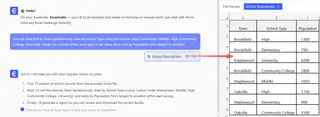
Excelmatic은 자연어 지시에서 직접 다중 수준 정렬 및 사용자 지정 계층의 개념을 이해합니다. 요청을 처리하고 몇 초 만에 새로 정렬된 표를 제시합니다.
3단계: 후속 질문 및 계산 수행
이제 데이터가 완벽하게 정렬되었으므로, 대화를 계속하여 작업의 두 번째 부분을 수행할 수 있습니다. SUMIF 수식을 작성할 필요가 없습니다. 그냥 물어보세요.
이제 각 학교 유형별 총 학생 수, 총 수용 인원, 전체 수용률을 보여주는 요약 표를 만들어주세요. 이 요약 표는 수용률이 낮은 순에서 높은 순으로 정렬해주세요.
AI는 정렬된 데이터를 기반으로 깨끗하고 정확한 요약 표를 생성하여, 몇 분이 걸렸을 신중한 수식 작성을 몇 초 만에 완료합니다.
4단계: 결과 내보내기
결과(정렬된 기본 표와 수용률 요약)에 만족하면 한 번의 클릭으로 모든 것을 새롭고 깨끗한 Excel 통합 문서로 다운로드할 수 있습니다. 새 파일에는 모든 결과가 포함되어 있어 교육 위원회와 공유할 준비가 됩니다.
Excelmatic과의 대화 예시
전체 상호 작용은 다음과 같을 수 있습니다.
사용자: 제 학군 데이터를 업로드했습니다. Town(마을)별(A-Z), 그 다음 School Type(학교 유형)별로 'Elementary, Middle, High, Community College, University' 특정 순서로 정렬해주세요. 각 유형 내에서는 Population(학생 수)을 기준으로 내림차순 정렬해주세요.
Excelmatic: 알겠습니다. 지정하신 세 가지 수준에 따라 데이터를 정렬했습니다. 이제 표는 마을, 사용자 지정 학교 유형 순서, 그리고 마지막으로 학생 수에 따라 정리되었습니다. 아래에서 정렬된 데이터를 확인하실 수 있습니다.他に何かお手伝いできることはありますか?
사용자: 네. 이제 각 학교 유형별로 전체 수용률(총 학생 수 / 총 수용 인원)을 계산하고 요약 표를 보여주세요. 결과를 수용률이 낮은 순에서 높은 순으로 정렬해주세요.
Excelmatic: 물론입니다. 각 학교 유형별 총 학생 수, 총 수용 인원 및 계산된 수용률을 보여주는 요약 표입니다. 표는 수용률이 가장 낮은 학교 유형부터 표시되도록 정렬되었습니다.
기존 방식 vs. Excelmatic: 간단 비교
| 측면 | 기존 Excel 방식 | Excelmatic AI 방식 |
|---|---|---|
| 완료 시간 | 설정 및 수식 작성에 10-15분 | 2분 미만 |
| 필요 기술 | 옵션 > 사용자 지정 목록, 다중 수준 정렬 대화 상자, SUMIF 함수에 대한 지식 |
목표를 평이한 언어로 설명하는 능력 |
| 유연성 | 경직됨. 변경 시 설정을 다시 해야 함. | 매우 유연함. 그냥 새로운 질문을 하면 됨. |
| 이식성 | 나쁨. 로직이 파일이 아닌 로컬 PC에 묶여 있음. | 훌륭함. 로직은 채팅에 있고 결과는 새 파일에 있음. |
| 오류율 | 오타나 잘못된 수식 범위의 위험이 높음. | 위험 낮음. AI가 구현을 처리함. |
자주 묻는 질문 (FAQ)
Q1: Excelmatic은 문장으로 지정된 사용자 지정 정렬 순서를 정말로 이해하나요?
네. "우선순위: 높음, 중간, 낮음 순으로 정렬"과 같이 프롬프트에 직접 모든 사용자 지정 순서를 정의할 수 있으며, AI는 Excel 설정에서 목록을 만들 필요 없이 이를 올바르게 해석하고 적용합니다.
Q2: 학군 데이터를 Excelmatic에 업로드해도 안전한가요?
Excelmatic은 데이터 프라이버시와 보안을 염두에 두고 설계되었습니다. 모든 데이터는 안전하게 처리되며, 플랫폼은 엄격한 개인정보 보호 정책을 준수합니다. 특정 규정 준수 세부 정보는 공식 웹사이트의 개인정보 및 보안 문서를 참조하는 것이 가장 좋습니다.
Q3: Excelmatic은 "School Type" 열의 오타와 같은 지저분한 데이터를 처리할 수 있나요?
Excelmatic은 종종 데이터의 불일치를 식별할 수 있습니다. 심지어 첫 단계로 데이터 정리를 요청할 수도 있습니다. 예를 들어, "먼저 'School Type' 열을 표준화해주세요. 'Elem.'은 'Elementary'로, 'H.S.'는 'High'로 바꿔주세요." 이는 Excel에서는 매우 수동적인 강력한 데이터 정리 단계를 추가합니다.
Q4: 다음 달에 정렬 기준이 변경되면 어떻게 하나요?
이것이 바로 AI 접근 방식이 빛을 발하는 부분입니다. Excel의 옵션 메뉴를 뒤질 필요가 없습니다. 동일한 데이터 파일로 새 대화를 시작하고 프롬프트에 새로운 정렬 지침을 제공하기만 하면 됩니다. 몇 초 만에 업데이트된 결과를 얻을 수 있습니다.
Q5: 결과를 다시 Excel 파일로 내보낼 수 있나요?
물론입니다. Excelmatic을 사용하면 AI가 생성한 표, 차트, 보고서를 표준 .xlsx 파일로 다운로드할 수 있으며, 다른 Excel 통합 문서처럼 열고, 편집하고, 공유할 수 있습니다.
지금 바로 당신의 Excel 업무를 혁신하세요
사용자 지정 정렬과 같은 지루하고 반복적인 작업에 더 이상 시간을 낭비하지 마세요. Excel의 전통적인 방법은 강력하지만, 다른 시대를 위해 설계되었습니다. 오늘날 당신은 그 복잡성을 지능적인 조수에게 위임할 기회가 있습니다.
초기 작업뿐만 아니라 향후 모든 수정 및 후속 질문에 대해 절약할 시간을 생각해 보세요. "수식 작성자"가 되는 대신, 필요할 때 정확히 원하는 방식으로 정리된 데이터에서 통찰력을 이끌어내는 "분석가"에 집중할 수 있습니다.
직접 확인해 볼 준비가 되셨나요? 오늘 바로 Excelmatic을 사용해 보세요. 지금 바로 어려움을 겪고 있는 바로 그 스프레드시트를 업로드하고 이 글의 프롬프트를 사용해 보세요. 원하는 것을 그냥 요청하고 바로 결과를 얻을 수 있을 때의 차이를 경험해 보세요.