
핵심 요약:
- Excel에서 여러 "OR" 조건으로 데이터를 필터링하려면 전통적으로
IF와OR같은 함수를 작성하고 중첩해야 하며, 이는 복잡하고 시간이 많이 걸리며 오류가 발생하기 쉽습니다. - Excelmatic과 같은 Excel AI 도구는 수동으로 수식을 만드는 과정을 대체합니다. "North' 팀 소속 직원 또는 30건 이상의 판매 실적을 가진 직원을 보여줘"와 같은 평문으로 조건을 간단히 설명하기만 하면 됩니다.
- Excelmatic을 사용하면 상당한 시간을 절약할 뿐만 아니라 정확성과 유연성을 높일 수 있습니다. 기준을 즉시 조정하고 단 하나의 수식도 다시 작성하지 않고 업데이트된 결과를 얻을 수 있습니다.
일반적인 과제: 여러 "OR" 조건으로 데이터 필터링하기
분기 말 보너스 지급 대상자 목록을 작성하는 영업 관리자라고 상상해 보세요. 회사의 보너스 정책은 간단하지 않습니다. 직원은 다음 조건 중 적어도 하나를 충족하면 자격이 있습니다:
- 고성과를 내는 "North" 팀의 일원입니다.
- 소속 팀에 관계없이 해당 분기에 30건 이상의 판매 실적을 달성했습니다.
직원 이름, 판매 실적, 배정된 팀이 포함된 스프레드시트가 있습니다. 어떻게 이 보너스 목록을 효율적으로 만들 수 있을까요? 단순 필터링은 작동하지 않습니다. 모든 조건을 충족하는 행(논리 "AND")을 찾는 것이 아니라, 어느 하나라도 충족하는 행(논리 "OR")을 찾아야 하기 때문입니다.
이 시나리오는 다양한 부서에서 매우 흔히 발생합니다. 마케터라면 높은 참여 캠페인("클릭수 > 500 OR 전환율 > 5%")을 식별하거나, 물류 코디네이터라면 검토 대상 선적("배송 상태가 '지연됨' OR 목적지가 '국제'")에 플래그를 지정하거나, 재무 분석가라면 거래를 검토("금액 > $10,000 OR 카테고리가 '미분류'")할 수 있습니다. 이러한 모든 경우 핵심 작업은 여러 "OR" 규칙을 가진 조건부 논리를 적용하는 것입니다.
전통적인 Excel 솔루션: 중첩된 수식과 수동 단계
경험이 많은 Excel 사용자에게는 주로 OR와 IF를 결합한 논리 함수가 해결책입니다.
Excel의 OR 함수는 특별히 이를 위해 설계되었습니다. 구문은 =OR(logical1, [logical2], ...)입니다. 제공한 조건 중 하나라도 참인지 확인합니다. 적어도 하나가 참이면 TRUE를 반환하고, 그렇지 않으면 FALSE를 반환합니다.
1단계: OR 함수 사용하기
영업 보너스 예시의 경우, "Bonus Check"와 같은 새로운 도우미 열을 만듭니다. 첫 번째 데이터 행(예: 3행)에 다음 수식을 입력합니다:
=OR(B3>30, C3="North")
여기서 B3은 판매 횟수가 있는 셀이고 C3은 팀 이름이 있는 셀입니다.
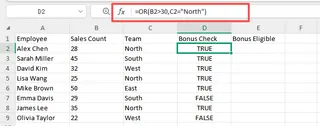
그런 다음 이 수식을 전체 열 아래로 끌어서 복사합니다. 결과는 일련의 TRUE와 FALSE 값으로, 자격이 있는 직원을 올바르게 식별합니다.
2단계: IF 함수로 출력을 사용자 친화적으로 만들기
TRUE/FALSE 값 열은 표현력이 떨어집니다. 더 명확하게 하려면 일반적으로 OR 함수를 IF 함수 안에 중첩합니다. IF 함수를 사용하면 조건이 참일 때 표시할 내용과 거짓일 때 표시할 내용을 지정할 수 있습니다.
이제 수식이 더 복잡해집니다:
=IF(OR(B3>30, C3="North"), "Bonus", "")
이 수식은 다음과 같이 읽습니다: "B3의 판매량이 30보다 크거나 C3의 팀이 'North'이면 'Bonus' 텍스트를 표시합니다. 그렇지 않으면 셀을 비워 둡니다."
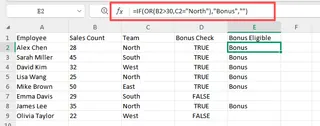
3단계: 최종 목록 필터링하기
이 새로운 중첩된 수식을 열 아래로 끌어서 복사한 후에도 마지막 작업을 하나 더 수행해야 합니다: "Bonus" 열에 필터를 적용하여 "Bonus"라는 단어가 포함된 행만 표시합니다.
전통적 방법의 한계
이 접근 방식은 작동하지만, 특히 빠르게 변화하는 비즈니스 환경에서는 이상적이지 않습니다.
- 높은 학습 곡선: 최소한 두 가지 다른 함수(
IF,OR)와 이를 중첩하는 개념에 익숙해야 합니다. 하나의 쉼표나 따옴표를 잘못 배치해도 전체 수식이 깨질 수 있습니다. - 경직적이고 유지 관리가 어려움: 다음 분기에 보너스 기준이 변경되면 어떨까요? "판매량 > 35 OR 팀이 'North' OR 고객 만족도 점수 > 4.5". 수식은 빠르게 길고 읽기 어려운 괴물이 됩니다:
=IF(OR(B3>35, C3="North", D3>4.5), "Bonus", ""). 수정하는 것은 오류를 유발하기 쉽습니다. - 시간 소모적: 프로세스가 즉각적이지 않습니다. 수식을 작성하고, 주의 깊게 아래로 끌어서 복사하고, 필터를 적용해야 합니다. 데이터 세트가 크면 느리고 지루할 수 있습니다.
- 탐색에 확장성이 없음: 관리자가 "좋아요. 이제 North 팀 또는 40건 이상의 판매 실적을 가진 사람에게만 보너스를 준다면 어떻게 될까요?"와 같은 후속 질문을 하면, 돌아가서 수식을 편집하고 전체 프로세스를 반복해야 합니다. 이는 임시 데이터 탐색을 방해합니다.
새로운 솔루션: Excel AI 에이전트(Excelmatic) 사용하기
함수로 논리를 수행하는 방법을 Excel에 가르치는 대신, 무엇을 달성하고 싶은지 Excel에 알려줄 수 있다면 어떨까요? 이것이 Excelmatic과 같은 Excel AI 에이전트의 약속입니다. 그들은 당신의 데이터 분석가 역할을 하여 평문 명령을 이해하고 복잡한 단계를 배후에서 처리합니다.

동일한 보너스 문제를 Excelmatic으로 해결해 보겠습니다.
1단계: 데이터 업로드하기
먼저, 판매 데이터가 포함된 Excel 또는 CSV 파일을 Excelmatic 플랫폼에 간단히 업로드합니다. 파일을 준비하거나 도우미 열을 추가할 필요가 없습니다.

2단계: 평문으로 'OR' 조건 설명하기
데이터가 로드되면 채팅 인터페이스를 통해 상호 작용합니다. 보너스 목록을 얻으려면 그냥 요청합니다:
'North' 팀 소속이거나 30건 이상의 판매 실적을 가진 모든 직원을 보여줘.
또는 "Bonus" 열을 직접 만들고 싶다면:
'Status'라는 새 열을 추가해 줘. 'Team'이 'North'이거나 'Sales'가 30보다 크면 값을 'Bonus'로 설정해. 그렇지 않으면 비워 둬.

Excelmatic의 AI는 문장의 "OR" 논리를 이해하고 즉시 데이터 세트에 적용합니다.
3단계: 결과 검토 및 반복하기
Excelmatic은 기준을 충족하는 행만 포함하는 새 테이블을 즉시 표시합니다. 확인할 수식이나 적용할 필터가 없습니다. 결과는 깔끔하고 즉각적입니다.
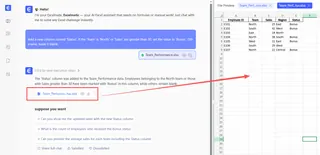
진정한 힘은 도구의 대화적 특성에서 비롯됩니다. 요청을 쉽게 수정하거나 후속 질문을 할 수 있습니다:
- "좋아. 이제 이 목록을 판매량 기준으로 높은 순서부터 낮은 순서로 정렬해 줘."
- "이 보너스 목록 중에서 각 팀별로 몇 명인지 알려줘."
- "보너스를 받는 사람과 받지 않는 사람의 평균 판매량은 얼마야?"
각 질문은 간단한 언어 문장이고, 각 답변은 즉시 업데이트된 테이블, 차트 또는 요약입니다.
대화 예시: 요청에서 통찰력까지
Excelmatic에서 일반적인 대화가 어떻게 진행되는지 예시입니다:
사용자: 분기별 판매 데이터를 업로드했어. 보너스 자격이 있는 모든 사람을 찾아야 해. 규칙은: 'North' 팀 소속이거나 분기 동안 30건 이상의 판매를 달성한 사람이야.
Excelmatic: 완료했습니다. 이 기준을 충족하는 15명의 직원을 보여주도록 데이터를 필터링했습니다. 여기에는 'North' 팀의 모든 구성원과 판매량이 30건을 초과하는 다른 직원이 포함됩니다.
사용자: 완벽해. 이 행들에 대해 'Eligible'이라는 텍스트가 있는 'Bonus Status'라는 열을 추가해 줄 수 있어?
Excelmatic: 필터링된 모든 행에 대해 값이 'Eligible'인 'Bonus Status' 열을 추가했습니다. 업데이트된 테이블을 확인하거나 다운로드할 준비가 되었습니다.
사용자: 이제, 팀별 자격이 있는 직원 수를 보여주는 막대 차트를 만들어 줄 수 있어?
Excelmatic: 물론입니다. 다양한 팀 간의 보너스 자격 직원 분포를 시각화한 막대 차트입니다.
전통적 방법 대 Excelmatic: 빠른 비교
| 기능 | 전통적 Excel (IF/OR 수식) | Excelmatic (AI 에이전트) |
|---|---|---|
| 방법 | 수식 작성, 중첩 및 끌어서 복사(IF, OR) |
평문으로 원하는 결과 설명 |
| 결과 도출 시간 | 5-15분 (작성, 디버깅, 필터링) | < 1분 (문장 입력) |
| 유연성 | 낮음. 변경 시 수동 수식 편집 필요 | 높음. 기준을 변경하려면 새로운 질문 |
| 필요한 기술 | 중급 Excel (함수, 중첩) | 초급 (비즈니스 규칙 설명 가능) |
| 오류 위험 | 높음 (오타, 잘못된 셀 참조) | 낮음 (AI가 구현 처리) |
FAQ
1. Excelmatic을 사용하려면 OR나 IF 같은 Excel 함수를 알아야 하나요? 전혀 아닙니다. Excel AI 에이전트의 요점은 수식을 추상화하는 것입니다. 평문으로 적용하려는 논리를 설명하기만 하면 됩니다.
2. Excelmatic은 두 개 이상의 'OR' 조건을 처리할 수 있나요? 물론입니다. 필요에 따라 요청을 복잡하게 만들 수 있습니다. 예를 들어: "팀이 'North' 또는 'East'이거나, 판매량이 50을 초과하거나, 고객 평점이 4.5를 초과하는 행을 보여줘." AI는 모든 조건을 올바르게 구문 분석하고 적용합니다.
3. Excelmatic이 내 원본 Excel 파일을 수정하나요? 아니요. Excelmatic은 보안 환경 내에서 데이터 복사본으로 작업합니다. 원본 파일은 그대로 유지됩니다. 수정된 새 데이터를 별도의 Excel 파일로 다운로드할 수 있습니다.
4. Excelmatic에게 수식을 생성하도록 요청할 수 있나요?
네. 배우거나 자신의 시트에 수식을 적용하고 싶다면, "이 작업을 수행하려면 어떤 Excel 수식을 사용해야 하나요?"라고 물어볼 수 있습니다. Excelmatic은 복사할 수 있는 올바른 중첩된 IF(OR(...)) 수식을 제공할 수 있습니다.
5. 기밀 회사 데이터를 Excelmatic에 업로드해도 안전한가요? Excelmatic은 업계 표준 암호화 및 개인정보 보호 프로토콜을 사용하여 데이터 보안을 염두에 두고 구축되었습니다. 특정 규정 준수 및 보안 세부 사항은 항상 웹사이트의 공식 개인정보 보호 정책을 참조하는 것이 가장 좋습니다.
더 똑똑하게, 더 열심히가 아니라 더 현명하게 일하기 시작하세요
복잡한 중첩된 수식과 씨름하는 데 시간을 보내는 것은 생산성을 저하시킵니다. 이는 정보를 분석하고 결정을 내리는 실제 업무에서 멀어지게 하며, 당신을 파트타임 수식 디버거로 전락시킵니다.
Excelmatic과 같은 Excel AI 에이전트를 활용하면 "방법"에서 "무엇"으로 초점을 이동시킬 수 있습니다. 가설을 테스트하고, 다양한 각도에서 데이터를 탐색하고, 훨씬 짧은 시간에 보고서를 생성할 수 있습니다.
수식과 싸우는 것을 그만두고 싶으신가요? 지금 무료로 Excelmatic을 사용해 보세요. 자신의 스프레드시트 중 하나를 업로드하고 "or" 논리가 포함된 질문을 해보세요. 필요한 답을 얼마나 빨리 얻는지 놀라실 것입니다.





