
핵심 요약:
- Trace Precedents와 같은 도구로 복잡한 Excel 시트를 수동으로 감사하는 것은 시간이 많이 소요되며, 혼란스러운 화살표 그물망을 생성하여 기본 논리를 이해하기 어렵게 만듭니다.
- Excelmatic과 같은 Excel AI 도구는 "이 수식을 설명해줘" 또는 "이 셀이 어떻게 계산되는지 보여줘"와 같이 평문으로 질문하여 즉각적이고 명확한 설명을 얻을 수 있게 함으로써 이 수동 프로세스를 대체합니다.
- Excelmatic을 사용하면 수식 디버깅을 몇 시간에서 몇 분으로 단축할 뿐만 아니라 오류 위험을 줄이고, 깊은 Excel 전문 지식 없이도 누구나 복잡한 스프레드시트를 이해하고 안전하게 수정하기 쉽게 만듭니다.
문제: "블랙박스" Excel 파일 상속하기
당신은 방금 분기별 재무 예측 모델을 넘겨받았습니다. 이전 담당자가 구축한 상호 연결된 시트와 암호 같은 수식의 걸작입니다. 상사는 간단한 조정을 요청합니다: "3분기 마케팅 비용을 15% 늘리면 어떻게 될까요?"
당신은 단일 숫자를 자랑스럽게 표시하는 최종 "순이익" 셀을 응시합니다. 수백 개의 다른 셀 중 어느 것이 여기에 기여하는지 전혀 모릅니다. 그것은 "블랙박스"입니다. 하나의 잘못된 변경이 일련의 #VALUE! 또는 #REF! 오류로 이어져 전체 모델을 망가뜨릴 수 있다는 것을 알고 아무것도 건드리기 두렵습니다.
이 시나리오는 너무나 흔합니다. 영업 커미션 계산기, 프로젝트 예산 추적기, 복잡한 데이터 분석 보고서든, 우리는 종종 새로운 것을 구축하는 것보다 기존 수식을 이해하려고 더 많은 시간을 보냅니다. 핵심 과제는 항상 동일합니다:
- 셀 관계 이해하기: 이 숫자는 어디서 왔나요? 이걸 변경하면 다른 어떤 셀들이 영향을 받나요?
- 오류 디버깅하기: 왜 이 수식이 오류를 반환하나요? 이 맥락에서
#DIV/0!은 도대체 무슨 의미인가요? - 비즈니스 논리 검증하기: 이 복잡한 중첩
IF문이 우리 회사의 커미션 등급을 올바르게 반영하나요?
전통적인 접근 방식: Excel의 내장 수식 감사 도구
수년 동안, 현명한 Excel 사용자들은 이러한 문제를 해결하기 위해 "수식" 탭 아래에 있는 내장 도구 세트에 의존해 왔습니다. 이것들은 바로 고전적인 "수식 감사" 기능입니다.
간단한 급여 계산 시트를 예로 들어보겠습니다. 목표는 "순이익"이 어떻게 계산되는지 알아내는 것입니다.
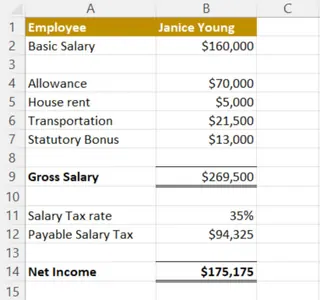
전통적으로 다음과 같이 조사할 것입니다:
선행 셀 추적:
B14셀의순이익을 계산하는 데 사용되는 셀을 찾으려면B14를 클릭한 후수식 > 선행 셀 추적으로 이동합니다. Excel은 소스 셀(B9및B12)에서 대상 셀까지 파란색 화살표를 그립니다. 이것은순이익=총 급여-납부할 급여세임을 알려줍니다.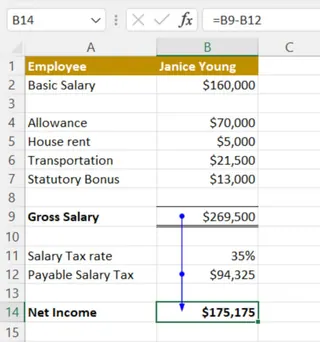
종속 셀 추적:
B9의총 급여에 영향을 받는 셀을 보려면B9를 클릭하고수식 > 종속 셀 추적을 선택합니다. 이제 화살표가B9에서납부할 급여세(B12)와순이익(B14) 모두를 가리키며, 둘 다 이 값에 의존함을 보여줍니다.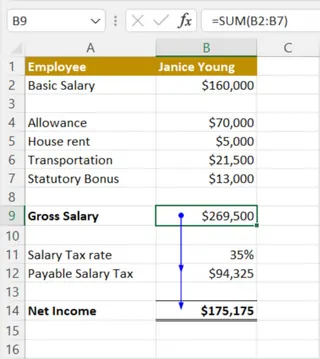
수식 계산 단계:
=B9 * (1 - VLOOKUP(C2, TaxTable, 2, FALSE))와 같이 수식이 복잡한 경우,수식 계산 단계를 사용하여 계산을 한 단계씩 클릭하며 진행할 수 있습니다. 이는 Excel이 수식의 각 부분을 해결하는 것을 지켜보는 느리고 수동적인 프로세스입니다.수식 표시(
Ctrl + ~): 이 명령은 시트의 모든 수식을 한 번에 표시하여 깔끔한 보고서를 수동으로 해독해야 하는 텍스트의 벽으로 바꿉니다.
전통적 방식의 한계
이러한 도구들이 아무것도 없는 것보다는 낫지만, 실제 비즈니스 맥락에서는 심각한 한계가 있습니다:
- 시각적 혼란: 진정으로 복잡한 시트에서
선행 셀/종속 셀 추적화살표는 빠르게 "스파게티 다이어그램"이 되어 서로 겹치고 교차하며 보기가 더 혼란스러워질 뿐입니다. - 맥락 부족: 화살표는 어떤 셀이 연결되어 있는지 보여주지만, 왜 그런지는 설명하지 않습니다.
B9가 총 급여라는 사실이나B12의 수식이 세금 계산을 나타낸다는 사실을 알려주지 않습니다. 여전히 비즈니스 논리를 스스로 파악해야 합니다. - 지루하고 반복적: 조사하려는 모든 단일 셀에 대해 클릭, 클릭, 클릭해야 합니다. 그런 다음 다음 셀을 시작하기 전에 화면을 정리하려면
화살표 제거를 클릭해야 합니다. - 오류 디버깅은 고통스러움:
#VALUE!오류가 보이면오류 검사도구가 "잘못된 데이터 유형"이 있다고 알려주지만, 항상 효율적으로 근본 원인을 정확히 지적하거나 실용적인 해결책을 제안하는 것은 아닙니다.
당신은 여전히 탐정이고, 이 도구들은 그저 돋보기일 뿐입니다. 당신에게는 파트너가 필요합니다.
현대적 해결책: Excelmatic과 같은 Excel AI 에이전트 사용하기
탐정이 되는 대신, 옆에 전문 분석가가 앉아 있다고 상상해 보세요. 단순히 셀을 가리키고 "여기서 무슨 일이 일어나고 있나요?"라고 물을 수 있습니다. 그것이 Excelmatic과 같은 Excel AI 에이전트의 힘입니다.

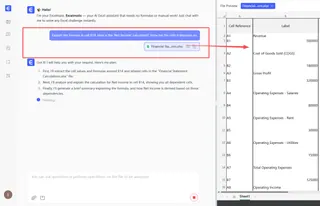
Excelmatic은 스프레드시트를 업로드한 다음 채팅 인터페이스를 사용하여 평문으로 질문하는 도구입니다. 이는 데이터, 수식 및 구조를 분석하여 즉각적이고 명확한 답변을 제공함으로써 수동 감사 프로세스를 완전히 대체합니다.
단계별: Excelmatic으로 수식 감사하기
동일한 급여 계산 문제를 Excelmatic을 사용하여 해결해 보겠습니다.
1. 스프레드시트 업로드
먼저, Excel 또는 CSV 파일을 Excelmatic 플랫폼에 안전하게 업로드합니다. 이 도구는 원본 파일을 수정하지 않으며, 안전한 환경에서 복사본으로 작업합니다. AI가 데이터의 맥락을 이해하는 데 도움이 되도록 "직원", "총 급여" 등과 같이 열에 명확한 헤더가 있는지 확인하세요.

2. 평문으로 질문하기
메뉴를 탐색하는 대신, 채팅에 질문을 입력하기만 하면 됩니다.
다음은 전통적 도구를 대체하는 데 사용할 수 있는 몇 가지 프롬프트입니다:
선행 셀 추적대체:B14 셀의 수식을 설명해줘. '순이익'은 어떻게 계산되나요? 의존하는 셀들을 보여줘.
종속 셀 추적대체:어떤 셀들이 B9 셀('총 급여')의 값을 사용하나요? B9의 값을 변경하면 다른 어떤 셀들이 영향을 받을까요?"
수식 계산 단계대체:B14 셀의 계산을 단계별로 설명해줘.
오류 검사대체:B12 셀에서 #VALUE! 오류가 발생하고 있어요. 왜 이런 일이 발생하고 어떻게 해결할 수 있나요?
3. 즉각적이고 명확한 답변 얻기 및 반복하기
Excelmatic은 혼란스러운 화살표로 응답하지 않습니다. 명확한 서면 설명을 제공합니다. 그런 다음 대화를 통해 더 깊이 파고들 수 있습니다.
다음은 일반적인 대화가 어떻게 보일 수 있는지에 대한 예시입니다:
사용자: 팀의 급여 계산 시트를 업로드했어요. B14 셀의 '순이익'이 어떻게 계산되는지 설명해줄 수 있나요?
Excelmatic: 물론입니다. B14 셀의 '순이익'은 =B9-B12 수식으로 계산됩니다.
B9는 '총 급여'($269,500)를 나타냅니다.B12는 '납부할 급여세'($94,325)를 나타냅니다. 이 수식은 단순히 총 급여에서 세금을 뺍니다.
사용자: 알겠어요. 그런데 다른 행의 B12에서 #VALUE! 오류가 보여요. 왜 그런가요?
Excelmatic: B12의 오류는 그 수식인 =B9*B11이 숫자(B9의 값)와 B11 셀의 비숫자 텍스트 값을 곱하려고 하기 때문입니다. 이를 해결하려면 B11에 숫자 백분율이 포함되어 있는지 확인하세요.
사용자: B11이 비어 있거나 텍스트를 포함해도 오류를 표시하지 않는 B12에 대한 더 나은 수식을 제안해줄 수 있나요?
Excelmatic: 물론입니다. IFERROR 함수를 사용할 수 있습니다. 다음은 B12 셀을 위한 개선된 수식입니다:
=IFERROR(B9*B11, 0)
이 수식은 B11이 유효한 숫자인 경우 세금을 계산하고, 오류가 발생하면 0을 반환하여 다운스트림 계산을 망가뜨리는 #VALUE! 오류를 방지합니다.
4. 결과 내보내기
만족스러우면 AI가 생성한 수식을 직접 자신의 스프레드시트에 복사하거나 업데이트된 로직이 포함된 새 Excel 파일을 다운로드할 수 있습니다.
전통적 감사 vs. Excelmatic: 빠른 비교
| 작업 | 전통적 Excel 방식 | Excelmatic (AI 기반) 방식 |
|---|---|---|
| 수식 이해하기 | 셀 클릭, 선행 셀 추적 사용, 화살표 따라가기. |
평문으로 질문: "이 수식을 설명해줘." |
| 오류 디버깅하기 | 오류 검사 및 수식 계산 단계 단계별 사용. |
질문: "여기에 왜 오류가 있고 어떻게 해결하나요?" |
| 의존성 보기 | 종속 셀 추적 클릭, 화면에 더 많은 화살표 추가. |
질문: "어떤 셀들이 이 셀에 의존하나요?" |
| 명확성 | 혼란스러운 화살표 그물망. | 평문으로 된 명확하고 맥락적인 설명. |
| 속도 | 복잡성에 따라 수분에서 수시간. | 수초. |
| 기술 요구 사항 | 특정 Excel 기능에 대한 지식 필요. | 질문을 설명할 수 있는 능력 필요. |
FAQ
Q: Excelmatic을 사용하려면 Excel 전문가여야 하나요?
A: 전혀 아닙니다. Excelmatic의 전체 전제는 기술 격차를 해소하는 것입니다. 비즈니스 문제나 질문을 평문으로 설명할 수 있다면, AI는 그것을 수식 설명, 새 수식 작성, 또는 피벗 테이블 생성과 같은 올바른 Excel 작업으로 변환할 수 있습니다.
Q: 회사의 재무 데이터를 Excelmatic에 업로드하는 것이 안전한가요?
A: 보안은 최우선 과제입니다. Excelmatic은 엔터프라이즈급 보안 프로토콜로 설계되었습니다. 귀하의 데이터는 암호화되며, 개인적이고 격리된 환경에서 처리되며, AI 모델 훈련에 사용되지 않습니다. 구체적인 세부 사항은 항상 웹사이트의 공식 개인정보 보호정책을 참조하세요.
Q: Excelmatic이 실제로 내 스프레드시트의 오류를 수정해 줄 수 있나요?
A: Excelmatic은 오류의 근본 원인을 식별하고 수정되거나 개선된 수식을 제공할 수 있습니다. 그런 다음 이 새 수식을 복사하여 스프레드시트에 붙여넣을 수 있습니다. 이는 파일을 직접 수정하는 대신 자신 있게 수정할 수 있도록 돕습니다.
Q: Excelmatic은 다른 워크시트나 다른 파일에 연결된 수식을 이해할 수 있나요?
A: 예, Excelmatic은 업로드한 동일한 통합 문서 내에서 여러 워크시트에 걸친 수식과 관계를 분석할 수 있습니다. 이는 교차 시트 의존성을 명확하게 표시하는 데 어려움을 겪는 전통적 도구에 비해 큰 장점입니다.
Q: 이것은 Excel의 내장 "데이터 분석" 기능과 다른가요?
A: 예. "데이터 분석"은 주로 데이터 세트에서 고수준 통찰력, 차트 및 피벗 테이블을 자동 생성하기 위한 것입니다. Excelmatic은 대화형 AI 에이전트로, 귀하의 개인 분석가 역할을 합니다. 수식 디버깅, 데이터 정리, 복잡한 보고서 생성, 대화를 통한 분석 반복 등 훨씬 더 넓은 범위의 작업을 수행하도록 요청할 수 있습니다.
시작하기: 오늘 당신의 Excel 워크플로우를 업그레이드하세요
암호 같은 수식을 풀며 소중한 시간을 보내는 것을 멈추세요. 수수께끼 같은 수식을 푸는 데 소비한 시간은 전략적 분석과 데이터 기반 의사 결정에 쓸 수 있는 시간입니다. 수동 감사 프로세스를 계속함으로써, 당신은 단지 시간을 잃는 것이 아니라 오류 위험을 증가시키고 다른 사람들이 당신의 작업을 상속받기 어렵게 만듭니다.
Excelmatic과 같은 Excel AI 에이전트를 사용하면 지루한 작업을 대신 처리해 줄 파트너를 얻습니다. 복잡한 모델을 더 빠르게 이해하고, 몇 초 만에 오류를 디버깅하며, 더 강력하고 신뢰할 수 있는 스프레드시트를 구축할 수 있습니다.
차이를 경험할 준비





