핵심 요약:
- Excel에서 이름이나 제품 코드 같은 특정 텍스트를 추출하려면 전통적으로
LEFT,SEARCH,LEN함수를 사용한 복잡하고 중첩된 수식이 필요하며, 작성과 유지 관리가 어렵습니다. - Excelmatic과 같은 Excel AI 도구는 이러한 취약한 수식을 간단한 자연어 명령으로 대체합니다. 추출하고 싶은 텍스트를 설명하기만 하면 AI가 작업을 대신 수행합니다.
- Excelmatic을 사용하면 함수 구문을 외우지 않아도 될 뿐만 아니라 오류를 획기적으로 줄이고, 데이터의 불일치를 유연하게 처리하며, 몇 시간이 아닌 몇 초 만에 텍스트를 정리하고 변환할 수 있습니다.
너무나 흔한 문제: Excel 셀에 갇힌 텍스트
이런 상황을 상상해 보세요: 주간 보고서를 위한 데이터 덤프를 방금 받았습니다. 고객 연락처 목록, 제품 SKU, 파일 로그일 수 있습니다. 문제는? 데이터가 엉망이라는 점입니다. 하나의 열에 여러 개로 나뉘어야 할 정보가 들어 있습니다.
다음과 같은 셀이 있습니다:
- "John Smith" 같은 전체 이름이 있는데, 별도의 "이름"과 "성" 열이 필요합니다.
WIDGET-A123-US같은 제품 코드가 있는데, 카테고리(WIDGET), 모델(A123), 지역(US)별로 분석해야 합니다.Q3_Sales_Report_Final.xlsx같은 파일 이름이 있는데, 필요한 것은 기본 이름Q3_Sales_Report_Final뿐입니다.
수백 또는 수천 개의 행에 대해 이 정보를 수동으로 다시 입력하는 것은 생각할 수 없습니다. 지루하고, 정신이 마비되며, 오타를 발생시키는 확실한 방법입니다. 그래서 Excel 수식에 의존하게 되고, 그때 진짜 두통이 시작됩니다.
전통적인 해결책: 중첩된 수식의 미로
수십 년 동안 Excel에서 텍스트를 추출하는 데 사용된 해결책은 텍스트 함수 패밀리였습니다: LEFT, RIGHT, MID, SEARCH, FIND, LEN. 강력하지만 직관적이지 않습니다. 간단한 문제를 해결하려고 해도 종종 "수식 프로그래머"가 되어 원하는 결과를 얻기 위해 함수를 서로 중첩해야 합니다.
고전적인 예를 들어보겠습니다: 파일 목록에서 확장자를 제외한 파일 이름을 추출합니다.
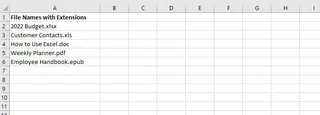
여기서 파일 이름과 확장자의 길이가 다릅니다. LEFT 함수에게 단순히 처음 10자 또는 12자를 가져오라고 지시할 수 없습니다. 일관된 유일한 것은 이름과 확장자를 구분하는 .(마침표)입니다.
전통적으로 이 문제를 해결하려면 다음과 같은 수식을 작성해야 했습니다:
=LEFT(A2,SEARCH(".",A2)-1)
Excel에 강제로 지시하는 내용을 분석해 보겠습니다:
SEARCH(".",A2): 먼저, A2 셀 내에서 "." 문자의 위치를 찾습니다. "SalesData.xlsx"의 경우 숫자10을 반환합니다.... -1: 마침표 자체를 원하지 않으므로 위치에서 1을 뺍니다. 따라서10 - 1 = 9입니다.LEFT(A2, ...): 마지막으로,LEFT함수에게 A2 셀의 왼쪽에서 처음 9자를 추출하도록 지시합니다.
이것은 작동하지만 취약하며 몇 가지 제한 사항이 있습니다:
- 높은 정신적 부담: 컴퓨터처럼 생각해야 하며, 목표를 문자 세기와 위치 찾기 단계의 연속으로 분해해야 합니다. 인간이 자연스럽게 생각하는 방식이 아닙니다.
- 오류 발생 가능성 높음:
-1을 잊어버리는 것과 같은 간단한 실수로 잘못된 출력을 얻을 수 있습니다.SEARCH대신FIND를 사용하면 대소문자가 일치하지 않을 때 오류가 발생할 수 있습니다. - 적응하기 어려움: 파일 이름이
Project.Report.v2.docx라면 어떻게 될까요? 수식은 첫 번째 마침표에서 잘못 멈추고 "Project"만 반환할 것입니다. 마지막 마침표를 찾으려면 훨씬 더 복잡한 수식이 필요합니다. - 유지 관리가 어려움: 이 통합 문서를 공유하면 동료가 수식이 무엇을 하는지 이해하기 위해 중첩된 수식을 해독하는 데 시간을 들여야 합니다. 자명하지 않습니다.
- 예외 상황을 처리하지 못함: 앞에 공백이 있는 셀은 어떨까요? 모든 것을
TRIM함수로 감싸야 합니다:=LEFT(TRIM(A2),SEARCH(".",TRIM(A2))-1). 복잡성이 눈덩이처럼 불어납니다.
이것은 단지 한 가지 예시일 뿐입니다. 전체 이름이나 제품 SKU를 분할하려면 LEFT, MID, RIGHT, SEARCH의 훨씬 더 복잡한 조합이 필요합니다. 더 나은 방법이 있어야 합니다.
새로운 해결책: Excel AI 에이전트(Excelmatic) 사용하기
기계처럼 생각하도록 자신을 가르치는 대신, 인간의 언어를 이해하는 도구를 사용할 수 있다면 어떨까요? 그것이 Excelmatic과 같은 Excel AI 에이전트의 약속입니다.

Excelmatic은 대화할 수 있는 AI 어시스턴트입니다. 스프레드시트를 업로드하고, 일반 언어로 작업을 설명하면, AI가 텍스트 추출을 포함한 데이터 조작의 복잡한 논리를 처리합니다.
Excelmatic으로 동일한 "파일 이름 추출" 문제를 해결해 보겠습니다.
1단계: 데이터 업로드
먼저 Excel 또는 CSV 파일을 Excelmatic으로 끌어다 놓습니다. AI가 데이터를 읽고 미리 보기를 표시합니다. 명확한 열 머리글(예: "FileName" 또는 "Product SKU")을 갖는 것이 항상 좋은 방법입니다.

2단계: 일반 언어로 원하는 것을 설명하기
이제 수식을 작성하는 대신, 채팅 상자에 요청을 간단히 입력하기만 하면 됩니다.
파일 이름 예시의 경우 다음과 같이 요청할 수 있습니다:
- "'FileName' 열의 마침표 앞 텍스트를 가져와 'Base Name'이라는 새 열을 만드세요."
- "'FileName' 열에서 '.' 왼쪽의 모든 것을 추출하여 새 열에 넣으세요."
- "'FileName' 열에서 파일 확장자를 제거하세요."
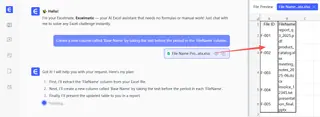
AI는 당신의 말 뒤에 숨은 의도를 이해합니다.
3단계: 즉각적인 결과 검토하기
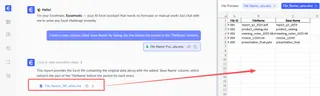
Excelmatic은 요청을 처리하고 즉시 정리된 파일 이름이 포함된 새 열을 생성합니다. 수식을 작성하거나 디버깅하거나 드래그하여 채울 필요가 없습니다. 결과는 즉각적이고 정확합니다.
4단계: 반복하거나 내보내기
대화형 AI의 장점은 계속해서 개선할 수 있다는 점입니다. 다음과 같은 추가 요청으로 이어갈 수 있습니다:
- "이제 모든 기본 이름을 대문자로 만드세요."
- "'Report'라는 단어가 포함된 파일만 표시하도록 이 목록을 필터링하세요."
- "'FullName' 열을 공백을 기준으로 'First Name'과 'Last Name' 열로 분할하세요."
만족스러우면 한 번의 클릭으로 새로 정리된 스프레드시트를 다운로드할 수 있습니다. 또는 Excelmatic에게 기존 통합 문서에서 사용할 수 있는 전통적인 수식을 생성하도록 요청할 수도 있습니다.
대화 예시: 지저분한 SKU에서 깔끔한 데이터로
복잡한 제품 코드를 정리하기 위해 Excelmatic과 가질 수 있는 실용적인 대화입니다.
사용자: 제 시트에 'ELEC-HDTV-55-US'와 같은 값이 있는 'Product_Code' 열이 있습니다. 이를 Category, Type, Size, Region이라는 네 개의 새 열로 분할해야 합니다.
Excelmatic: 알겠습니다. 하이픈을 구분자로 사용하여 'Product_Code' 열을 분할하여 'Category', 'Type', 'Size', 'Region'이라는 네 개의 새 열을 만들었습니다. 결과를 검토할 준비가 되었습니다.
사용자: 완벽합니다. 이제 각 Region에 몇 개의 제품이 있는지 세는 피벗 테이블을 만들 수 있을까요?
Excelmatic: 물론입니다. 각 지역별 제품 수를 보여주는 피벗 테이블을 생성했습니다. 'US' 지역이 가장 많은 수를 차지합니다. 이를 차트로 시각화하시겠습니까?
사용자: 네, 막대 차트를 보여주세요.
Excelmatic: 완료되었습니다. 지역별 제품 수를 비교하는 막대 차트가 생성되었습니다. 분할된 데이터, 피벗 테이블 및 차트가 포함된 새 Excel 파일을 다운로드할 수 있습니다.
전통적 방법 vs. Excelmatic: 빠른 비교
| 측면 | 전통적 Excel (수식) | Excelmatic (AI 에이전트) |
|---|---|---|
| 노력 | LEFT, SEARCH, LEN 등을 작성, 디버깅 및 결합. |
일반 언어로 간단한 문장 하나 작성. |
| 시간 | 복잡성에 따라 수분에서 수시간. | 수초. |
| 기술 수준 | 중급에서 고급 수식 지식 필요. | 기본 언어 능력과 목표에 대한 지식. |
| 유연성 | 취약함. 새로운 데이터 패턴에는 새로운 수식 필요. | 매우 유연함. 새로운 패턴을 설명하기만 하면 됨. |
| 오류율 | 높음. 오프 바이 원 오류와 구문 실수가 흔함. | 극히 낮음. AI가 논리를 처리함. |
자주 묻는 질문
1. Excelmatic을 사용하려면 Excel 수식을 알아야 하나요? 아니요, 전혀 필요하지 않습니다. Excelmatic의 전체 목적은 수식 작성에서 자유롭게 하는 것입니다. 원하는 결과를 일반 언어로 설명할 수 있기만 하면 됩니다.
2. Excelmatic에 데이터를 업로드할 때 안전한가요? 네. Excelmatic은 보안을 염두에 두고 구축되었습니다. 데이터는 전송 중 및 저장 중에 암호화됩니다. 데이터 개인 정보 보호 및 엔터프라이즈급 보안에 대한 구체적인 내용은 공식 웹사이트의 정책을 참조하실 수 있습니다. 귀하의 파일은 공유되거나 다른 모델 훈련에 사용되지 않습니다.
3. 데이터가 여분의 공백이나 일관되지 않은 패턴으로 정말 지저분하다면 어떻게 하나요? Excelmatic은 지저분한 데이터를 처리하도록 설계되었습니다. "모든 셀에서 공백 제거"를 요청하거나 여러 패턴을 설명할 수 있습니다. 예를 들어, "열을 쉼표로 분할하되, 쉼표가 없으면 공백으로 분할하세요." AI는 이러한 변형을 처리하는 데 경직된 수식보다 훨씬 더 능숙합니다.
4. Excelmatic은 텍스트 분할 외에도 더 많은 작업을 할 수 있나요? 물론입니다. 텍스트 추출은 많은 기능 중 하나일 뿐입니다. 복잡한 피벗 테이블 생성, 차트 생성, 수식 작성, 데이터 세트 병합, 데이터 정리, 통계 분석 수행 등 대화를 통해 많은 작업을 할 수 있습니다.
5. 이것은 Excel의 내장 "플래시 필" 기능보다 나은가요? 플래시 필은 간단한 일회성 작업에 훌륭한 기능입니다. 그러나 복잡한 패턴에서는 신뢰할 수 없으며 그 논리에 대한 투명성을 제공하지 않습니다. Excelmatic은 더 강력하고 반복 가능하며 대화형 경험을 제공합니다. AI가 무엇을 했는지 정확히 볼 수 있고 수정을 쉽게 요청할 수 있어, 심각한 데이터 작업에 훨씬 더 강력합니다.
행동하기: 오늘 당신의 Excel 워크플로우를 업그레이드하세요
중첩된 텍스트 수식을 풀려고 소중한 시간과 정신적 에너지를 낭비하는 것을 멈추세요. 수동 방식은 느릴 뿐만 아니라 보고서를 손상시킬 수 있는 좌절감과 잠재적 오류의 지속적인 원천입니다.
Excel AI 에이전트를 받아들임으로써 "이 수식을 어떻게 작성하지?"에서 "이 데이터에서 어떤 통찰력이 필요하지?"로 초점을 전환할 수 있습니다. 데이터 정리 및 준비 작업을 훨씬 더 짧은 시간에, 더 높은 정확도와 더 적은 스트레스로 완료하게 될 것입니다.
직접 확인할 준비가 되셨나요? 오늘 무료로 Excelmatic을 사용해 보세요. 데스크톱에 있는 지저분한 스프레드시트 중 하나를 업로드하고 필요한 텍스트를 추출하도록 요청해 보세요. 얼마나 간단할 수 있는지 놀라실 것입니다.