
핵심 요약:
- Excel에서 수동으로 개수를 세려면
COUNT,COUNTA,COUNTIF,COUNTIFS와 같은 함수군을 암기해야 하며, 각각의 특정 규칙과 구문은 혼동하기 쉽습니다. - Excelmatic과 같은 Excel AI 도구를 사용하면 복잡한 수식 없이 "북부 지역에서 '완료'로 표시된 작업은 몇 개인가요?"와 같은 평문으로 질문하여 개수를 구할 수 있습니다.
- Excelmatic을 사용하여 작업 개수를 세면 데이터 분석에 소요되는 시간이 획기적으로 줄어들고, 잘못된 수식으로 인한 오류가 최소화되며, 즉석에서 후속 질문을 할 수 있는 유연성을 얻을 수 있습니다.
Excel에서 개수를 세는 일상적인 고통
수백 개의 작업이 있는 스프레드시트를 보고 있는 프로젝트 매니저라고 상상해 보세요. 상사가 다가와 "우선순위가 높은 작업 중 마감일이 지난 것은 몇 개나 되나요? 그리고 아직 담당자가 할당되지 않은 작업은 몇 개나 되나요?"라고 묻습니다.
많은 Excel 사용자에게 이 간단한 요청은 "COUNTIF를 써야 하나, COUNTIFS를 써야 하나? '비어 있지 않음'의 구문이 뭐였지? 숫자를 세야 하나, 텍스트를 세야 하나? 날짜 형식이 이상하면 어떻게 하지?"와 같은 정신적 체크리스트를 작동시킵니다.
이 시나리오는 너무나 흔합니다. 영업, 마케팅, 인사, 재무 부서에 있든, 업무의 상당 부분은 데이터를 요약하는 일을 포함합니다. 특정 지역의 매출, 특정 기준에 맞는 설문 응답, 특정 재고 수준 미만의 품목 수를 세야 합니다. Excel은 강력하지만, 이런 간단한 개수를 구하는 일은 종종 지루하고 오류가 발생하기 쉬운 일처럼 느껴집니다.
전통적인 Excel 솔루션: COUNT 함수군
이런 문제를 수동으로 해결하기 위해 Excel은 "계열"의 개수 세기 함수를 제공합니다. 각각은 약간 다른 목적으로 설계되었으며, 이를 숙달하는 것은 진지한 Excel 사용자라면 거쳐야 할 의례와 같습니다.
전통적인 도구 모음에 대한 간략한 설명입니다:
=COUNT(범위): 가장 기본적이지만, 가장 제한적입니다. 숫자 값이 포함된 셀만 셉니다. 텍스트, 오류, 빈 셀은 무시합니다.=COUNTA(범위): 비어 있지 않은 모든 셀을 셉니다. 여기에는 숫자, 텍스트, 날짜, 심지어 빈 문자열("")이나 공백만 반환하는 수식이 포함된 셀도 포함되며, 이는 종종 잘못된 결과로 이어질 수 있습니다.=COUNTBLANK(범위):COUNTA의 반대입니다. 이 함수는 완전히 비어 있는 모든 셀을 셉니다.=COUNTIF(범위, 조건): 진정한 핵심 도구입니다. 단일 조건을 충족하는 셀을 셀 수 있습니다. 예를 들어, "완료"로 표시된 모든 작업을 세는 것입니다.=COUNTIF(C2:C100, "Complete")=COUNTIFS(조건_범위1, 조건1, [조건_범위2, 조건2]…): 고급 버전입니다. 서로 다른 열에서 여러 조건을 충족하는 셀을 셉니다. "우선순위가 높고 마감일이 지난 작업"을 찾을 때 사용하는 것입니다.=COUNTIFS(B2:B100, "High", D2:D100, "<"&TODAY())
수동 접근 방식의 한계
이러한 함수들이 일을 처리해 주지만, 상당한 단점이 있습니다:
- 높은 인지 부하: 어떤 함수를 사용할지 그리고 그 정확한 구문을 기억해야 합니다.
조건_범위와조건중 무엇이 먼저였나요?">100"주위에 따옴표가 필요할까요? 끊임없는 정신적 저글링입니다. - 오류 발생 가능성 높음: 하나의 잘못된 쉼표나 조건의 오타가 수식을 망가뜨리거나, 더 나쁘게는 틀린 답을 조용히 제공할 수 있습니다. 숨겨진 공백이 있는 셀을 포함하는
COUNTA의 악명 높은 문제는 얼마나 쉽게 문제가 발생할 수 있는지 보여주는 완벽한 예입니다. - 경직되고 유연하지 않음:
COUNTIFS수식은 하나의 특정 질문을 위해 만들어집니다. 상사가 후속 질문을 할 때—"좋아요, 이제 그걸 팀원별로 분류해 줄 수 있나요?"—수식을 그냥 "조정"할 수 없습니다. 새롭고 더 복잡한 수식을 만들거나 피벗 테이블을 처음부터 다시 만들어야 합니다. - 유지 관리가 어려움: 통합 문서를 공유할 때, 동료는 복잡한 중첩 수식을 이해하지 못할 수 있습니다. 데이터가 추가되면 범위를 수동으로 업데이트해야 하며, 논리를 깨뜨릴 위험이 있습니다.
이 전체 과정은 간단한 비즈니스 질문을 기술적인 수식 작성 연습으로 바꾸어, 실제 분석에서 여러분을 멀어지게 합니다.
현대적 솔루션: Excel AI 에이전트 사용하기 (Excelmatic처럼)
프로그래밍 같은 구문을 배우도록 강요하는 대신, 스프레드시트에 직접 질문만 할 수 있다면 어떨까요? 그것이 Excelmatic과 같은 Excel AI 에이전트의 약속입니다. 파일을 업로드하고 자연어를 사용하여 필요한 답변을 즉시 얻을 수 있습니다.

프로젝트 매니저의 문제로 다시 돌아가 보겠습니다. Excelmatic에서 해결하는 방법입니다.
1단계: 데이터 업로드
먼저, Excel 또는 CSV 파일을 Excelmatic으로 끌어다 놓기만 하면 됩니다. AI가 데이터를 읽고 미리 보기를 보여주며, 헤더와 데이터 유형을 자동으로 이해합니다.

2단계: 평문으로 개수 세기 질문하기
이제 수식을 작성하는 대신, 채팅 인터페이스에 질문을 입력하기만 하면 됩니다. 배울 특별한 구문이 없습니다.
전체 COUNT 함수군을 대체하는 방법의 몇 가지 예시입니다:
COUNT대체:'Hours Logged' 열에서 숫자인 항목은 몇 개인가요?
COUNTA대체:프로젝트 소유자가 할당된 작업은 몇 개인가요?
COUNTBLANK대체:'Completion Date'가 비어 있는 행의 수를 세세요.
COUNTIF대체:'In Progress' 상태인 프로젝트는 몇 개인가요?
COUNTIFS대체:'Alpha Team'에 할당된 'High' 우선순위 작업의 수를 세세요.
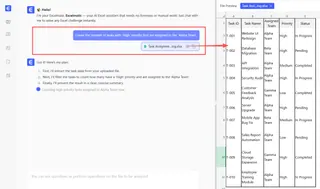
3단계: 후속 질문으로 검토 및 반복하기
Excelmatic은 단일 숫자만 제공하지 않습니다. 종종 요약 테이블을 제공하고 답을 얻은 방법을 설명합니다. 진짜 마법은 다음에 일어납니다: 분석을 구체화하기 위해 대화를 계속할 수 있습니다.
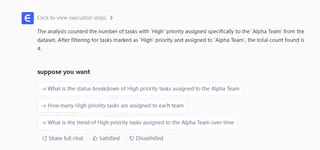
이 대화형 접근 방식은 전통적인 수식으로는 불가능합니다.
대화 예시: 실제 시나리오
영업 매니저가 영업 기록을 분석할 때 Excelmatic과의 일반적인 대화가 어떻게 보일 수 있는지 예시입니다.
사용자: 2분기 영업 데이터를 업로드했습니다. 먼저, 총 몇 건의 판매가 이루어졌나요?
Excelmatic: 파일에 기록된 영업 거래는 1,482건입니다.
사용자: 좋습니다. 이제 그 판매 중 "북부" 지역에서 온 것은 몇 건인가요?
Excelmatic: "북부" 지역에서 온 판매는 312건이었습니다.
사용자: 알겠습니다. 북부 지역 판매 중에서 금액이 $1,000를 초과하는 것은 몇 건인가요?
Excelmatic: "북부" 지역에서 금액이 $1,000를 초과하는 판매는 78건이었습니다. 여기 분류를 보여주는 표가 있습니다. 이를 시각화해 드릴까요?
사용자: 네, 각 지역별 총 판매 건수를 비교하는 막대 그래프를 만들어 주세요.
Excelmatic: 완료되었습니다. 지역별 판매량을 보여주는 막대 그래프를 생성했습니다. 아래에서 차트나 업데이트된 Excel 파일을 다운로드할 수 있습니다.
이 유동적이고 반복적인 분석은 Excelmatic에서는 몇 초가 걸리지만, 전통적인 Excel에서는 여러 개의 COUNTIFS 수식, 피벗 테이블, 그리고 여러 단계의 서식 지정이 필요했을 것입니다.
전통적 수식 vs. Excelmatic: 간략한 비교
| 기능 | 전통적 Excel (수식) | Excelmatic (AI 에이전트) |
|---|---|---|
| 답변까지 소요 시간 | 복잡성에 따라 수분에서 수시간. | 수초에서 수분. |
| 학습 곡선 | 높음. 여러 함수와 구문 암기 필요. | 낮음. 비즈니스 질문을 아는 것만 필요. |
| 유연성 | 낮음. 새로운 질문에는 새로운 수식 필요. | 높음. 후속 질문을 통해 결과를 즉시 구체화 가능. |
| 오류율 | 높음. 구문 오류와 논리적 실수 가능성 높음. | 낮음. AI가 논리를 처리하여 일관성 보장. |
| 협업 | 어려움. 수식은 다른 사람이 해석하기 어려울 수 있음. | 쉬움. 대화 기록이 명확한 감사 추적 역할. |
자주 묻는 질문
1. Excelmatic을 사용하려면 COUNTIF 같은 Excel 수식을 알아야 하나요? 전혀 아닙니다. Excelmatic의 전체 목적은 수식 작성 필요성을 대체하는 것입니다. 원하는 결과를 평문으로 설명할 수 있기만 하면 됩니다.
2. Excelmatic에 데이터를 업로드할 때 내 데이터는 안전한가요? Excelmatic은 데이터 보안을 최우선으로 구축되었습니다. 모든 데이터는 전송 중 및 저장 시 암호화됩니다. 엔터프라이즈 수준의 보안 및 개인정보 보호 정책에 대한 구체적인 내용은 공식 웹사이트를 참조하는 것이 가장 좋습니다. 원본 파일은 절대 수정되지 않습니다.
3. 데이터가 지저분하고, 추가 공백이나 일관되지 않은 형식이 있다면 어떻게 하나요? Excelmatic의 AI는 일반적인 데이터 품질 문제에 대해 강건하도록 설계되었습니다. 또한 데이터를 먼저 정리하도록 지시할 수도 있습니다. 예: "먼저 'Status' 열의 모든 공백을 제거한 다음, 'complete'인 것이 몇 개인지 세세요."
4. Excelmatic은 "지난 분기"나 "올해"와 같은 날짜 범위를 기준으로 셀 수 있나요? 네, 물론입니다. AI는 상대적 날짜 및 시간 질의를 이해합니다. "지난 30일 동안 발생한 모든 판매를 세세요" 또는 "2024년 1분기에 완료된 프로젝트는 몇 개인가요?"와 같은 질문을 날짜 범위를 수동으로 계산할 필요 없이 할 수 있습니다.
5. Excelmatic은 단순히 개수 세기만 가능한가요, 아니면 더 많은 일을 할 수 있나요? 개수 세기는 시작에 불과합니다. Excelmatic에게 계산 수행(SUM, AVERAGE), 복잡한 피벗 테이블 생성, 차트 및 그래프 생성, 데이터셋 병합, 데이터 정리, 수식 작성, 심지어 전체 보고서 생성까지 요청할 수 있습니다.
행동하기: Excelmatic으로 Excel 워크플로 혁신하기
지루한 수식이 여러분의 속도를 늦추도록 내버려 두지 마세요. COUNTIFS 수식을 디버깅하는 데 보내는 매분은 전략적 분석에 쓰지 않는 시간입니다. 수동 작업의 비용은 단순히 시간이 아닙니다—오류의 위험, 유연성 부족, 그리고 투박한 워크플로의 좌절감입니다.
Excel AI 에이전트를 받아들임으로써, 데이터와의 관계를 변화시킬 수 있습니다. 마침내 원하는 질문을 하고, 즉각적인 답변을 얻으며, 진정으로 중요한 일—데이터 기반 의사 결정—에 소중한 시간을 쓸 수 있습니다.
직접 확인해 보시겠습니까? 지금 무료로 Excelmatic을 사용해 보세요 그리고 자신의 스프레드시트 중 하나를 업로드하세요. 이 글의 간단한 개수 세기 질문으로 시작하여 데이터에서 통찰력까지 얼마나 빨리 도달할 수 있는지 확인해 보세요.





