핵심 요약:
- 재무적 부담: 품질 낮은 데이터는 조직에 연평균 $12.9M의 비용을 초래합니다. 단순한 난장판이 아니라 예산 누수입니다.
- 병목 현상: VLOOKUP이나 Power Query 같은 전통적 도구는 결정론적입니다 — 오타나 일관성 없는 로직이 있으면 실패합니다.
- 해결책: Excelmatic은 Probabilistic Scrubbing을 도입해 AI가 "의도"를 파악하여 수식으로는 보이지 않는 오류를 수정합니다.
"쓰레기 입력, 쓰레기 출력"(GIGO)의 큰 비용
매달 똑같은 일입니다. CRM에서 리포트를 내보내거나 공급업체로부터 "마스터 파일"을 받았더니 재난 현장입니다. 혼재된 날짜 형식, 약간씩 다른 철자의 중복 고객, 그리고 모든 analysis를 망가뜨리는 보이지 않는 공백들.
더러운 데이터는 귀찮음을 넘어서 커리어를 위험에 빠뜨립니다. Gartner에 따르면 데이터 전문가들은 분석 대신 데이터를 정리하고 준비하는 데 거의 80%의 시간을 소모한다고 합니다. "Client_Name" 열에 동일한 수백만 달러짜리 계정이 세 가지 다른 철자로 들어있다면 영업 분석은 왜곡됩니다. 단지 시간을 잃는 것이 아니라, 환상(잘못된 데이터)에 근거해 중요한 비즈니스 결정을 내리고 있는 것입니다.
3가지 데이터 재해 (그리고 전통 도구가 실패하는 이유)
1. 날짜 혼란 (형식 악몽)
문제: 한 열에 01/12/2026(EU), Dec 1, 2026(US), 2026-12-01(ISO)이 섞여 있다.
수식이 실패하는 이유: 표준 Excel 형식은 단일 입력 형식을 요구합니다. 수동으로 고치려면 복잡한 DATEVALUE 중첩 문자열이나 Power Query의 "Change Type with Locale" 설정을 써야 하는데, 새로운 형식이 나타나는 순간 깨집니다.
2. 퍼지 신원 (의미적 중복)
문제: "Apple Inc", "apple inc.", " Apple Inc. "가 세 개의 다른 회사로 나타난다.
수식이 실패하는 이유: TRIM과 PROPER는 표면적인 문제만 해결합니다. 전통 도구는 결정론적이어서 정확한 문자 일치를 요구합니다. "Amzon" 같은 오타가 실제로 "Amazon.com"을 가리킨다는 것을 "알 수" 없습니다.
3. 유령 공백 (VLOOKUP 파괴자)
문제: 셀은 "NY"처럼 보이지만 비인쇄 문자나 후행 공백("NY ")이 들어 있다.
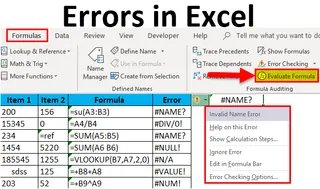
수식이 실패하는 이유: VLOOKUP이나 XLOOKUP이 #N/A를 반환하고, 단 한 픽셀의 숨은 문자 때문에 온전한 로직을 30분 동안 디버그하게 됩니다.
기술적 격차: AI가 Power Query를 능가하는 이유
대부분의 Excel 고급 사용자는 정리에 Power Query나 Python 스크립트를 사용합니다. 강력하지만 이런 도구들은 규칙 기반 로직에 의존합니다. 모든 오류를 미리 예측하고 각 오류에 대한 규칙을 만들어야 합니다.
Excelmatic AI는 Semantic Processing을 사용합니다. AI는 문자 일치를 찾는 대신 의도를 파악합니다. 벡터 기반 로직을 사용해 "Microsoft Corp"와 "MSFT"가 비즈니스 문맥에서 동일한 실체임을 이해합니다. 사람이 수시간에 걸쳐 수동으로 대조해야 찾을 간극을 메워줍니다.
60초 복구: 프로처럼 정리하는 방법
AI 스크러빙을 최대한 활용하려면 "writing formulas"에서 "guiding intelligence"로 전환해야 합니다.
1단계: 난장 파일 업로드
.xlsx, .csv 또는 any other supported format 같은 지저분한 데이터 파일을 업로드하세요. 사전 포맷은 신경 쓰지 마세요; AI에게 원본 혼란을 그대로 보여주면 됩니다.

2단계: 문맥 기반 명령 사용
일반 명령 대신 다단계 추론을 처리할 수 있는 프로급 프롬프트를 사용하세요.
다음 "마스터 명령"을 시도해보세요:
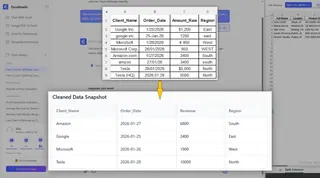
Standardize all dates to YYYY-MM-DD. Identify duplicate clients even if spellings or suffixes (like Inc vs LLC) vary, and merge their revenue. Finally, trim all non-printing characters and ensure the 'Region' column uses title case.

3단계: 검토하고 가치를 회복하세요
60초 이내에 Excelmatic은 감사 가능한 깨끗한 데이터셋을 생성합니다. 더 이상 "데이터 청소부"가 아닙니다. 이사회에 설 수 있는 전략적 분석가입니다.
| Metric | Manual Cleaning | Power Query | Excelmatic AI |
|---|---|---|---|
| Setup Time | Hours | 20-40 Minutes | 60 Seconds |
| Skill Required | Patience | Intermediate Tech | Basic language |
| Handles Typos? | Yes (but slow) | No (requires rules) | Yes (Fuzzy Logic) |
| Decision Accuracy | Low (Human Error) | High (if rules are perfect) | Highest (Semantic) |
FAQ: AI 데이터 정리에 대한 자주 묻는 질문
Q: AI 사용 시 내 데이터는 안전한가요?
A: 물론입니다. Excelmatic은 엔터프라이즈급 암호화를 적용해 전문 사용을 위해 구축되었습니다. 데이터는 정리 작업을 위해 처리되며, 귀하의 동의 없이 저장되거나 공개 모델 학습에 사용되지 않습니다.
Q: 100,000+ 행을 처리할 수 있나요?
A: 가능합니다. 무거운 매크로나 Power Query 실행으로 로컬 Excel이 자주 멈추는 것과 달리, 당사의 클라우드 기반 AI 인프라는 확장성을 염두에 두고 설계되었습니다.
Q: 여러 언어로 동작하나요?
A: 예. AI가 의미를 이해하기 때문에 종종 서로 다른 언어의 데이터를 일치시킬 수 있습니다(예: 영어의 "Sales"와 스페인어의 "Ventas" 매칭).
정리 그만. 분석 시작.
당신의 전문적 가치는 망가진 스프레드시트를 고치는 능력으로 정의되지 않습니다; 그 안에서 추출하는 통찰로 정의됩니다. 날짜 형식 하나 고치느라 보내는 매시간은 전략에 쓰지 못하는 시간입니다.
"엑셀 야간 근무"와 "데이터 청소부"의 시대는 공식적으로 끝났습니다. 단조로운 일을 넘기고 실제로 승진을 가져다주는 업무로 돌아갈 때입니다.
가장 엉망인 파일을 시험해보세요
더러운 데이터와의 씨름을 멈추세요. 지금 바로 Excelmatic에 "악몽 파일"을 업로드하고 60초 복구 플랜을 직접 경험해보세요.
🚀 지금 내 데이터 정리하기