핵심 요약:
- 현실: 유연한 근무 문화에서도 '금요일 오후의 패닉'은 여전히 데이터 전문가들의 주요 스트레스 요인이다.
- 예전 방식: '더러운 데이터'를 정리하고 불일치하는 보고서를 병합하며 깨진 VLOOKUP을 디버그하느라 금요일 저녁이나 토요일 아침을 희생한다.
- 변화: Excelmatic으로 '주말 세금'은 사라졌다. 예전엔 주말이 걸리던 일이 이제는 커피 한 잔 시간만큼만 걸린다.
금요일 오후 4시 함정: 왜 우리는 여전히 주말에 일하는가
보편적인 의례다. 한 주를 마치려 로그오프하려던 순간, '긴급' 요청이 온다: "이 지역별 보고서를 월요일까지 통합해줄 수 있어?"
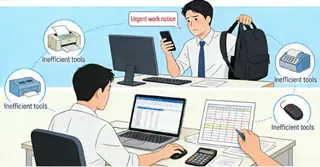
갑자기 금요일 밤 계획이나 느긋한 토요일 아침이 위협받는다. 당신은 고급 분석을 하는 것이 아니라, 사람 데이터 브릿지 역할을 하고 있다 — 행을 수동으로 복사하고, 엉킨 열을 분리하고, 수식이 #VALUE!를 반환하지 않기를 기도한다.
이것이 'Excel 야간 근무'다. 기업의 과로 문제가 아니라 비효율적인 도구에 갇힌 상태다. 하지만 2026년에는 이것이 선택 사항이 되기 시작했다.
**"주말 도둑"**의 세 기둥 (AI가 이를 무너뜨리는 방법)
1. 통합의 함정
문제점: 서로 다른 열 이름을 가진 20개 부서 스프레드시트를 병합해야 한다.
AI 해결법: Excelmatic은 정확한 헤더가 아니라 의미로 열을 식별한다.
시도해볼 프롬프트:
Merge these 5 regional sales files. Recognize that 'Staff', 'Employee', and 'Rep' all mean the same column. Sum the total sales per person.
2. 정리 마라톤
문제점: 일관성 없는 날짜 형식, 끝에 붙은 공백, 혼합된 대소문자 텍스트를 수천 행에 걸쳐 수정해야 한다.
AI 해결법: AI는 보통 수십 단계 수작업이 필요한 복잡한 정리 패턴을 수행한다.
시도해볼 프롬프트:
Standardize all dates to YYYY-MM-DD, trim extra spaces from the 'Client Name' column, and capitalize the first letter of each city.
3. 수식 디버깅의 함정
문제점: 중첩된 IF나 VLOOKUP에서 빠진 쉼표 하나를 찾느라 몇 시간을 허비한다.
AI 해결법: 논리를 평이한 언어로 설명하면 AI가 문법과 실행을 처리한다.
시도해볼 프롬프트:
If the 'Performance' is over 90 and 'Late_Days' is 0, give a 10% bonus; otherwise, give 0. Calculate this for the whole table.
사례 연구: 망가진 금요일이 10분 과제로 바뀌다
선임 분석가 Sarah를 상상해보라. 그녀의 금요일 오후는 막바지 요청에 의해 점령되었다: 지역별 매출 보고서를 병합하고, 통화를 환산하고, 합계를 요약하라는 요청이었다.
그게 보통이면 무슨 일이었을까?
- AI 이전: 4–6시간의 수작업 — 행 복사, 수식 디버깅, 형식 표준화 — 그 결과 금요일 저녁 계획이 사실상 취소된다.
Excelmatic가 등장했다: 당신이 입력한 그대로가 아니라 당신의 의도를 이해하는 AI 어시스턴트. 복잡한 수식을 쓰거나 Power Query를 배우는 대신, 자연어로 작업을 설명하면 Excelmatic이 정리, 병합, 계산, 서식을 처리해 번거로운 데이터 잡일을 간단한 대화로 바꾼다.
Sarah가 직관적인 세 단계로 단 10분 만에 '주말 파괴자' 작업을 해결한 방법은 다음과 같다.
1. 업로드: 드래그, 드롭, 그리고 기다리기
Sarah는 각 파일을 열거나 시트를 수동으로 복사하지 않았다. 그녀는 단지 두 판매 파일을 드래그 앤 드롭했을 뿐 — 열이 일치하든 아니든 플랫폼은 몇 초 만에 모든 것을 인식하고 지시를 기다렸다.

2. 요청: 평범한 언어로 AI에 말하기
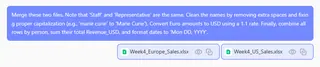
여기가 마법이 일어나는 곳이다. 수식도 매크로도 없다. Sarah는 하나의 명확한 문장으로 원하는 작업을 설명했다:
Merge these two files. Note that 'Staff' and 'Representative' are the same. Clean the names by removing extra spaces and fixing proper capitalization (e.g., 'marie curie' to 'Marie Curie'). Convert Euro amounts to USD using a 1.1 rate. Finally, combine all rows by person, sum their total Revenue_USD, and format dates to 'Mon DD, YYYY'.
Excelmatic의 AI는 의도를 파악했다: 의미로 열을 매칭하고, 텍스트를 정리하고, 통화를 변환하고, 사람별로 집계하고, 날짜를 재서식한다 — 모두 한 번의 자연어 명령으로.
3. 결과: 검토하고 전달—재작업 없음
거의 즉시 Excelmatic은 깔끔하게 통합된 표를 생성했다. Sarah는 출력물을 검토하고 합계를 확인하는 데 단 10분만 썼다. 보고서는 공유할 준비가 되었고 — 수동 병합도, 수식 오류도, 주말 희생도 없었다.
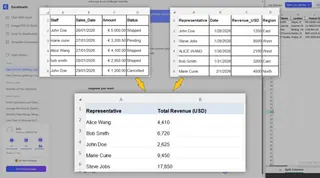
Sarah는 단순히 몇 시간을 절약한 것이 아니다. 금요일 저녁 식사를 지키고 토요일 아침을 되찾았다. AI에 반복적인 무거운 일을 맡김으로써 그녀는 '데이터 잡역부'에서 전략적 문제 해결사로 전환했고, 주말 로그오프 전 작업을 마무리할 수 있었다.
중요한 건 "속도"가 아니라 "자유"
Excelmatic을 이야기할 때 우리는 단순히 .xlsx 파일을 더 빠르게 처리하는 방법을 말하는 것이 아니다. 우리는 기술적 잡무의 종말을 말하고 있다.
- 이제 더 이상 간단한 보고서를 고치기 위해 복잡한 Power Query 문법을 배울 필요가 없다.
- 이제 더 이상 친구들이 나가 있는 동안 눈이 아플 때까지 행을 들여다보지 않는다.
- 대신 금요일 4:30에 완벽히 정리되고 분석된 보고서를 전달하는 사람이 된다.
| 전통적 금요일 패닉 | AI 기반 탈출 |
|---|---|
| 4 hours cleaning "dirty data" | 1분 자연어로 |
| 3 hours fixing broken formulas | 없음 (AI가 로직을 작성함) |
| 3 hours manual merging | 30초 (드래그 앤 드롭) |
| 총계: 주말 희생 | 총계: 주말 보호 |
데이터 잡역부 그만하기
당신은 Ctrl+C와 Ctrl+V 능력 때문에 고용된 것이 아니다. 'Excel 야간 근무'는 불완전한 도구에 대한 세금이었다. 그 세금은 폐지되었다.
다음 주말을 되찾으세요
또 다른 금요일 오후가 토요일 아침을 망치게 하지 마세요. 가장 성가신 파일을 Excelmatic에 업로드하고 오늘 얼마나 많은 시간을 되찾을 수 있는지 확인해 보세요.
✨ 금요일 패닉 끝내기