회의가 코앞으로 다가왔을 때, 매니저가 최신 제품 라인별 판매 실적을 시각화할 차트를 만들어 달라고 요청합니다. 데이터로 가득 찬 스프레드시트를 보며, 그 방대한 데이터를 프레젠테이션에 쓸 수 있는 차트로 변환하는 작업이 시간을 많이 잡아먹는 수동 과정이라는 사실을 알고 있기에 당신은 망설입니다.
핵심 요약:
- 문제점: Excel에서 데이터 표를 시각적 차트로 변환하려면 선택, 삽입, 서식 지정 등 일련의 지루한 수동 단계가 필요하며, 이는 느리고 오류가 발생하기 쉽습니다.
- 기존 방식: 데이터 범위를 수고스럽게 선택하고, 어떤 차트 유형이 가장 적합할지 추측한 다음, 제목, 색상, 축을 조정하는 데 너무 많은 시간을 소모합니다.
- AI 방식: 분석 목표를 평이한 영어 문장 하나로 설명하세요. AI가 데이터 집계와 차트 생성을 자동으로 처리하여 프레젠테이션에 바로 사용할 수 있는 시각적 자료를 즉시 제공합니다.
서식 지정에 낭비할 시간은 없습니다
매일 사무실에서 벌어지는 이런 시나리오를 생각해보세요: 상세한 판매 거래 내역이 있고, 제품 카테고리별 판매 총액을 비교해야 합니다.
Excel에서의 작업 흐름은 다음과 같습니다:
- 피벗 또는 요약: 먼저, 수천 행에 달하는 판매 데이터를 제품 카테고리별로 집계하기 위해 피벗 테이블을 생성해야 합니다.
- 선택 및 삽입: 다음으로, 피벗 테이블의 결과를 선택하고 "삽입" 탭을 클릭한 후 메뉴에서 적절한 막대 그래프를 찾습니다.
- 조정 및 꾸미기: Excel이 생성하는 기본 차트는 매우 단순합니다. 제목을 "제품 카테고리별 판매"로 수동 편집하고, X축과 Y축 레이블이 올바르게 지정되었는지 다시 확인하며, 기본 파란색을 회사 브랜딩에 맞게 변경해야 할 수도 있습니다.
단 하나의 차트를 만드는 데 소중한 시간 10분이 쉽게 소요됩니다. 만약 매니저가 지역별 판매에 대한 원형 차트를 추가로 요청한다면, 전체 과정을 다시 반복해야 합니다. 여러분의 집중은 데이터 분석에서 차트 꾸미기로 강제로 전환됩니다.
역할 변화: 차트 제작자에서 데이터 스토리텔러로
과거에는 여러분이 모든 시각적 세부 사항을 수동으로 만들어내는 차트 제작자였습니다. 이제는 데이터 스토리텔러가 되어, 간단히 명령만 내리면 데이터가 스스로를 표현하도록 할 수 있습니다.
Excelmatic은 차트 생성을 수동적인 작업에서 지능적인 서비스로 업그레이드합니다.
| 비교 항목 | 기존 Excel 차트 작성 | Excelmatic |
|---|---|---|
| 작업 흐름 | 집계 → 선택 → 삽입 → 조정 (다단계) | 질문하기 (한 단계) |
| 핵심 능력 | 사용자의 클릭을 기계적으로 실행 | 사용자의 의도를 지능적으로 이해 |
| 시간 비용 | 수 분 이상 | 수 초 |
| 사용자 집중 | "차트가 잘 보이나?" (세부 사항에 매몰) | "차트가 의미하는 바는 무엇인가?" (인사이트에 집중) |

Excelmatic은 지루한 클릭 작업에서 여러분을 해방시켜, 차트가 보여주는 비즈니스 인사이트에 모든 에너지를 쏟을 수 있게 합니다.
세 단계로 프레젠테이션 준비된 차트 얻기
원래 시나리오로 돌아가 Excelmatic이 어떻게 몇 초 만에 데이터를 시각화하는지 살펴보겠습니다.
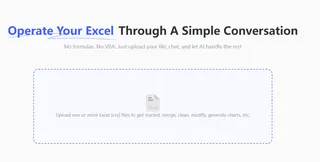
1단계: 원본 데이터 시트 업로드
처리되지 않은 원본 판매 거래 내역을 그대로 업로드하세요. 데이터를 먼저 요약할 필요가 없습니다.
2단계: 목표를 한 문장으로 설명
채팅 상자에서 보고 싶은 내용을 설명하세요. "집계"와 "차트 작성" 단계를 하나의 요청으로 결합할 수 있습니다:
“제품 카테고리별 판매를 요약하고 비교를 위한 막대 그래프를 생성해 주세요.”

3단계: 즉시 차트 획득
별도의 작업 없이 Excelmatic이 여러분의 요청에 완벽히 부합하는 차트를 즉시 반환합니다.
데이터를 자동으로 집계하고 명확한 축과 완전한 정보 세트를 갖춘 깔끔한 막대 그래프를 생성했습니다.
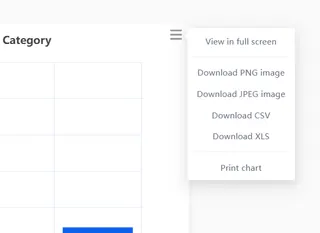
이 차트는 다운로드하여 PowerPoint 슬라이드나 보고서에 바로 넣을 수 있을 만큼 준비가 되어 있습니다.
자주 묻는 질문 (FAQ)
1. 어떤 유형의 차트를 만들 수 있나요?
거의 모든 일반적인 차트 유형을 만들 수 있습니다. 명령어에 지정하기만 하면 됩니다: "원형 차트를 생성해 주세요", "선 그래프로 월별 추세를 보여주세요", "가로 막대형 그래프를 만들어 주세요", 또는 "비용 대비 이익에 대한 산점도를 만들어 주세요".
2. 명령어는 얼마나 복잡해도 되나요?
여러 조건을 포함할 수 있습니다. 예: "'북아메리카' 지역으로 필터링한 후, 제품 카테고리별 판매를 요약하고 원형 차트를 생성해 주세요." AI는 여러분의 다단계 논리를 정확히 파싱하여 실행합니다.
3. 차트 생성 후 수정할 수 있나요?
물론입니다. 동료에게 하듯이 후속 질문을 할 수 있습니다: "차트 제목을 '2023 연간 성과 검토'로 변경해 주세요" 또는 "차트 색상을 녹색으로 만들어 주세요." AI는 문맥을 이해하고 기존 시각 자료를 반복적으로 개선할 것입니다.
여러분의 가치는 클릭이 아닌 인사이트에 있습니다
차트 도구가 발견 과정을 늦추도록 두지 마세요. 여러분의 시간은 "제품 A가 다른 제품들을 왜 능가하는가?"를 생각하는 데 써야 하지, "이 축 레이블이 겹치지 않게 하려면 어떻게 해야 하나?"를 고민하는 데 써서는 안 됩니다.
AI를 여러분의 전담 데이터 시각화 전문가로 삼으세요.
지금 Excelmatic을 사용해 보세요 그리고 단 한 문장으로 데이터의 스토리에 생명을 불어넣으세요!