主なポイント:
- ExcelのXMATCH関数は強力ですが複雑で、構文、マッチモード(0, -1, 1, 2)、検索モード(1, -1, 2, -2)を覚える必要があり、非技術系ユーザーには混乱を招く可能性があります。
- Excelmaticは、シンプルな言語コマンドで高度な検索を実行できるようにすることで、数式の複雑さを排除し、Excelの専門知識を持たないビジネスプロフェッショナルにもアクセス可能にします。
- XMATCHが新しいExcelバージョンでのみ利用可能なのとは異なり、ExcelmaticはWebベースのツールとして普遍的に動作し、すべてのチームとシステム間での互換性を保証します。
- 迅速なデータ分析を必要とするマーケティング、セールス、オペレーションの各チームにとって、ExcelmaticのようなAIツールを採用することは、技術的な障壁なく情報を見つける最速の方法です。
データ分析では、リストやセル範囲内のアイテムの相対的な位置を見つける必要がよくあります。長年にわたり、これは複雑なExcel関数の組み合わせに頼ることを意味していました。
Excelでパターンマッチング操作を行う最も効果的なネイティブな方法は、XMATCH関数です。シンプルでありながら強力なXMATCHには、正確で柔軟なマッチングを可能にするいくつかの機能があります。しかし、数式を完全に回避できたらどうでしょうか?
このチュートリアルでは、ExcelのXMATCH関数の基本をカバーし、その構文を分析し、実用的な例を提供します。また、同じタスクをシンプルな言語プロンプトで実現し、より速く直感的な代替手段を提供するAI搭載ツールExcelmaticも紹介します。最後に、XMATCHとMATCHを比較し、両方の方法のベストプラクティスについて説明します。
XMATCHとは?
XMATCHは、Excelでのマッチング操作のための柔軟で堅牢な関数です。垂直および水平検索から、完全一致、近似一致、さらには部分一致(ワイルドカード)まで、あらゆる種類の検索を実行できます。
Excelをしばらく使っているなら、MATCH関数には慣れているでしょう。XMATCHが導入される前は、MATCHがこれらのタスクの定番関数でした。しかし、MATCHには限界があります。XMATCHは待望のアップグレードであり、任意の方向への検索と複数のマッチタイプを提供し、より幅広いユースケースに適しています。
XMATCHは大きな進歩ですが、データ検索の次の進化には人工知能が関わっています。Excelmaticのようなツールは、関数の構文を覚える必要をなくし、単に目標を述べるだけで済むようにします。
XMATCHは、Microsoft 365およびExcel 2021のExcelでのみ利用可能であることに注意してください。以前のバージョンのユーザーにとっては、MATCHが唯一の組み込みオプションです。
それでは、XMATCHの構文とパラメータを見てみましょう。
XMATCHの構文とパラメータ
XMATCH関数の基本的な構文は次のとおりです:
=XMATCH(lookup_value, lookup_array, [match_mode], [search_mode])
この関数には、2つの必須引数(lookup_valueとlookup_array)と、より正確で柔軟な操作のための2つのオプション引数(match_modeとsearch_mode)があります。
Lookup_value: 探している値。Lookup_array: 検索したい配列またはリスト。Match_mode: マッチタイプを指定します。0: 完全一致(デフォルト)。-1: 完全一致、または次に小さいアイテム。1: 完全一致、または次に大きいアイテム。2:*や?などの文字を使用したワイルドカードマッチ。
Search_mode: 検索方向とアルゴリズムを指定します。1: 最初から最後へ検索(デフォルト)。-1: 最後から最初へ検索(逆方向検索)。2: 昇順でソートされたデータに対する二分探索。-2: 降順でソートされたデータに対する二分探索。
強力ですが、これらのパラメータとそれに対応する数字を覚えるのは面倒です。ここでAIアプローチが明確な利点を提供します。
マッチモード:精度と柔軟性
XMATCHのオプションのmatch_modeパラメータを使用すると、正確なマッチングと近似マッチングの両方を実行できます。その仕組みと、より現代的な方法との比較を見てみましょう。
完全一致
完全一致(match_mode = 0)がデフォルトです。Excelはルックアップ値と完全に一致するものを探し、見つからない場合は#N/Aエラーを返します。これは精度が重要な場合に不可欠です。
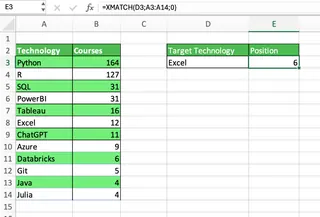
例えば、DataCampコースカタログの技術リストで「Excel」の正確な位置を見つけるには、数式=XMATCH(D3, A3:A14, 0)を使用します。Excelは正しく位置6を返します。
Excelmaticの方法:尋ねるだけ

Excelmaticでは、数式は必要ありません。ファイルをアップロードして、平易な言葉で質問するだけです:
技術リスト内の'Excel'の位置は何番目ですか?
Excelmaticはあなたの要求を理解し、数式を書いてデバッグする時間と労力を節約して、即座に答えを提供します。
近似一致
時には柔軟なマッチングが必要です。XMATCHでは、次に小さい値(match_mode = -1)または次に大きい値(match_mode = 1)を見つけることができます。
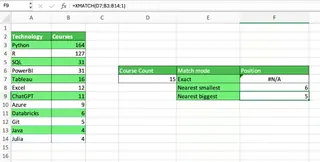
以下の例では、15に最も近いコース数を探しています。
match_mode = -1の場合、数式は位置6(12コース、最も近い小さい数)を返します。match_mode = 1の場合、位置5(16コース、最も近い大きい数)を返します。
Excelmaticの方法:シンプルで直接的
どの数字(-1または1)が何をするかを覚える代わりに、Excelmaticに直接尋ねることができます:
15に最も近いが、15を超えないコース数の位置を見つけてください。
または:
15またはそれより次に大きいコース数の位置を見つけてください。
Excelmaticはあなたの意図を解釈し、関数のドキュメントを参照する必要なく、正しい結果を提供します。
ワイルドカードマッチ
XMATCHの優れた機能は、match_modeが2に設定されている場合にワイルドカードを使用できることです。これはテキストデータに対して機能します。
?: 任意の1文字に一致します。*: 任意の文字列に一致します。
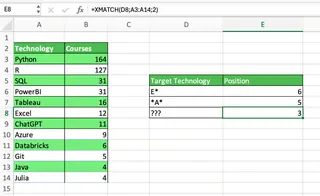
以下の例では、数式=XMATCH("E*", A3:A14, 2)を使用して、「E」で始まる最初の技術を見つけています。
Excelmaticの方法:自然言語パターン
Excelmaticでは、パターンを自然に説明できます:
'E'で始まる最初の技術の位置は何番目ですか?
または、より複雑なパターンの場合:
3文字の最初の技術の位置を見つけてください。
これは、特定のマッチモードでワイルドカードを含む数式を構築するよりもはるかに直感的です。
XMATCH検索モード:方向と効率性
XMATCHでは検索方向も制御でき、時系列データで最新のエントリを見つけるようなタスクに役立ちます。
逆方向検索
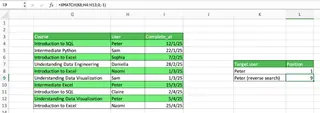
逆方向検索(最後から最初へ)を実行するには、search_modeパラメータを-1に設定します。以下の例では、数式=XMATCH("Peter", B3:B14, 0, -1)を使用して、ユーザー「Peter」が最後に完了したコースを見つけています。
Excelmaticの方法:明確さが鍵
-1が逆方向検索を意味することを覚える必要はありません。Excelmaticでは、あなたの意図は明確です:
Peterが最後に完了したコースの位置を見つけてください。
Excelmaticは、あなたのシンプルな言語コマンドに基づいて、最初、最後、またはN番目の出現を見つけるロジックを処理します。
二分探索
非常に大きくソートされたデータセットの場合、XMATCHは二分探索アルゴリズム(昇順の場合はsearch_mode = 2、降順の場合は-2)を使用して驚異的な速度を実現できます。ただし、これにはデータが事前にソートされている必要があります。Excelmaticは、アルゴリズムを指定したりデータを事前にソートしたりする必要なく、検索プロセスを自動的に最適化します。
XMATCHの実用的な応用例
XMATCHは強力ですが、他の関数と組み合わせると複雑なネストされた数式になる可能性があります。AIアプローチがこれらの高度なタスクをどのように簡素化するか見てみましょう。
INDEX/XMATCHによる2次元検索
一般的なタスクは、特定の行と列の交差点にある値を検索することです。従来のExcelでは、INDEXと2つのXMATCH関数を組み合わせる必要があります。
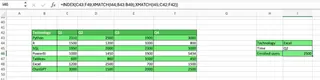
以下の例では、数式=INDEX(C3:F14, XMATCH(I2, A3:A14, 0), XMATCH(I3, C2:F2, 0))が、「Q2」における「Excel」コースの登録ユーザー数を見つけています。
Excelmaticの方法:座標ではなく答えを得る
Excelmaticでは、行番号と列番号を見つける中間ステップをスキップして、最終的な答えを直接尋ねることができます:
Q2におけるExcelコースの登録ユーザー数はいくつでしたか?
Excelmaticはデータ間の関係を理解し、2次元検索を実行し、必要な値を提供します。これは、道順を尋ねることと、瞬時に目的地にテレポートすることの違いです。
複数列検索
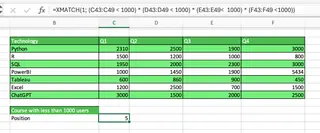
複数の条件を満たす行を見つける必要がある場合はどうでしょうか?XMATCHでは、=XMATCH(1, (C3:C14<1000)*(D3:D14<1000)*(E3:E14<1000)*(F3:E14<1000), 0)のようなブール論理を使用した複雑な配列数式が必要です。この数式は書くのが難しく、デバッグするのはさらに困難です。
Excelmaticの方法:欲しいものを説明する
ブール配列は忘れてください。条件をExcelmaticに説明するだけです:
すべての四半期で登録ユーザー数が1000人未満の最初の技術を見つけてください。
これはよりシンプルなだけでなく、読みやすく、エラーも起こりにくくなります。
動的配列フィルタリング
XMATCH、ISNUMBER、FILTERを組み合わせて動的フィルターを作成できます。このプロセスには、どの行を保持するかを決定するための補助列や複雑なネストされた数式の作成が含まれます。
Excelmaticの方法:フィルタリングが簡単に
フィルタリングはExcelmaticのコアとなる強みです。条件を述べるだけです:
SamとPeterが完了したコースのみを表示するようにテーブルをフィルタリングしてください。
Excelmaticは、補助列や多段階の数式構築なしに、フィルタリングされたテーブルを即座に生成します。
XMATCH対MATCH:主な違い
XMATCHはMATCHに取って代わるように設計されました。古い関数に慣れている人のために、簡単に比較します:
| 機能 | XMATCH | MATCH |
|---|---|---|
| デフォルトの動作 | 完全一致 | 近似一致(次に小さい/大きい) |
| 逆方向検索 | あり | なし |
| ワイルドカードマッチング | あり | なし(他の関数が必要) |
| 二分探索 | あり | なし |
| ルックアップ配列 | 水平および垂直配列で動作 | 水平および垂直配列で動作 |
| バージョン | Excel 365, Excel 2021 | すべてのExcelバージョン |
よくある落とし穴と解決策
XMATCHまたはExcelmaticを使用する場合のヒントをいくつか紹介します:
- データ型を確認する:
XMATCHはデータ型(例:テキスト対数値)に敏感です。データがクリーンであることを確認してください。Excelmaticはより寛容なことが多いですが、良好なデータ衛生状態は常に最善です。 - #N/Aエラーの処理:
XMATCHは一致が見つからない場合に#N/Aエラーを返します。IFNAまたはIFERROR関数で囲んでカスタムメッセージを表示できます。Excelmaticでは、「一致するものが見つかりませんでした」のような明確で人間が読める応答が得られます。 - マッチモードを活用する: 数式を使い続ける場合は、異なる
match_modeとsearch_modeオプションを理解して、XMATCHの全機能を引き出してください。Excelmaticを使用する場合は、質問をできるだけ明確に表現することに集中してください。
パフォーマンスに関する考慮事項
大規模でソートされたデータセットでの生の計算速度に関しては、適切に作成されたXMATCH二分探索は非常に高速です。しかし、現実世界のビジネスシナリオの大部分において、ボトルネックは関数の実行速度ではなく、人間が数式を書き、テストし、デバッグするのにかかる時間です。
ここでExcelmaticは大きなパフォーマンス向上を提供します。複雑な数式を構築する代わりにシンプルな言語プロンプトを使用することで節約できる時間は、特に多段階のタスクでは、数分、あるいは数時間にも及びます。
結論
XMATCHは、真剣にExcelを使うユーザーにとって強力で不可欠な関数です。従来のMATCH関数に比べて大幅な改善を提供し、幅広い検索シナリオを処理できます。
しかし、データ分析の世界は進化しています。ExcelmaticのようなAI搭載ツールは、次の飛躍を表しています。自然言語を使用して質問できるようにすることで、関数や数式の急な学習曲線を取り除き、エラーを減らし、ワークフローを劇的に加速します。
完璧な数式を作るのが好きな人にとって、XMATCHは習得すべき素晴らしいツールです。データから洞察を得ることをできるだけ速くしたい人にとっては、ExcelmaticのようなAIエージェントが明確な選択肢です。
データ検索を簡素化し、複雑な数式をスキップする準備はできていますか?Excelmaticを今すぐ無料でお試しください。AIを活用したデータ分析があなたのワークフローをどのように変えるかを体験してください。
Excel XMATCH FAQ
XMATCHは何に使われますか?
XMATCHは、配列または範囲内のアイテムの相対的な位置を見つけるために使用されるExcel関数です。単純な検索から、より複雑な数式の基盤を形成するまで、さまざまな検索タスクに使用されます。