
主なポイント:
VLOOKUPは単一条件の検索に限定され、検索列が最初の列である必要があります。一方、XLOOKUPはより柔軟ですが、依然として技術的な数式の知識を必要とします。- Excelmaticは、複雑な数式構文を必要とせず、シンプルな言語コマンドを使用して検索を実行できるため、Excelの専門知識を持たないビジネスプロフェッショナルでも利用可能です。
- 従来の関数とは異なり、Excelmaticは複数の条件を処理し、任意の方向に検索し、複雑な数式の組み合わせなしに複数の値を同時に返すことができます。
- 迅速なデータ分析を必要とするマーケティング、セールス、オペレーションのプロフェッショナルにとって、ExcelmaticのようなAIツールを採用することは、複雑なデータセットから答えを得る最も効率的な方法です。
数十年にわたり、VLOOKUP()はExcelにおけるデータ検索の間違いない王者でした。信頼性の高いツールですが、その制限はよく知られています。2019年、MicrosoftはXLOOKUP()を導入しました。これは現代的で遥かに柔軟な後継者です。この記事ではVLOOKUP()とXLOOKUP()を比較しますが、さらに第三の、ゲームチェンジングなアプローチも紹介します:AIエージェントの使用です。
手動の数式からAI駆動の分析への移行は、生産性における次の進化を表しています。XLOOKUP()のような関数を習得することは貴重なスキルですが、Excelmaticのようなツールは、平易な言語で質問するだけでデータから答えを得られるようにすることで、ゲームを変えつつあります。あなたに合った方法を見つけるために、3つの方法すべてを探ってみましょう。
データ検索の3つのアプローチ
Excelでデータを検索するには、従来の数式、現代的数式、またはAIエージェントを使用できます。それぞれに独自の方法があります。
従来の数式: VLOOKUP() 構文
まず、Excelの古典的な主力であるVLOOKUP()の構文を見てみましょう。
=VLOOKUP(lookup_value, table_array, col_index_num, [range_lookup])
この数式では:
lookup_value: 検索したい値。table_array: データを含むセルの範囲。重要なことに、検索値はこの範囲の最初の列にある必要があります。col_index_num: 値を取得する範囲内の列番号。range_lookup: 論理値(近似一致の場合はTRUE、完全一致の場合はFALSE)。
現代的数式: XLOOKUP() 構文
次に、XLOOKUP()の構文を調べてみましょう。より多くの引数と遥かに高い柔軟性を提供します。
=XLOOKUP(lookup_value, lookup_array, return_array, [if_not_found], [match_mode], [search_mode])
この数式では:
lookup_value: 検索したい値。lookup_array: 検索値が検索される特定の範囲または列。return_array: 返したい値を含む特定の範囲または列。if_not_found(オプション): 一致が見つからない場合に返すカスタム値またはメッセージ。match_mode(オプション): 一致のタイプを定義します(例:完全一致、次に小さい値、次に大きい値)。search_mode(オプション): 検索方向を定義します(例:最初から最後、最後から最初)。
AI駆動の方法: Excelmatic アプローチ

Excelmaticは、数式の必要性を排除するExcel AIエージェントです。プロセスはシンプルです:
- Excelファイルをアップロードします。
- 平易な言語で質問します。 例:「Robinという名前の生徒の成績を探してください。」
- 即座に答えを得ます。 Excelmaticはデータを分析し、結果、チャート、または完全なレポートを提供します。

学ぶべき構文はありません。目的を述べるだけです。
主な違い: VLOOKUP() vs. XLOOKUP() vs. Excelmatic
これら3つのアプローチの主な違いを探ってみましょう。
完全一致モード
XLOOKUP()はデフォルトで完全一致です。これはユーザーがほとんどの場合に望むものです。VLOOKUP()はデフォルトで近似一致であり、完全一致にはFALSEを指定する必要があります。これは初心者によくあるエラーの原因です。
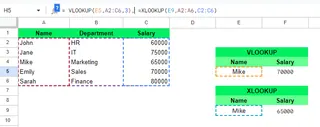
Excelmaticの利点: この区別はExcelmaticでは無関係です。AIは質問の文脈からユーザーが完全一致を見つけたい意図を理解します。一致モードを指定する必要は全くありません。
検索方向
VLOOKUP()は有名な制限があります。table_arrayの最初の列でのみ検索でき、右側の値を検索することしかできません。XLOOKUP()は左または右を検索できます。検索配列と返却配列が独立しているためです。
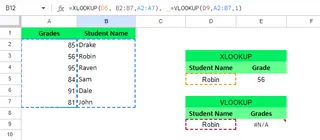
Excelmaticの利点: Excelmaticでは、列の順序は関係ありません。単に「Robinの成績は何ですか?」と尋ねるだけです。AIは自動的に「生徒名」と「成績」の列を識別し、それらの位置に関係なく正しいデータを見つけます。
配列参照
VLOOKUP()では、テーブル全体を定義し、col_index_numを指定するために列を数える必要があります。XLOOKUP()はより堅牢です。検索列と返却列を個別に選択するためです。
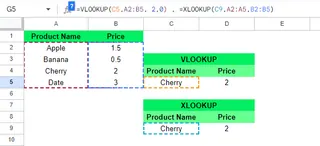
Excelmaticの利点: Excelmaticはこれを完全に抽象化します。データはA2:A5のようなセル範囲ではなく、ヘッダー名(例:「成績」、「生徒名」)で参照します。これはより直感的で、間違った範囲を選択することによるエラーを完全に排除します。
水平検索
従来の関数で水平検索を実行するには、VLOOKUP()からHLOOKUP()に切り替える必要があります。XLOOKUP()は垂直検索と水平検索の両方をシームレスに処理します。
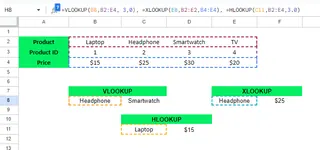
Excelmaticの利点: データが行または列で配置されているかはExcelmaticには無関係です。テーブルの構造を分析し関係性を理解するため、向きを指定する必要なく正しい答えを提供します。
列の挿入/削除の処理
テーブルに列を挿入または削除すると、VLOOKUP()数式は壊れる可能性が高いです。col_index_numがハードコードされているためです。XLOOKUP()は動的で、返却配列を直接参照するため、このような変更に適応します。
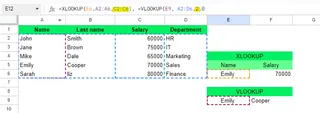
Excelmaticの利点: これは問題になりません。列ヘッダーを使用して質問するため、「生徒名」と「成績」の列が存在する限り、それらがどこにあろうと、間に何があろうと、Excelmaticはデータを見つけます。クエリは有効なままです。
カスタムエラーメッセージ
VLOOKUP()が値を見つけられない場合、厳しい#N/Aエラーを返します。これをカスタマイズするには、IFERROR()関数でラップする必要があります。XLOOKUP()には組み込みのif_not_found引数があり、これをよりクリーンにします。
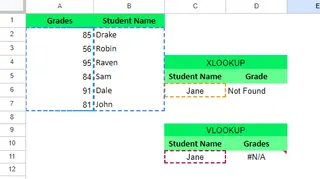
Excelmaticの利点: Excelmaticはデフォルトでユーザーフレンドリーな応答を提供します。値が見つからない場合、「そのIDの生徒が見つかりませんでした」などと平易な言語で伝えます。また、応答方法を指示することもできます。例:「生徒が見つからない場合は、'リストにいません'と返答してください。」
複数の値を返す
VLOOKUP()は1つの列から単一の値しか返せません。複数の値(例:生徒のスコアと成績)を取得するには、複数のVLOOKUP数式を書く必要があります。XLOOKUP()は単一の数式で行全体または複数の列を返すことができます。
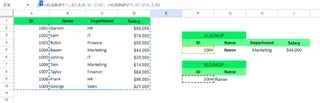
Excelmaticの利点: これはAIの中核的な強みです。「生徒Robinについて、彼女の成績とスコアは何ですか?」と尋ねるだけです。Excelmaticは複数の列からの情報が必要であることを理解し、両方の値を一度に返します。
検索モード
VLOOKUP()は常に上から下へ検索し、最初に見つかった一致を返します。XLOOKUP()はsearch_mode引数を導入し、下から上への検索を可能にします。これは最新のエントリーを見つけるのに最適です。
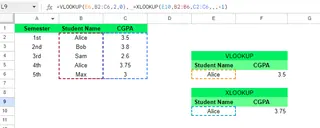
Excelmaticの利点: これは自然言語で指定できます。「Sarahの最新の給与は何ですか?」と尋ねるだけです。AIは「最新」という時間的文脈を理解し、自動的に最後から最初への検索を実行します。
実用的な例とユースケース
これら3つの方法を実際に見てみましょう。
例1: 左側のデータを検索する
生徒の名前をもとにスコアを見つけたいとします。「スコア」列は「生徒名」列の左側にあり、これはVLOOKUP()を破綻させます。
VLOOKUP() 数式:
=VLOOKUP(D4,A1:B5,1,0)
これは#N/Aエラーを返します。検索列がtable_arrayの最初の列ではないためです。
XLOOKUP() 数式:
=XLOOKUP(D8,B2:B5,A2:A5)
これは完璧に機能します。
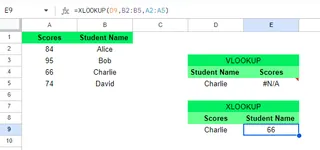
Excelmatic ソリューション: ファイルをアップロードして尋ねるだけです:「Charlieという名前の生徒のスコアは何ですか?」 Excelmaticは列の順序を無視して即座に答えを見つけます。
例2: 値が見つからない場合のカスタム出力を作成する
リストにない生徒IDを検索し、エラーの代わりにカスタムメッセージを表示したいとします。
VLOOKUP() 数式:
=VLOOKUP(E6, A2:C5,2,0)
これは#N/Aを返します。カスタマイズするには=IFERROR(VLOOKUP(...), "Student not Found")が必要です。
XLOOKUP() 数式:
=XLOOKUP(E9, A2:A5, B2:B5, "Student not Found")
これはクリーンにカスタムメッセージを返します。
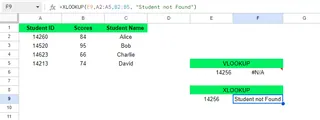
Excelmatic ソリューション: 尋ねます:「生徒ID 14256の名前を探してください。リストにない場合は、'見つかりません'と言ってください。」 AIは指示に従い、カスタムメッセージを提供します。
例3: 下から上へ検索する
Sarahの最新の給与、つまりリスト内の彼女の最後のエントリーを見つけたいとします。
VLOOKUP() 数式:
=VLOOKUP(F4, B2:C10,2,0)
これは最初の一致(上からの)を返します:$50,000。
XLOOKUP() 数式:
=XLOOKUP(F8,B2:B10,C2:C10,,,-1)
search_modeを-1に設定することで、最後のエントリーを正しく見つけます:$65,000。
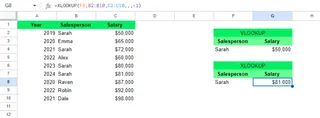
Excelmatic ソリューション: 尋ねます:「Sarahの最新の給与は何ですか?」 AIは「最新」を解釈し、自動的に下から上への検索を実行して正しい答え$65,000を提供します。
パフォーマンスと互換性
適切なツールの選択は、大規模データセットでのパフォーマンスや異なるExcelバージョンとの互換性にも依存します。
- VLOOKUP(): すべてのバージョンのExcelと互換性があり、誰とでもファイルを共有するのに信頼性があります。ただし、大規模でソートされていないデータセットで完全一致(
FALSE)を使用すると遅くなる可能性があります。 - XLOOKUP(): 大規模データセットで
VLOOKUPよりも大幅に高速で効率的です。主な制限は互換性です。Excel 2021とMicrosoft 365でのみ利用可能です。古いバージョンのユーザーと共同作業する場合、彼らはあなたのXLOOKUP数式を使用できません。 - Excelmatic: WebベースのAIエージェントとして、完全にバージョンに依存しません。Webブラウザがあれば誰でも使用できます。パフォーマンスは強力なクラウドサーバーによって処理されるため、ローカルのExcelインスタンスを遅くする可能性のある非常に大規模なデータセットでも極めて高速です。
まとめ表
簡単な参照のために比較をまとめましょう。
| 機能 | VLOOKUP() | XLOOKUP() | Excelmatic |
|---|---|---|---|
| デフォルト一致モード | 近似一致 (完全一致にはFALSEが必要) |
完全一致 | 該当なし (AIが意図を理解) |
| 検索方向 | 右のみ | 任意の方向 (左、右、上、下) | 任意の方向、自動的 |
| 使いやすさ | 中程度 (列のカウントが必要) | 簡単 (直接列参照) | 最も簡単 (自然言語での質問) |
| 水平検索 | HLOOKUP()が必要 |
組み込み | 自動的に処理 |
| 列変更の処理 | 数式が壊れる (ハードコードされたインデックス) | 堅牢 (動的参照) | 影響なし (列名を参照) |
| カスタムエラーメッセージ | IFERROR()ラッパーが必要 |
組み込み引数 | 自然言語での応答 |
| 複数の値を返す | 不可 (一度に1つの値) | 可 (動的配列) | 可、必要なものを尋ねるだけ |
| 検索方向 | 上から下のみ | 上から下または下から上 | 文脈から解釈 (例:「最新」) |
| パフォーマンス | 大規模データセットで遅くなる可能性 | 高速で効率的 | 非常に高速、クラウドで処理 |
| 互換性 | すべてのExcelバージョン | Excel 2021 & Microsoft 365 | 普遍的 (Webベース) |





