主なポイント:
日数から分単位へのシフト: AIダッシュボードは、従来なら手作業で数日かかっていたプロセスを、数分で実行可能な洞察を提供するものに変革します。締め切りに追われるレポート作成という深刻な課題を解決します。
データ分析の民主化: 技術的なハードルを下げることで、AIを搭載したダッシュボードは、あらゆる部門のビジネスプロフェッショナルが自律的にデータ分析を実行・共有できるようにし、よりデータ駆動型の文化を育みます。
AIが技術的な苦労を排除: Excelmaticのようなツールは、複雑なBIソフトウェア、専門用語、または手動でのデザインスキルを学ぶ必要性を取り除き、シンプルな会話を通じてダッシュボードを作成できるようにします。
コアワークフローは極めてシンプル: プロセスは3つのステップに集約されます:Excelデータを接続し、目標を平易な英語で説明し、プロフェッショナルでインタラクティブなダッシュボードの草案を即座に受け取ります。
締め切りまで48時間。画面には十数枚のExcelシートが混沌と広がっています。全体像を把握するには明確なダッシュボードが必要ですが、TableauやPower BIのようなツールは一から新しい言語を学ぶようなものです。時間はありません。
これは単なる悪い一週間ではありません — 従来のデータレポーティングの疲弊する現実です。習得できない複雑なソフトウェアと、終わりのない手作業の板挟みになっています。
しかし、そのダッシュボードを数日ではなく、10秒で構築できたらどうでしょうか?
これがAIがもたらすシフトです。Excelmaticのようなツールは、果てしない学習と手作業のプロセスを、シンプルな会話に変えつつあります。「データモデリング」や「計算フィールド」は忘れてください。必要なものを尋ねるだけです。
なぜこの変化が不可欠なのか、そしてどうすれば実現できるのかをご紹介します。
AIアナリストとの出会い:Excelmaticの優位性
Excelmaticは、コードではなくスプレッドシートの中で仕事をするプロフェッショナルのために設計された、AIを搭載した新しい分析ツールの波を代表しています。従来の障壁を完全に回避します。
技術的専門知識は不要: SQL、データモデリング、複雑な数式を知る必要はありません。
複雑な専門用語は忘れてください: 「ディメンション」、「メジャー」、「DAX」を学ぶ必要はありません。平易な言葉でコミュニケーションします。
デザインの悩みは不要: チャートタイプ、配色、レイアウトの調整について心配するのはやめましょう。AIが処理します。
中核となる約束は極めてシンプルです:データを接続し、目標を述べ、数秒でプロフェッショナルでインタラクティブなダッシュボードを取得する。このシフトは、AIがデータ可視化を手動でスキルベースのタスクから、会話型で成果志向のプロセスへと変革する大きなトレンドの一部です。
AIダッシュボードへの切り替えが不可欠な理由
その価値を理解するために、旧来の方法と新しい方法を対比してみましょう:
従来のダッシュボード作成の苦労:
時間がかかる: 手動でのデータ準備とチャート構築には丸一日かかることもあります。
学習コストが高い: 従来の各プラットフォームを習得するには多大な投資が必要です。
反復的な作業: 月次レポートの更新には、同じ手順を手動で繰り返す必要があります。
脆いワークフロー: データソースや構造の変更がダッシュボード全体を壊し、技術的な修正が必要になることがあります。
AIダッシュボードの利点:
手動ではなく指示ベース: 見たいものを説明します(例:「月次売上トレンドと地域別パフォーマンスを表示して」)。
よりスマートなチャート選択: AIはデータ構造と意図を分析し、トレンドライン、ヒートマップ、棒グラフ比較など、最も効果的な可視化タイプを推奨・適用します。
スピードと適応性: 基本的なダッシュボードはほぼ瞬時に生成されます。さらに重要なのは、調整がゼロからの再構築ではなく、シンプルな会話やクリックで行われることです。
比較:従来型 vs AIダッシュボード
| 次元 | 従来のダッシュボード | AIを搭載したダッシュボード |
|---|---|---|
| 使いやすさ | 技術的専門知識が必要。 | 自然言語コマンドのみで可能。 |
| スピードと効率性 | 手動プロセスで数時間または数日かかる。 | 数秒でダッシュボードを生成。 |
| 知能性 | 手動でのチャート選択に依存。 | 最適なビジュアルをインテリジェントに推奨。 |
| 保守性 | ワークフローは脆く、壊れやすい。 | 柔軟で、変化にシームレスに適応。 |
ステップバイステップガイド:データからダッシュボードまで数分で
ステップ1: データを接続する
Excelファイルをアップロードするか、ライブデータソースに接続するだけです。AIエンジンは自動的にファイルをスキャンし、構造を理解し、初期のデータクリーニングを実行します — 一貫性のない部分を処理するので、あなたがする必要はありません。私たちのデータセットを使って試すこともできます。
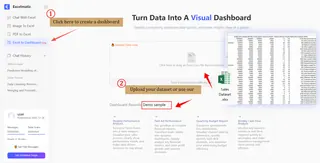
ステップ2: 指示して生成する
組み込みのチャットで、AIに必要なものを伝えます。できるだけ具体的に説明してください — リクエストが明確であればあるほど、結果は良くなります。「SQL」、「ディメンション」、「メジャー」、「DAX」は必要ありません。
もしアイデアがなければ、私たちが提供する指示を参考にすることができます。
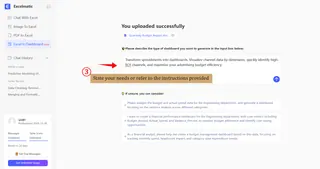
約10秒で、ダッシュボードの草案が表示されます。以下の点を確認してレビューします:
データの正確性: チャート内の数字はソースデータと一致していますか?
チャートの適切性: AIは適切なチャートタイプを選択しましたか?(例:トレンドには折れ線、比較には棒グラフ)。
レイアウトと焦点: 配置は明確で、主要なメッセージを強調していますか?
ステップ3: 調整して仕上げる
最初の草案はほんの始まりに過ぎません。Excelmaticは、すべてを1ページで微調整するための強力で直感的なツールを提供します。
ドラッグ&ドロップ: 任意のチャートやコンポーネントを簡単に並べ替えられます。
クリックで何でも変更: 任意の領域を選択して、そのタイプ(テキスト、チャート、フィルター)や構成を変更できます。
- チャートタイプの交換(例:棒グラフから折れ線グラフへ)。
- データフィールドの変更(例:「売上」から「注文件数」へ切り替え)。
- 色、ラベル、凡例などのスタイル調整。
- AIアシスタントの使用: サイドパネルでAIに変更したいことを伝えるだけです。
統一感のあるテーマを適用: ワンクリックのテーマで、見た目を瞬時に統一できます。
- クラシックダーク: プロフェッショナルで集中力が高まる、データ集約型の分析や低照度環境でのプレゼンテーションに最適。
- スタブルブルーグレー: 権威があり信頼性が高い、経営陣向けレポートや正式なビジネスレビューに最適。
- ウォームウッド: 親しみやすく協力的、内部チームのダッシュボードやブレインストーミングセッションに最適。
- インタラクティブフィルターを追加: AIは静的なビューを生成しますが、フィルターを追加することで閲覧者に力を与えることができます。Excelmaticは関連性の高いフィルターを提案することがよくあります — フィールド(例:「地域」)とオプションを設定するだけです。ユーザーはその後、異なるセグメントや期間のデータを動的に探索できます。
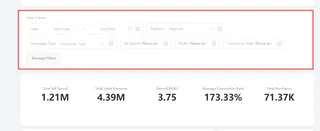
ステップ4: 共有して協業する
完成したら、ダッシュボードをチームと単一のリンクで共有します。同僚はExcelmatic内でダッシュボードを表示、フィルターを操作し、編集を提案または直接行うことさえでき、真に協力的なデータ分析を可能にします。
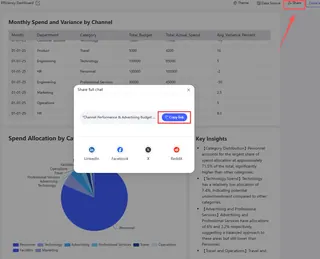
結論:時間を取り戻し、洞察を指揮する
締め切り前の慌ただしさ、スプレッドシートの迷路、従来のBIツールの威圧的な複雑さ — これは単なる不便さではありません。生産性と戦略的思考に対する重大な消耗です。あなたのデータにはストーリーが詰まっていますが、これまで長きにわたり、そのストーリーを語るプロセスが最も困難な部分でした。
見てきたように、ExcelmaticのようなAIを搭載した分析ツールへの進化は、単なるアップグレードではありません。ワークフローの根本的な再定義です。それはあなたの文書で概説された核心的な不満に直接応えます:
日数から秒へ: データ準備とチャート構築の手動で数日かかる苦労を、秒単位で測られるタスクに変えます。
複雑から会話型へ: 技術的な専門用語(「SQL」、「DAX」、「メジャー」)の急峻な崖を排除し、自然言語のシンプルさに置き換えます。
静的から適応型へ: 脆くて保守が難しいダッシュボードから、クリックやAIアシスタントへのシンプルなコマンドで調整可能な柔軟なビューへと移行します。
ステップバイステップガイドは、強力でインタラクティブな洞察を得ることが、もはやデータ専門家だけの特権ではないことを示しています。Excelmaticでは、ツールを学ぶのではなく、分析を指揮するのです。
貴重な時間をダッシュボードを構築することに費やすのはやめましょう。ダッシュボードが明らかにすることを理解することに時間を費やし始めましょう。
シフトを受け入れましょう。データの混沌を数分で明確さに変えてください。 Excelmaticで最初のAIを搭載したダッシュボードを今日から始めましょう
よくある質問(FAQ)
Q: 私のデータは乱雑です。AIツールは本当に理解できますか?
A: はい。Excelmaticのようなツールの重要な強みは、アップロード時に自動的にデータプロファイリングとクリーニングを行うことです。一般的な不整合(フォーマット、重複)を処理して、使用可能な出発点を作成します。最良の結果を得るには、最小限の構造化されたファイル(明確なヘッダー、一貫した列)が依然として推奨されます。
Q: 私は財務部門ではありません。他のユースケースは何ですか?
A: AIダッシュボードは、頻繁に行われるデータ駆動型のレビューに最適です。例としては:
- マーケティング: キャンペーンパフォーマンスとROIをリアルタイムで追跡。
- オペレーション: プロジェクト進捗やサプライチェーンメトリクスを可視化。
- プロダクト: ユーザーエンゲージメントと機能採用を分析。
- 人事: チームパフォーマンスや採用パイプラインの健全性を監視。
Q: AIはどうやって「正しい」チャートを知るのですか?もしその選択が誤解を招くものだったら?
A: AIはデータ可視化のベストプラクティスに従います。しかし、最終的な編集者はあなたです。このツールの真の力は、90%完成した草案を数秒で提供することにあります。「調整して仕上げる」段階でドメイン知識を適用し、ナラティブが正確で倫理的であることを確認するのはあなたの責任です。AIは強力なアシスタントであり、自律的なアナリストではありません。