要点:
- 今日の求職市場でExcelの習熟は重宝される一方、複雑な関数や手作業のワークフローを習得するには多大な時間がかかり、多くのプロにとってフラストレーションの原因になっています。
- Excelmatic のようなExcel AIツールは、専門的な関数を知らなくても、自然な言葉で要望を伝えるだけで複雑なデータ分析、式の生成、グラフ作成を可能にし、このギャップを埋めます。
- Excel AIエージェントを活用すれば、繰り返しのレポート作成にかかる時間を大幅に短縮し、精度を高め、データに対するアドホックな質問ができるようになり、どんな役割でもより効率的で価値ある存在になれます。
Excelの矛盾:必須だが圧倒される
プロの世界では広く認められた事実があります:Excelを使える必要がある、ということです。教師が生徒の成績を分析する場面から、起業家が製品ラインを評価する場合、科学者がデータセットを調べる場面まで、スプレッドシートの習熟はもはや任意ではありません。多くの研究が、中堅スキルの仕事の大半がExcelを要求していることを示しています。
「Excelが得意であるべきだ」と知っていても、「実際に得意である」ことは別問題です。多くの人にとって、プログラムはセルやリボン、暗号めいた数式が並ぶ圧倒的な壁のように感じられます。大学で列の合計や簡単な表を作る方法を学んだかもしれませんが、現代の職場が求めるのはもっと高度です。
真の課題は単に表を作ることではなく、生データを迅速かつ正確に実行可能な洞察に変えることです。売上データ、プロジェクトのタイムライン、あるいはマーケティングキャンペーンの結果がスプレッドシートに眠っています。それを整理し、トレンドを見つけ、明確なストーリーとして提示するプレッシャーがあなたにかかっています。ここから苦労が始まります。
従来のExcel作業:式とフラストレーションに満ちた道
よくある状況を想像してみましょう。あなたはマーケティングマネージャーで、四半期の生の売上データをダウンロードしたばかりです。ディレクターは地域と製品カテゴリ別のパフォーマンスをまとめたレポートを本日中に欲しいと言っています。
従来のやり方では、午後は次のようになります。
手作業のワークフロー:手順と制約
データクレンジング: CSVファイルを開くとすぐに問題に気付きます。空白行がある、地域名が不統一("N. America" vs "North America")、日付がテキスト形式になっている、といった具合です。最初の1時間は手作業でデータを清掃・標準化することに費やされます。
複雑な数式: 地域別の総売上を出すために
SUMIFSの式を組み立て始めます。式は次のようになります:=SUMIFS(SalesData[Sale Amount], SalesData[Region], "North America", SalesData[Product Category], "Gadgets")。各地域とカテゴリの組み合わせごとに別の集計表を作り、この式を注意深く書いてコピーしていく必要があり、セル参照のミスを避けるために何度も確認します。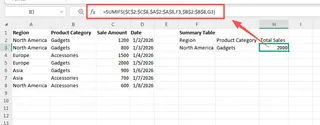
PivotTableの作成: より高度な方法としてPivotTableを使います。データを選択してPivotTableを挿入し、
RegionとProduct Categoryを Rows/Columns フィールドに、Sale Amountを Values フィールドにドラッグします。これは速いですが独自のフラストレーションもあります。新しいデータが追加されたらPivotTableを更新するのを忘れないようにする必要がありますし、レイアウトのカスタマイズや計算フィールドの追加は設定の迷路を進むように感じられます。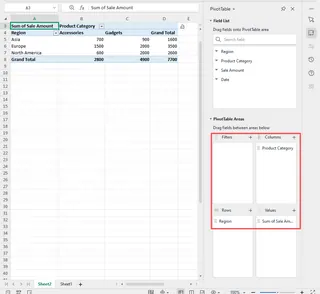
グラフ作成: 最後にPivotTableからグラフを作成します。プレゼン用に見栄えを良くするためにさらに20分ほどかけて書式設定—色の調整、データラベルの追加、説明的なタイトルの作成—を行います。
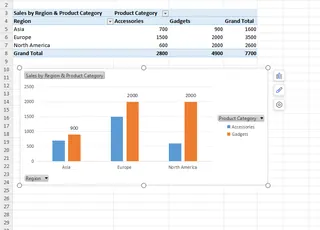
終わる頃には何時間も経過しています。そこでディレクターから「いいね。じゃあヨーロッパの上位3製品だけの月次成長率を見せてくれる?」と返事が来たらどうでしょう。ため息をつくしかありません。新しいフィルターや式で最初からやり直しになるからです。
従来の方法の限界は明白です:
- 習得のハードルが高い:
SUMIFS、VLOOKUP、INDEX/MATCHのような関数や、PivotTableの細かい使い方を習得する必要があります。 - 時間がかかり反復的: 同じ報告作業を毎週や毎月手作業で行う必要があります。
- エラーが起きやすい: 数式やセル参照のたった一つのミスで分析全体が崩れます。
- 柔軟性に欠ける: レポートは静的で、追加の質問に答えるには大幅な手直しが必要です。
新しい解決策:ExcelmaticでのExcel AI活用
手作業の苦労を完全にスキップできるとしたらどうでしょうか?スプレッドシートを堅苦しい計算機ではなく、会話できるデータアシスタントのように扱えたら?それが Excelmatic のようなExcel AIエージェントの約束です。

ExcelmaticはExcelやCSVなどのデータファイルに接続し、自然言語で分析、グラフ、レポートを取得できるツールです。Excelに「どのように」やらせるかを数式で指示する代わりに、Excelmaticに「何を」達成したいかを伝えるだけで済みます。
ステップバイステップ:生データから数分で洞察へ
先ほどの売上レポートの例をもう一度見てみましょう。ただし今回はExcelmaticを使います。
1. データをアップロード
生の売上データファイルを直接Excelmaticプラットフォームにアップロードします。事前のクレンジングは不要です。Excelmaticは典型的なデータ構造を理解するよう設計されており、多少乱れていても扱えます。

2. 自然な言葉で質問する
数式を書く代わりに、チャットインターフェースにリクエストを入力します。最初は広く尋ねてから絞り込むこともできます。
たとえば次のような質問が可能です:
- 「地域別と製品カテゴリ別の総売上を要約してください。」
- 「各地域の月次売上を示すピボットテーブルを作ってください。」
- 「Q3で売上が高かった上位5製品は何ですか?」
- 「'Gadgets'カテゴリの月次成長率を見せてください。」
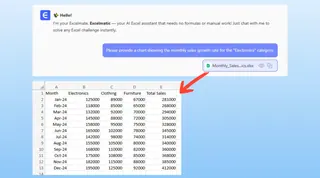
3. 結果を確認して繰り返す
Excelmaticはリクエストを即座に処理して結果を生成します—要約表、完全に設定されたPivotTable、あるいは数式などが返ってきます。重要な違いは繰り返しが可能であることです。分析が会話になりました。
結果をさらに絞り込むための追加入力ができます:
- 「では北米地域のみでフィルタしてください。」
- 「グラフを棒グラフにして、売上の多い順に並べ替えてください。」
- 「各製品の平均販売単価を計算する新しい列を追加してください。」
4. 作業をエクスポート
分析、グラフ、レポートに満足したら、結果を新しいクリーンなExcelファイルとしてダウンロードできます。Excelmaticが生成した正確な数式やPivotTableの設定をコピーして、自分のワークブックに貼り付けることも可能です。
Excelmaticとのサンプル会話
「日報のレポート」をExcelmaticで依頼した場合のやり取りの例は次のとおりです:
User: 四半期の売上データをアップロードしました。地域と製品カテゴリごとの総売上を示す要約表を作成できますか?
Excelmatic: 完了しました。売上を要約した表を作成しました。最も成績が良い組み合わせは "North America - Gadgets" で、売上は $250,000 です。可視化しますか?
User: はい。各棒が地域で、積み上げが製品カテゴリになる積み上げ棒グラフを作ってください。
Excelmatic: こちらが積み上げ棒グラフです。地域は合計売上の降順に並べ替えています。
User: 完璧です。今度はディレクターがヨーロッパの上位3製品だけの月次成長率を求めています。計算できますか?
Excelmatic: もちろんです。ヨーロッパでの合計売上に基づいて上位3製品を特定しました。各月の売上と月次成長率を示す新しい表を作成しました。
従来のExcel vs. Excelmatic:簡単比較
| Aspect | Traditional Excel | Excelmatic (Excel AI) |
|---|---|---|
| Time to Result | Hours | Minutes |
| Required Skill | High (Formulas, PivotTables) | Low (Plain language) |
| Flexibility | Low (Static reports) | High (Conversational, iterative) |
| Error Rate | High (Manual errors) | Low (Automated & consistent) |
| Onboarding | Weeks or months to master | Seconds to start |
よくある質問
1. Excelの専門家である必要がありますか? まったくありません。Excelmaticの目的は、複雑な数式や手順を学ぶ時間をかけたくない、あるいは知らないユーザーを支援することです。ビジネス上の疑問を言葉で説明できれば、Excelmaticを使えます。
2. データをアップロードした場合、セキュリティは大丈夫ですか? はい。Excelmaticはデータセキュリティを最優先に設計されています。ファイルは安全な環境で処理され、他目的で共有・利用されることはありません。詳細は公式のプライバシーポリシーを参照してください。
3. データが乱雑でも大丈夫ですか? Excelmaticにはdata cleaning機能があります。例えば「重複行を削除して」「'Region'列の空白セルを'Unknown'で埋めて」「'Date'列をテキストから日付形式に変換して」といった指示が可能です。一般的なデータ品質の問題に対応できます。
4. Excelmaticが生成した数式を自分のスプレッドシートで使えますか? もちろんです。Excelmaticが問題解決のために生成した数式はコピーして自分のExcelファイルに貼り付けられます。高度な式の仕組みをゼロから作ることなく学ぶのに最適です。
5. このツールはデータアナリスト向けだけですか? いいえ。データを扱う人なら誰でも使えるよう設計されています。チームのパフォーマンスを追うセールスマネージャー、キャンペーンのROIを分析するマーケター、人事データを管理するHR担当、小規模事業者の経理管理など、幅広い利用者を想定しています。
始めましょう:今日からExcelのワークフローを改善
データスキルへの需要はなくなりません。しかし、その習得と活用の方法は大きく変わりつつあります。数式を覚えたりPivotTableの設定と格闘したりするために無数の時間を費やす必要はもうありません。
Excel AIエージェントを取り入れれば、面倒な「どのように」から戦略的な「何を」に焦点を移せます。洞察を解釈し意思決定することに時間を使い、数式のデバッグに時間を奪われないでください。これは仕事の質を高めるだけでなく、貴重な時間と精神的エネルギーを解放します。
違いを自分で体験する準備はできていますか?今すぐ Excelmatic を試す。現在作業中のスプレッドシートをアップロードして、これまで解決に苦労していた質問を投げかけてみてください。スプレッドシート生産性の未来がここにあり、あなたの言葉で応えてくれます。