
主なポイント:
- ExcelのVLOOKUP関数は単一の検索条件に限定されており、ヘルパー列やネストされたINDEX/MATCH式などの複雑な回避策を強いるため、時間がかかり、エラーも発生しやすい。
- Excelmaticはこの問題を解決し、シンプルな言語コマンドで複数条件の検索を可能にします。探しているものを説明するだけで、AIが即座に正しいデータを見つけて返します。
- 特定のレコード(例:顧客、製品、日付別の売上)をすばやく見つける必要があるビジネスプロフェッショナルにとって、Excelmaticは数式の複雑さを排除し、数秒で正確な結果を提供します。
- 従来の複数条件検索方法を理解することは価値がありますが、ExcelmaticのようなAIツールを採用することは、実世界のシナリオで複雑なデータクエリを処理する最も効率的でアクセスしやすい方法です。
VLOOKUP()は、Excelで最も広く使用されている関数の一つです。これにより、テーブル内の特定の列からデータを検索して取得できます。異なるシートからのデータを結合したり、関連情報を見つけたりするための基本的なツールです。
しかし、VLOOKUP()にはよく知られた制限があります:単一の条件に基づいてしか検索できません。これは、適切なデータを見つけるために複数の条件を一致させる必要がある場合(本格的なスプレッドシート作業では一般的なシナリオ)に問題となります。
この記事では、この制限を克服する方法を見ていきます。従来の数式ベースのテクニックをカバーし、その後、数式なしで数秒で仕事を完了する、現代的なAIを活用したアプローチを紹介します。Excelが初めての方は、効率的なデータ管理のためにこれらの概念を習得することが重要です。
VLOOKUP()の基本
複数条件に取り組む前に、基本的なVLOOKUP()の構文を簡単に復習しましょう:
=VLOOKUP(lookup_value, table_array, col_index_num, [range_lookup])
上記の式では:
lookup_valueは検索したい値です。table_arrayはデータを含むセルの範囲です。検索値はこの範囲の最初の列になければなりません。col_index_numは、値を取得したい範囲内の列番号です。range_lookupは論理値です(TRUEは近似一致、FALSEは完全一致)。ほとんどの場合FALSEを使用します。
実際に見てみましょう。従業員データのシートがあり、ID番号を使って従業員の名前を見つけたいとします。
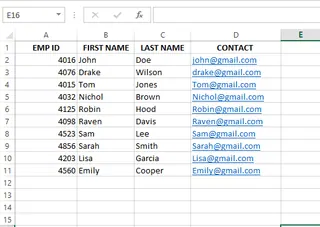
セル F6 にID 4032 を入力します。セル G6 では、次の式を使用します:
=VLOOKUP(F6, A2:D11, 2, FALSE)
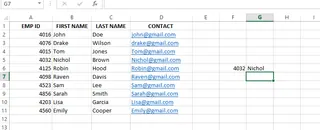
Excelはテーブルの最初の列で4032を見つけ、2列目に移動して名前「David」を返します。シンプルで効果的です。しかし、2つ以上の条件を使って値を検索する必要がある場合はどうでしょうか?
複数条件の扱い方:AI vs. 手動の方法
複数条件の検索に直面したとき、あなたには2つの道があります:現代的なAIを活用した方法か、従来の数式ベースの方法です。最もシンプルで最速の解決策から始めましょう。
現代的な方法:AIアシスタントによる複数条件検索

複雑な数式を構築する代わりに、ExcelmaticのようなAI Excelエージェントを使って作業を代行させることができます。プロセスは非常にシンプルです:スプレッドシートをアップロードし、平易な言葉で質問します。
一般的なビジネス上の問題を例にとりましょう:顧客、製品、日付に基づいて特定の売上高を見つけることです。
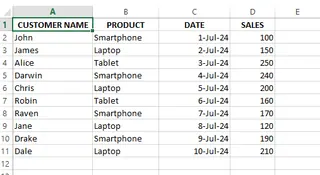
数式を書く代わりに、このファイルをExcelmaticにアップロードして次のように尋ねるだけです:
「JamesのLaptopの2024年7月2日の売上高はいくらですか?」

Excelmaticはあなたのリクエストを理解し、データをスキャンして、即座に答えを提供します。
比較は以下の通りです:
- 従来の方法: 新しい「ヘルパー」列を作成し、3つの異なる列からデータを連結し、新しい連結形式に一致する
VLOOKUP式を慎重に書き、潜在的なデータ型の問題(日付が数値に変わるなど)を処理する必要があります。 - Excelmaticの方法: 1つの質問をするだけ。
AIアプローチは、中間ステップ、複雑な構文、トラブルシューティングの必要性を排除します。より速く、エラーが発生しにくく、構築する必要がある数式ではなく、答えたい質問に集中できます。
手動の方法:複数条件検索のための数式の使用
自分で解決策を構築したい場合、またはその背後にある仕組みを理解したい場合は、以下が従来の数式ベースのテクニックです。
方法1:ヘルパー列を使ったVLOOKUP()
これは最も一般的な手動アプローチです。複数の条件を単一のユニークな値に結合する「ヘルパー」列を作成します。その後、その列に対して標準的なVLOOKUP()を実行します。
売上データの例を使用して、顧客名、製品、日付に基づいて売上高を見つけたいとします。
ステップ1:ヘルパー列の作成
新しい列(例:A列)を挿入し、条件を結合します。&演算子を使って顧客名、製品、日付からの値を結合します。誤った一致を防ぐために(例:「AB」&「C」は「A」&「BC」と同じ)、|のような区切り文字を使用するのが良い習慣です。
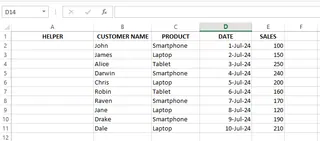
新しいA列の式は次のようになります:
=C2&"|"&D2&"|"&E2
日付を連結すると、Excelはしばしばその基になるシリアル番号に変換します。日付形式を読みやすく保ち、正しい検索を確実にするには、TEXT()関数を使用する方が良いです。
改善された式は:
=C2&"|"&D2&"|"&TEXT(E2, "DD-MM-YY")
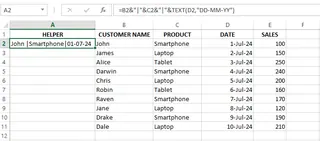
この式を下にドラッグして列全体を埋めます。
ステップ2:VLOOKUPの実行
これで、条件セルを参照し、新しいヘルパー列で一致を探す標準的なVLOOKUP()を使用できます。
=VLOOKUP(H2&"|"&I2&"|"&TEXT(J2, "DD-MM-YY"),$A$2:$F$11, 6, 0)
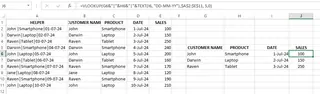
これは機能しますが、ソースデータを変更する必要があり、常に理想的とは限りません。
方法2:CHOOSE()関数を使ったVLOOKUP()
より高度なテクニックには、CHOOSE関数を使って「仮想」のヘルパー列を作成する方法があり、テーブルを変更する必要がありません。CHOOSEは、VLOOKUPが使用するための新しいテーブル配列をメモリ内で構築できます。
CHOOSEの構文は:CHOOSE(index_num, value1, [value2], ...)です。
学生のスコアのこのデータセットを使ってみましょう:
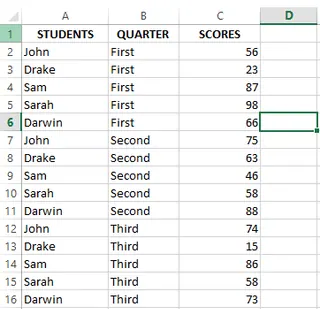
ヘルパー列なしで特定の四半期の学生のスコアを見つけるには、この配列数式を使用できます:
=VLOOKUP($E2&"|"&F$1, CHOOSE({1,2}, $A$2:$A$16&"|"&$B$2:$B$16, C2:C15), 2, FALSE)
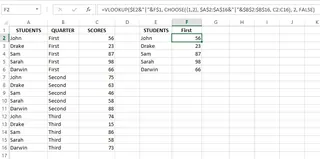
仕組みは以下の通りです:
CHOOSE({1,2}, $A$2:$A$16&"|"&$B$2:$B$16, C2:C15)は仮想的な2列のテーブルを作成します。最初の列は学生名と四半期の連結で、2番目の列はスコアです。VLOOKUPはこの仮想テーブルを検索します。
これは強力ですが、複雑でデバッグが難しい場合もあります。
VLOOKUPの代替:INDEX()とMATCH()
何十年もの間、INDEX()とMATCH()の組み合わせは高度な検索のための好ましい方法でした。VLOOKUP()よりも柔軟で、配列数式でネイティブに複数条件を処理できます。
MATCH()は範囲内の値の位置を見つけます。INDEX()は範囲内の特定の位置から値を返します。
この従業員データセットを使って、25歳でシカゴに住むJohnの役職を見つけてみましょう。
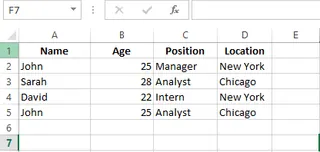
条件は以下の通りです:
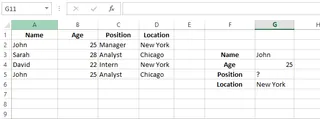
セル G5 の式は:
=INDEX(C2:C5,MATCH(1,(G3=A2:A5)*(G4=B2:B5)*(G6=D2:D5),0))
これは配列数式なので、古いバージョンのExcelでは Ctrl + Shift + Enter を押す必要があるかもしれません。
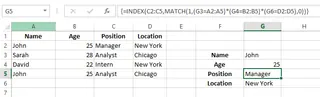
この式は、各条件に対してTRUE/FALSE値の配列を作成し、それらを乗算してすべての条件がTRUE(1と評価される)になる行を見つけ、MATCHを使ってその行の位置を見つけることで機能します。非常に強力ですが、学習曲線が急です。
最終的な考察
複数条件検索のための従来のテクニック—ヘルパー列と強力なINDEX/MATCHの組み合わせ—をカバーしました。これらの数式を習得することは、確かに複雑なデータセットを扱う自信につながります。
しかし、データ分析の状況は進化しています。ExcelmaticのようなAIツールは、パラダイムシフトを提供し、「どうやって数式を書くか?」から「データに何を質問したいか?」に焦点を移します。複雑な仕組みをバックグラウンドで処理することで、これらのツールは、これまで以上に速く、直感的に洞察を見つける力を与えます。
数式をスキップしてデータから即座に答えを得る準備はできていますか?Excelmaticを今すぐ無料で試して、AIを活用したデータ分析があなたのワークフローをどのように変えるかを体験してください。
数式にこだわるか、AIアシスタントを受け入れるかに関わらず、目標は同じです:データを答えに変えることです。
よくある質問
VLOOKUP()は複数の値を返せますか?
VLOOKUP()自体は複数の値を返せません。そのためには、FILTER(Microsoft 365の場合)や配列数式でのINDEX()、SMALL()、ROW()の組み合わせなどの他の関数を使用する必要があります。
VLOOKUP()で双方向検索を作成するにはどうすればいいですか?
VLOOKUP()とMATCH()を組み合わせて双方向検索を作成できます。ここでMATCH()はVLOOKUP()の列インデックス番号を動的に見つけます。ただし、双方向のINDEX/MATCH/MATCHの方が一般的により堅牢です。
Excelで大文字小文字を区別しない検索を実行するにはどうすればいいですか?
デフォルトでは、VLOOKUP()、MATCH()、XLOOKUP()はすべて大文字小文字を区別しません。大文字小文字を区別する検索には、配列数式内でEXACT()のような関数を使用する必要があります。





