
主なポイント:
- Excelシート間でデータを手動で照合・結合するのは、ミスが発生しやすく時間がかかります。従来のVLOOKUP関数も正確な構文、デバッグ、継続的なメンテナンスが必要です。
- Excelmaticは、複雑な数式やエラー処理、構文の暗記なしに、シンプルな言語指示で異なるシートからデータを取得・結合できる画期的な代替手段を提供します。
- 迅速かつ正確な統合レポートを必要とするプロフェッショナルにとって、Excelmaticはシート間参照の技術的障壁を取り除き、数分ではなく数秒で結果を提供します。
- VLOOKUPは依然として重要な基礎スキルですが、ExcelmaticのようなAIを活用したワークフローを採用することが、実世界の複数シートにわたるデータ統合作業を処理する最も効率的な方法です。
スプレッドシートを何時間もかけて手動で検索し、一致するデータを結合したことはありますか?それはイライラする、時間のかかる、ミスが発生しやすい作業です。長年にわたり、標準的な解決策はExcelの強力なVLOOKUP()関数でした。それが定番であるのには理由があります。
しかし、もっと速く、直感的な方法があったらどうでしょうか?
このガイドでは、別のシートからデータを取得する2つの強力な方法を探ります。まず、あらゆるExcelユーザーの基本スキルである従来のVLOOKUP()関数について詳しく説明します。次に、Excelmaticを使用した、シンプルな言語コマンドで同じ目標を達成する現代的なAIを活用したアプローチを紹介します。その後、どちらの方法があなたのニーズに最適か判断できます。
方法1: 従来の方法 - 別シートからのVLOOKUP()の習得
VLOOKUP()は、テーブル内の値を検索し、別の列から関連する値を取得できます。'V'は'垂直'を意味し、データ範囲の最初の列を下方向にスキャンします。ソースデータを変更すると、それにリンクしたすべてのVLOOKUP()が自動的に更新されるため、自動更新には最適です。
異なるシート間でVLOOKUP()を使用することは、優れたデータ管理に不可欠です。これにより、関連するデータセット(従業員記録と給与計算など)を分離して整理し、冗長性を減らし、データ入力エラーを最小限に抑えることができます。
簡単なVLOOKUP()の数式
別のシートからデータを取得する基本的な構文は次のとおりです:
=VLOOKUP(検索値, シート名!範囲, 列番号, [検索方法])
重要なのはtable_array引数(シート名!範囲)で、セル範囲の前に感嘆符を付けてシート名を指定します。
例えば、"Customers"という名前のシートから顧客ID(セルA2)を検索する場合:
=VLOOKUP(A2, Customers!A2:D100, 2, FALSE)
シート名にスペースが含まれる場合は、単一引用符で囲みます:
=VLOOKUP(A2, 'Customer Data'!A2:D100, 2, FALSE)
ステップバイステップの例
Employee Data(給与を含む)とSalary Data(その給与を表示したい場所)という2つのシートがあるとします。
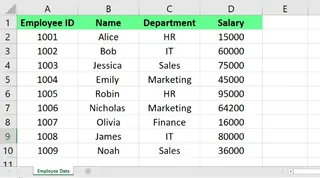
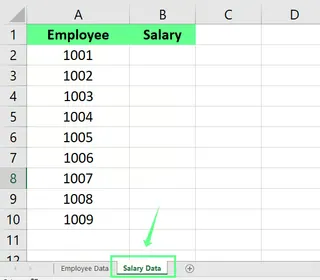
Employee DataからSalary Dataシートに給与を取得するには:
- 結果を表示したいセルを選択します(例:
Salary DataシートのB2)。 - 数式を開始:
=VLOOKUP( lookup_value(両方のシートにある一意のID)を選択:=VLOOKUP(A2,- Employee Dataシートに切り替え、データ範囲全体を選択します。Excelは自動的にシート参照を追加します:
=VLOOKUP(A2, 'Employee Data'!A2:D4, - 取得したいデータの列番号(
col_index_num)を入力します。この例では「給与」は範囲内の4列目です:4 - 一致タイプを指定します。
FALSEは完全一致を保証します。 - 数式を閉じる:
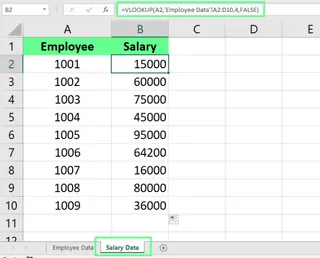
=VLOOKUP(A2, 'Employee Data'!A2:D4, 4, FALSE)
Enterキーを押すと、正しい給与が表示されます。この数式を下にドラッグして、残りの列を埋めることができます。
方法2: AIを活用した方法 - Excelmaticの使用
VLOOKUP()は効果的ですが、学習曲線があります。厳格な構文、列番号、#N/Aなどのエラーのトラブルシューティング方法を覚える必要があります。ここで、AIツールであるExcelmaticがゲームチェンジャーとなります。

Excelmaticは、平易な言語を理解するExcel AIエージェントです。数式を書く代わりに、ファイルをアップロードして達成したいことを説明するだけです。
同じ問題をExcelmaticを使って解決してみましょう。
Employee DataとSalary Dataシートを含むExcelファイルを使用して、次のようにします:
- ワークブックをExcelmaticにアップロードします。
- チャットボックスにシンプルな指示を入力します。例えば:
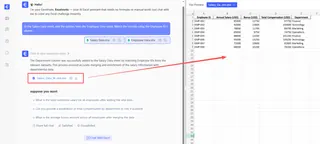
Salary Dataシートで、Employee Dataシートから給与を追加してください。Employee ID列を使用してレコードを照合してください。
Excelmaticは両方のシートを分析し、それらの関係を理解し、参照を実行して、Salary Dataシートの給与列を即座に埋めます。数式も、列のカウントも、構文エラーもありません。
VLOOKUP vs. Excelmatic: 簡単な比較
| 特徴 | 従来のVLOOKUP() |
Excelmatic (AIエージェント) |
|---|---|---|
| 仕組み | 特定の構文による手動での数式入力。 | 自然言語プロンプト(平易な言語)。 |
| 学習曲線 | 中程度から高い。4つの引数すべての理解が必要。 | ほぼゼロ。説明できれば実行可能。 |
| 速度 | 数式が書かれれば速いが、記述とデバッグに時間がかかる。 | 瞬時。コマンドを入力するだけで結果が得られる。 |
| エラー処理 | #N/Aなどのエラーを返し、IFERRORで手動修正が必要。 |
不一致をインテリジェントに処理し、数式エラーを回避。 |
| 柔軟性 | 限定的。検索列の右側の値のみを検索可能。 | 非常に柔軟。制限なくデータを結合、分析、グラフ化できる。 |
一般的なVLOOKUP()エラーのトラブルシューティング
手動の道を選ぶなら、避けられないのがエラーです。最も一般的な#N/Aエラーの修正方法は次のとおりです。
厄介な#N/Aエラーは通常、VLOOKUP()が一致を見つけられなかったことを意味します。その理由は次のとおりです:
- データ型の不一致: "123"(テキスト)は123(数値)と同じではありません。検索列の形式が一貫していることを確認してください。
- 隠れたスペース:
TRIM()関数(=TRIM(A2))を使用して、検索値の先頭または末尾のスペースを削除します。 - 不正な範囲:
lookup_valueは、選択したtable_arrayの最初の列にある必要があります。 - 間違ったシート名:
SheetName!のスペルが正しいか再確認してください。 - 検索値が存在しない: 検索している値がソースデータに実際に存在しません。
よりクリーンなユーザーエクスペリエンスを提供するために、VLOOKUP()をIFERROR()関数で囲み、#N/Aの代わりにカスタムメッセージを表示できます:
=IFERROR(VLOOKUP(A2, 'Employee Data'!A2:D4, 4, FALSE), "従業員が見つかりません")
これらはまさに、ExcelmaticのようなAIツールが排除するために設計された面倒な問題の種類であることに注意してください。
最終的な考察: どちらの方法があなたに適していますか?
シート間でのVLOOKUP()の習得は、データを深く制御できる強力なExcelスキルです。これは複雑なスプレッドシートのための基本的な構成要素であり、あなたの武器庫に入れておくべき優れたツールです。
しかし、速度、シンプルさ、正確さの点では、AIを活用したアプローチは否定できません。Excelmaticは、複数ステップでエラーが発生しやすい数式作成プロセスを、単一のシンプルな言語コマンドに変えます。これにより、初心者は高度なタスクを瞬時に実行でき、専門家は数式の記述とデバッグに費やす貴重な時間を節約できます。
シート間のデータ参照を効率化する準備はできていますか?今すぐExcelmaticを試して、AI駆動のデータ統合の力を体験してください。
学ぶ最良の方法は実践です。まずVLOOKUP()を使って自分でシート間参照を構築してみてください。次に、AIツールで同じ結果をどれだけ速く得られるか確認してください。データ分析の未来は、より賢く働くことであり、よりハードに働くことではありません。両方の方法を自由に使えることで、あなたはより多才で効率的なExcelユーザーになります。
VLOOKUP FAQ
VLOOKUP()とHLOOKUP()の違いは何ですか?
VLOOKUP()は垂直方向の列で値を検索し、HLOOKUP()は水平方向の行で検索します。
VLOOKUP()関数をネストできますか?
はい、IF()やMATCH()などの他の関数内にVLOOKUP()関数をネストして、より複雑な数式を作成できます。
VLOOKUP()は大文字と小文字を区別しますか?
いいえ、VLOOKUP()は大文字と小文字を区別しません。abcとABCは同じ値として扱われます。
閉じたワークブックに対してVLOOKUP()を実行できますか?
いいえ、VLOOKUP()でデータを取得するには、ソースと宛先の両方のワークブックが開いている必要があります。





