
主なポイント:
- VLOOKUPはExcelの基礎的なツールですが、左から右への検索しかできない、列参照が静的であるといった制限により、特に非技術系ユーザーにとってエラーや柔軟性のないレポートの原因となることがあります。
- Excelmaticは、シンプルな言語コマンドを使用して複雑なテーブル結合や検索を実行できるようにすることで、データ検索を革新します。数式の構文、エラー処理、方向性の制限を排除します。
- 関数を暗記することなく正確で動的なレポートを必要とするプロフェッショナルにとって、Excelmaticは即座にデータアナリストとして機能し、列名とユーザーの意図を理解して検索を実行します。
- VLOOKUPを習得することは価値がありますが、ExcelmaticのようなAIツールを採用することは、データに関する疑問から実用的なビジネス洞察を得るための最も効率的な道筋を表しています。
あなたはおそらくVLOOKUP()について聞いたことがあるでしょう。これはExcelで最もよく知られている(最もでないにしても)関数の一つです。何十年もの間、あるリスト内の情報を見つけ、別のリストから関連する情報を取得するという、厄介で時間のかかる問題に対する定番の解決策でした。VLOOKUPは、多くの時間を取り戻すためのMicrosoftの方法です。
しかし、もっと速い方法があったらどうでしょうか?この記事では、VLOOKUP()の仕組みを解き明かし、その最も一般的な使い方を説明します。また、数式を一切書かずに同じ結果を得られる、現代的なAI搭載の代替手段も紹介します。
VLOOKUP()は何をするのか?
VLOOKUP()が実際に何をするのかを明確にしましょう。本質的には、テーブル(またはセル範囲)の最初の列で値を検索し、同じ行の別の列から値を返します。
次のような質問だと考えてください:「私のリストでこの項目を見つけて、同じ行にある別のものを教えてください。」
これを行うには、4つの重要な引数を指定する必要があります。
=VLOOKUP(lookup_value, table_array, col_index_num, [range_lookup])
lookup_value: 検索したい値。table_array: データを含むセルの範囲(検索対象の列と返す列の両方を含む)。col_index_num:table_array内で値を返す列番号(左端から1で始まる)。[range_lookup]: オプション。完全一致の場合はFALSE(通常はこれが必要)、近似一致の場合はTRUEを入力します。
VLOOKUP()は、引数を理解する必要がある関数です。すべての関数がそうではありませんが、VLOOKUP()は間違いなくそうです。
Excel VLOOKUP() 基本例
VLOOKUP()を使ってみましょう。次のような商品と価格のシンプルなテーブルがあるとします。
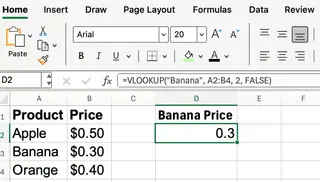
バナナの価格を知りたいとします。次のように使用できます。
=VLOOKUP("Banana", A2:B4, 2, FALSE)
"Banana"は検索する値です。A2:B4はデータ範囲です。2はExcelに2番目の列(価格)から値を返すように指示します。FALSEは完全一致を意味します。
この数式は$0.30を返します。十分にシンプルですが、正確な構文と「価格」列の位置を知っている必要がありました。
AIによる代替方法:質問するだけ

次に、ExcelmaticのようなAI搭載ツールで同じ結果を達成してみましょう。数式を書く代わりに、単純に平易な言語を使用します。
- スプレッドシートをExcelmaticにアップロードします。
- 質問します:「バナナの価格はいくらですか?」
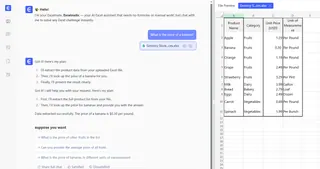
Excelmaticはあなたの要求を理解し、データ内で「Banana」を見つけ、即座に答えを返します:$0.30。覚えるべき構文も、定義するセル範囲も、数える列番号もありません。
セル参照を使ったVLOOKUP()
前の例では、検索値をハードコードしました。実際には、セルを参照することが多いでしょう。これにより数式が動的になります。例えば、セルD2に「Orange」と入力した場合、次のように使用できます。
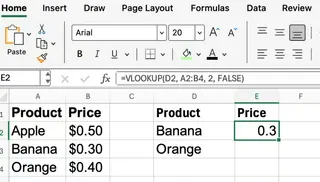
=VLOOKUP(D2, A2:B4, 2, FALSE)
これで、D2の値を変更するたびに、数式が対応する価格を取得します。
ExcelmaticのようなAIツールでは、このプロセスは同じくらい直感的です。**「D列にリストされている各商品について、商品テーブルからその価格を見つけてください。」**と尋ねることができます。Excelmaticはすべての商品に対して検索を実行し、単一のコマンドから結果を含む新しいテーブルを生成します。
完全一致と近似一致を使ったVLOOKUP()
さて、4番目の引数[range_lookup]について疑問に思っているかもしれません。ほとんどの場合、完全一致にはFALSEが必要です。
- 正確な一致が必要な商品ID、名前、コードなどには
FALSEを使用します。 - 数値範囲(税率区分や成績評価など)で、超えない最も近い値を求めたい場合は
TRUEを使用します。重要:TRUEを使用する場合、検索列は昇順にソートされている必要があります。
近似一致の例を見てみましょう。税率用に次のようなテーブルがあるとします。
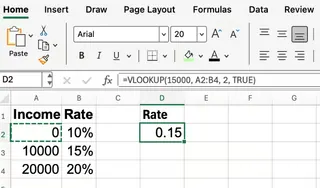
収入が$15,000の場合、数式は次のようになります。
=VLOOKUP(15000, A2:B4, 2, TRUE)
Excelは15000以下の最も近い値(10000)を見つけ、15%を返します。
ここでも、AIアプローチはこれを簡素化します。単に**「税率表に基づいて、収入$15,000に対する税率は何%ですか?」**と尋ねるだけです。AIはTRUEを指定したり、データを先にソートすることを心配したりすることなく、正しい区分を見つけるロジックを処理します。
よくある落とし穴とその回避方法
VLOOKUP()は強力ですが、ユーザーを混乱させる可能性のある制限があります。ここで、従来の数式と現代のAIツールの違いが明確になります。
制限1:左から右への検索しかできない。
VLOOKUP()は常にtable_arrayの最初の列で検索します。値を検索してその左側の列からデータを返す必要がある場合、VLOOKUPではできません。- AIによる解決策: ExcelmaticのようなAIエージェントにはこの制限がありません。任意の列で値を検索し、他の任意の列からデータを返すように依頼できます。列はその位置ではなく、ヘッダー名(例:「価格」、「商品ID」)で参照します。
制限2:列番号が静的である。 テーブルに列を挿入または削除すると、
col_index_numが間違いになり、数式が壊れたり、さらに悪いことに誤ったデータを返したりします。- AIによる解決策: 列名(「価格を探して」)を使用してデータを要求するため、テーブルを再構築しても要求は有効なままです。AIは自動的に適応します。
制限3:エラー処理は手動である。
VLOOKUP()が値を見つけられない場合、見苦しい#N/Aエラーを返します。これを修正するには、数式を別の関数IFERROR()で囲む必要があります。- AIによる解決策: Excelmaticはこれを優雅に処理します。値が見つからない場合は、単にそれを報告するか、プロンプトで**「...価格が見つからない場合は、単に'利用不可'と書いてください。」**のように何をすべきかを指定できます。ネストされた数式は必要ありません。
IFERRORによる修正を見てみましょう。
=IFERROR(VLOOKUP(D2, A2:B4, 2, FALSE), "Not found")
これは機能しますが、別の複雑さの層を追加します。AIアプローチはこれを完全に回避します。
VLOOKUP() vs. INDEX/MATCH vs. XLOOKUP()
VLOOKUPの制限を克服するために、Excelユーザーは伝統的に他の関数に頼ってきました。
INDEX()+MATCH(): この組み合わせはより柔軟です。任意の方向(左、右、上、下)で値を検索でき、列の挿入や削除によって壊れません。ただし、2つの異なる関数をネストする必要があるため、記述がより複雑になります。XLOOKUP(): これはVLOOKUPの現代的な後継です。VLOOKUPのシンプルさとINDEX/MATCHのパワーを組み合わせています。左方向の検索が可能で、組み込みの「見つからない場合」の引数があり、一般的により直感的です。素晴らしい関数ですが、新しいバージョンのExcel(Excel 2021、Microsoft 365)でのみ利用可能です。
従来の関数 vs. AIエージェントアプローチ
VLOOKUP、INDEX/MATCH、XLOOKUPを、工具箱の中の異なるツールと考えてください。効果的であるためには、どの仕事にどのツールを使うべきか、そしてそれを正しく使う方法を学ぶ必要があります。
ExcelmaticのようなAIエージェントは、熟練したデータアナリストがそばにいるようなものです。工具箱の中のツールについて知る必要はありません。単に望む結果を説明するだけです—「『従業員ID』列に基づいてこれら2つのテーブルを結合してください」や「地域別の売上を示すグラフを作成してください」—そしてAIはそれを瞬時に実行するための最良の方法を選択して使用します。
結論:より賢く、より楽に働く
VLOOKUP()はExcelの基本的なスキルであり、その仕組みを理解することはデータ操作のための優れた基礎を提供します。長年にわたり、その複雑さ、そしてINDEX/MATCHやXLOOKUPの複雑さを習得することは、熟練したExcelユーザーの特徴でした。
しかし、状況は変化しています。生産性の未来は、達成するための構文ではなく、目標に集中できるツールにあります。数式を学ぶことは依然として価値のあるスキルですが、ExcelmaticのようなAI搭載ソリューションは、疑問から洞察へのより直接的な道筋を提供します。それらは舞台裏で複雑さを処理し、単に尋ねるだけで強力なデータ検索、分析、レポート作成を実行できるようにします。
複雑な検索数式に別れを告げる準備はできていますか?今すぐExcelmaticを試して、必要な答えを単に尋ねることで見つけ始めましょう。
ですから、次に複雑な検索タスクに直面したときは、快適であればVLOOKUPを使うのも良いでしょう。しかし、あなたの言語を話す、より賢く、より速い方法が待っていることも知っておいてください。





