
主なポイント:
- Excelの反復作業を自動化すれば膨大な時間を節約できますが、VBAのような従来の方法では高度なプログラミング知識と急峻な学習曲線が必要です。
- Excelmaticは、シンプルな言語コマンドで複雑なワークフローを自動化できる画期的な代替手段を提供します。コーディング、マクロ、技術的専門知識は一切不要です。
- 迅速な結果を必要とするビジネスプロフェッショナルにとって、Excelmaticは高い自動化ニーズと低い技術スキルの間のギャップを埋め、複雑なデータタスクをシンプルな指示に変えます。
- VBAは高度なカスタマイズには強力ですが、スピード、アクセシビリティ、日常的なビジネスデータ課題の処理においては、AI駆動の自動化が優れた選択肢です。
Excelにおいて、Visual Basic for Applications (VBA) は、反復作業を自動化し、標準機能を超えた機能を拡張するための強力なプログラミング言語です。生産性を向上させたい初心者であれ、複雑なワークフローを効率化したい上級ユーザーであれ、VBAは作業を容易にします。
しかし、人工知能の進歩に伴い、Excelタスクの自動化方法は変革の時を迎えています。このガイドでは、VBAの基本概念と高度な概念を説明するとともに、Excelmaticのような最新のAIツールと比較します。これにより、あなたのニーズに最適なソリューションを選択する手助けとなるでしょう。
Excel自動化とは? 伝統的手法と現代的手法
Excelを自動化する核心的な目標は、手作業を減らしながら効率と正確性を高めることです。従来、これは主にVBAによって達成されてきました。
伝統的手法: Excel VBA
Visual Basic for Applications (VBA) は、Microsoft Officeアプリケーションのタスクを自動化するために使用されるプログラミング言語です。 WordやAccessなどのプログラムでも使用できますが、最も広く普及している用途は、Excelでカスタムマクロを作成することです。
私は初めてVBAを使用したのは、手作業で何時間もかかっていた週次レポートを自動化するためでした。数行のコードで、プロセス全体をワンクリックに簡素化し、大幅な時間を節約しました。その瞬間から、VBAを習得するために時間を投資することは、生産性において大きなリターンをもたらすと確信しました。しかし、プログラミングを学ぶには確かにかなりの時間投資が必要です。
現代的手法: Excel AIエージェント

AI技術の発展に伴い、ExcelmaticのようなExcel AIエージェントが登場しました。これらのツールは、自然言語理解を通じてタスクを実行するように設計されています。コードを一切書く必要はなく、ファイルをアップロードし、必要なことをシンプルな言語(中国語、英語など)で説明するだけで、AIがデータ分析、グラフ生成、データクレンジング、自動化など、様々なタスクを処理してくれます。
例えば、あの時間のかかる週次レポートの場合、Excelmaticを使えば、単にこう言うだけです:「週次の売上データを統合し、総売上と利益率を計算し、要約グラフを生成してください。」 AIはこれを瞬時に完了し、プログラミング知識は一切必要ありません。
VBAを始める前の準備
VBAの深い学習に入る前に、その主要な用語と概念を理解する必要があります。これらは、タスクの自動化やカスタムソリューションの構築を始める際によく遭遇する一般的な用語です。
- モジュール: VBAコードを格納するコンテナ。プロシージャや関数はここに保存されます。
- オブジェクト: VBAの構成要素で、ブック、ワークシート、セルなどの要素を表します。
- プロシージャ: 特定のタスクを実行するコードブロックで、通常、Subプロシージャまたは関数に分けられます。
- ステートメント: プロシージャ内の命令で、Excelにどの操作を実行するかを指示します。
- 変数: コード内で使用および操作できるデータを格納します。
- 論理演算子: 値を比較し、結果に基づいて判断を行います。
And、Or、Notなどが含まれます。
対照的に、ExcelmaticのようなAIツールを使用するには、これらのプログラミング概念の理解は必要ありません。あなたの「指示」は日常の言語であり、これは参入障壁を大幅に下げます。
VBAの始め方
VBAを使用するには、コードを記述・編集するVBAエディターにアクセスする必要があります。
「開発」タブを有効にする
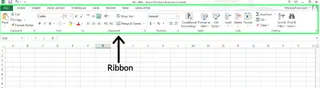
最初のステップは、通常リボンに隠れている開発タブを有効にすることです。
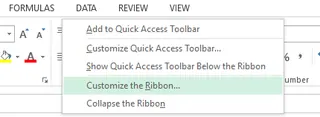
- リボンの任意の場所を右クリックします。
- リボンのユーザー設定... オプションを選択します。
- 表示されるダイアログボックスで、開発オプションにチェックを入れ、OKをクリックします。
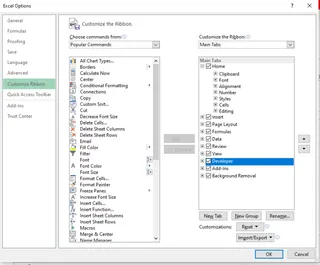
これで、リボンの上部に「開発」タブが表示されます。

VBAエディターを開く
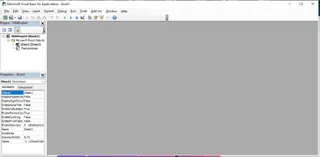
「開発」タブが有効になったら、それをクリックし、Visual Basicを選択します。ショートカットキー ALT + F11 を押して直接VBAエディターを開くこともできます。
VBAインターフェースの操作
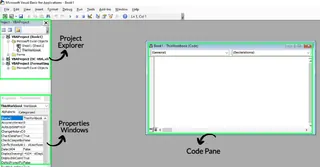
VBAエディターは最初は威圧的に見えるかもしれませんが、主要な領域は簡単に理解できます:
- コードペイン: VBAコードを記述・編集する場所。
- プロジェクトエクスプローラー: ブック内のプロジェクトとモジュールの階層ビューを表示します。
- プロパティウィンドウ: 選択されたオブジェクトのプロパティを表示し、その設定をカスタマイズするために使用されます。
コードを書く: VBA vs AI指示
では、いくつかの実践的な例を通じて、VBAとAIツールの実装方法を比較してみましょう。
例1: シンプルなメッセージを表示する
VBAの方法
VBAエディターで、挿入 > モジュールを選択して新しいモジュールを作成します。次に、コードペインに以下のコードを入力します:
Sub ShowMessage()
    MsgBox "Hello, World!"
End Sub
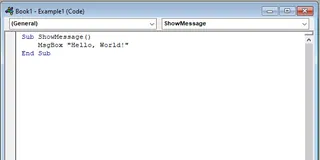
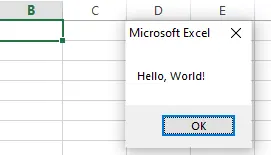
F5を押すか、開発 > マクロ経由でこのマクロを実行すると、メッセージボックスが表示されます。
AIの方法 (Excelmatic)
この種の単純なインタラクションでは、VBAは非常に直接的です。しかし、より複雑なデータ操作では、AIの利点が現れ始めます。より実践的な例を見てみましょう。
例2: ワークシートの名前を変更する
VBAの方法
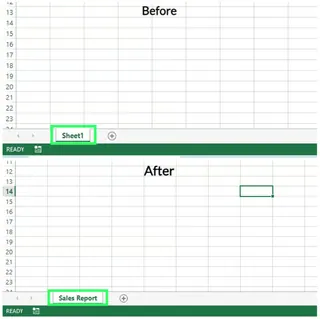
現在アクティブなワークシートの名前を「Sales Report」に変更するには、以下のコードを書く必要があります:
Sub RenameActiveSheet()
    ' アクティブシートの名前を「Sales Report」に変更します。
    ActiveSheet.Name = "Sales Report"
End Sub
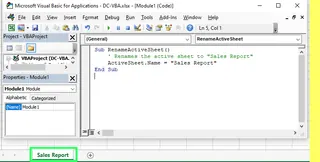
実行後、ワークシート名が変更されます。
AIの方法 (Excelmatic)
Excelmaticを使用する場合、エディターを開いたりコードを書いたりする必要はありません。単にExcelファイルをアップロードし、シンプルな指示を入力するだけです:
現在のワークシートの名前を「Sales Report」に変更してください。
Excelmaticは即座に理解し、アクションを実行します。この方法の利点は、直感的で速いこと、特にVBAのオブジェクトモデル(ActiveSheet.Nameなど)に慣れていないユーザーにとって顕著です。
例3: セル範囲の書式設定
VBAの方法
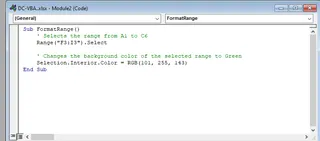
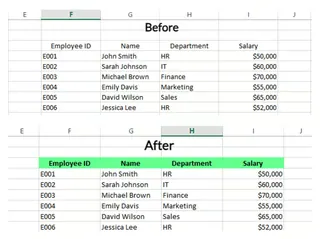
セル範囲F3からI3の背景色を緑色に変更したいとします。VBAコードは以下のようになります:
Sub FormatRange()
    ' F3からI3の範囲を選択します
    Range("F3:I3").Select

    ' 選択範囲の背景色を緑色に変更します
    Selection.Interior.Color = RGB(101, 255, 143)
End Sub
結果は以下の通りです:
AIの方法 (Excelmatic)
同様に、Excelmaticを使用する場合、望む結果を記述するだけです:
セルF3からI3の背景色を緑色に変更してください。
AIはこのタスクを達成できるだけでなく、「売上が500未満のすべての行の背景を赤くハイライトしてください」といった、より複雑な書式設定リクエストも処理できます。ループや条件分岐を含むVBAコードを書く必要はありません。
自動化のためのマクロ使用: 記録 vs スマート指示
マクロは、反復タスクを実行するためにVBAで作成される一連の命令です。
Excelマクロの記録
プログラミングを知らないユーザーにとって、マクロの記録は素晴らしい出発点です。
- 開発 > マクロの記録に移動します。
- マクロに名前を付け、ショートカットキー(例:Ctrl+S)を設定し、OKをクリックします。
- 自動化したいアクション(例:テーブルの書式設定)を実行します。
- 終了したら、記録終了をクリックします。
その後、ショートカットキーやマクロメニューからワンクリックで同じ書式を他のデータに適用できます。
記録されたマクロは便利ですが、生成されるコードはしばしば冗長で柔軟性に欠けます。例えば、常に固定されたセル範囲に対して動作し、データ範囲が変わるとマクロが失敗する可能性があります。汎用性を高めるためには、コードを手動で編集する必要があることがよくあります。
カスタムマクロの作成 vs AI指示
場合によっては、マクロの記録だけでは不十分で、ゼロからコードを書く必要があります。
VBAの方法: データのコピー
Sheet1からSheet2にデータをコピーしたいとします。カスタムVBAマクロは以下のようになります:
Sub CopyData()
    Sheets("Sheet1").Range("B1:E21").Copy Destination:=Sheets("Sheet2").Range("B1")
End Sub
これには、ワークシートやセル範囲の参照に関する正確な構文を知っている必要があります。
AIの方法 (Excelmatic)
Excelmaticを使用すると、このタスクは会話のようにシンプルになります:
Sheet1のセルB1からE21のデータを、Sheet2のセルB1にコピーしてください。
AIの利点はその柔軟性にあります。指示を簡単に変更できます。例えば:「Sheet1からステータスが「完了」を含むすべてのデータ行をSheet2にコピーしてください」といった指示は、VBAではより複雑なロジックを書く必要があります。AIは、単に記録された手順を機械的に実行するのではなく、あなたの意図を理解します。
結論: どちらのツールを選ぶべきか?
VBAとExcelmaticのようなAIツールはどちらもExcel自動化のための強力なソリューションを提供しますが、異なるユーザーとシナリオに対応しています。
VBAを選ぶべき場合:
- プログラミングを楽しみ、自動化のあらゆる詳細を完全に制御したい。
- Excelと深く統合された複雑なカスタムアプリケーションを構築する必要がある。
- 外部AIツールの使用が制限されている環境で作業している。
- 新しいプログラミング言語を学ぶために時間を投資することを厭わない。
Excelmaticを選ぶべき場合:
- プログラミングを学ばずに素早く問題を解決したい。
- 日常的なデータクレンジング、レポート生成、書式設定、分析タスクを処理する必要がある。
- 効率を優先し、シンプルな自然言語指示で作業を完了させたい。
- 動的に変化するデータや要件を柔軟に処理する必要がある。
VBAを習得することは間違いなく価値あるスキルですが、日常業務を簡素化したいほとんどのExcelユーザーにとって、AIツールはより速く、より直感的な道筋を提供します。鍵は、両方のアプローチの長所と短所を理解し、あなたの生産性を最も高めるものを選択することです。
一行もコードを書かずにExcelタスクを自動化する準備はできていますか? 今すぐExcelmaticを試して、AI駆動の生産性の力を体験してください。
よくある質問 (FAQ)
1. VBAにおけるExplicitステートメントの目的は何ですか?
Option Explicitステートメントは、すべての変数を明示的に宣言してから使用することを強制します。これは、タイプミスによるバグを減らし、コードの保守性を高めるのに役立ちます。
2. VBAコードをパスワードで保護するにはどうすればよいですか?
VBAエディターで、ツール > VBAProjectのプロパティ > 保護タブに移動します。プロジェクトのロックにチェックを入れ、パスワードを設定します。
3. VBAにおける ActiveWorkbook と ThisWorkbook の違いは何ですか?
ActiveWorkbook は、現在アクティブなブック(ユーザーが操作しているブック)を参照し、実行中のVBAコードを含まない可能性があります。ThisWorkbook は、どのブックがアクティブであるかに関わらず、常にVBAコードが存在するブックを指します。
4. VBAにおけるUserFormとは何ですか?どのように使用されますか?
UserFormは、VBAにおけるカスタムダイアログボックスで、ユーザーがデータを入力したりプログラムと対話したりできるようにします。データ入力フォーム、オプション選択インターフェース、カスタムユーザーインターフェースが必要なあらゆるシナリオで使用できます。





