主要なポイント:
- Excelでの手作業レポート作成は多くのプロのキャリアのボトルネックであり、データ集計や式作成のような単調な作業に何時間も費やしてしまい、本来やるべき高付加価値の分析に割ける時間を奪います。
- Excelmatic のようなExcel向けAIツールは、レポート生成、式作成、データ可視化を自動化し、自然言語で質問するだけで複雑な洞察を得られるようにします。
- 手作業のExcel業務からExcelmaticを使った戦略的分析へシフトすることで、効率を大幅に高め、素早い洞察で上司を驚かせ、キャリアを加速させられます。
問題点:『Excelの回し車』に囚われる
Alexを紹介します。Alexは意欲的で有能なセールスオペレーションのアナリストです。自社製品を熟知し、営業戦略を改善する良いアイデアも持っています。問題はひとつだけ:彼はほとんどの時間をExcelとの格闘に費やしていることです。
毎週月曜の朝、彼の予定表は「週次売上パフォーマンスレポート」の作成で3時間埋まります。これは生の売上データをCSVでダウンロードし、クレンジングしてから手作業でまとめを作る作業です。具体的には以下を示します:
- 地域別の総売上高
- 週間の上位5製品
- 各営業担当者の目標に対する達成度の比較
このプロセスは予測可能で気の遠くなるような繰り返し作業です。彼は回し車をひた走っているように感じ、キャリアが前進していないように思います。マネージャーはレポートを評価しますが、それは単に「仕事をしている」だけと見なされがちです。もしその時間を解放できれば、Alexはなぜ特定の地域が低迷しているのか分析したり、新しい市場機会を見つけたりと、昇進につながる戦略的な仕事に取り組めるとわかっています。
このシナリオは典型的なキャリアの阻害要因です。価値はスプレッドシートを手作業で操作する能力ではなく、データから洞察を引き出し伝える能力にあります。従来のExcelが成長の障壁になりつつあるのです。
従来の解決法:式とピボットテーブルを習得する
作業を速めるために、Alexはより高度なExcel関数を学ぶ時間を投資しました。従来の「Excelの達人」になる道は、いくつかの主要ツールを習得することが一般的です。
手作業の手順:ステップ・バイ・ステップ
- データのクレンジング: まずAlexは生のCSVを開き、不整合(余分なスペース、誤ったデータ形式、空行など)を手動で確認します。
- 集計表の作成: 新しいシートにきれいな表構造を作り、全地域と製品カテゴリを一覧化します。
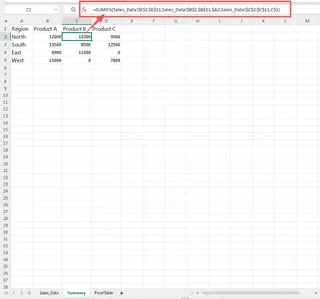
- 条件付き合計に
SUMIFSを使用: 地域別売上を計算するために複雑なSUMIFS式を書きます。例えば "North" のような単一地域では式は次のようになります:=SUMIFS(SalesData[Revenue], SalesData[Region], "North")これを各地域や各製品ごとに繰り返し、条件を慎重に調整します。コピーペーストのミスが起きやすい作業です。
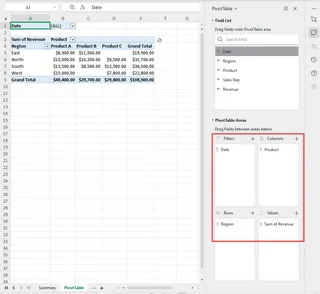
- ピボットテーブルの作成: 別の方法としてピボットテーブルを使う手もあります。式を書くより速いですが、これにも面倒があります。
Region、Product、Sales Repのようなフィールドを正しいボックス(Rows、Columns、Values)にドラッグ&ドロップし、適切な日付フィルタを適用して出力を整形する必要があります。
- 突発的なリクエストへの対応: 本当の苦労は、マネージャーがレポートを見て追跡質問をしてくるときに始まります。「素晴らしいけど、West地域のうちProduct Xだけでトップ2の担当者をすぐ見せてくれる?」この簡単な質問がAlexを再びスプレッドシートへ戻らせます。データを再フィルタリングし、ピボットを調整するか
SUMIFSを書き直す必要があります。「ちょっと」の質問がまた30分の作業になります。
古いやり方の限界
これらの関数を知っていることは有益ですが、繰り返しのレポート作成でそれらに依存すると、キャリア成長を妨げる以下の問題が生じます:
- 時間がかかる: 経験者でもプロセス全体は数時間に及ぶ、低付加価値な作業です。
- エラーが起きやすい: 式の範囲やフィルタ設定のひとつのミスが誤ったレポートを生み、信頼を損ないます。
- 柔軟性が乏しい: レポートは静的で、新しい質問に答えるには大幅な手動の再構築が必要になり自発的な探索を妨げます。
- 保守が大変: 新しい製品や地域が追加されると、すべての集計表や式範囲を手動で更新する必要があります。
- スケールしにくい: ビジネスが成長するとデータ量が増え、レポートはさらに複雑で時間がかかるようになります。
Alexは式を書くだけの報酬を得ているのではなく、アナリストとしての仕事をするために雇われています。従来の方法では、時間の90%を前者に、残り10%を後者に費やすことを強いられています。
新しい解決法:ExcelmaticでExcelのAIを使う
もしAlexが手作業のステップを丸ごと省けたら?レポート作成と追跡質問への回答が時間単位ではなく数分でできたら?ここで Excelmatic のようなExcel向けAIエージェントが勝負を変えます。プロセスと分析の比率を逆転させ、90%を分析に、10%をデータ生成に割けるようにします。

以下がAlexが同じ問題をExcelmaticで解決する方法です。
ステップ1:データをアップロード
デスクトップでファイルを開く代わりに、Alexは週次の売上CSVファイルをExcelmaticのウェブインターフェースへドラッグ&ドロップします。Excelmaticは即座にデータを読み込みプレビューを表示し、Date、Region、Sales Rep、Product、Revenue といった列ヘッダを理解します。

ステップ2:自然な言葉で質問する
式を書いたりピボットを設定したりする代わりに、AlexはAIに話しかけます。チャットボックスに人に頼むようにリクエストを入力するだけです。
彼は週次レポートの主な要件から始めます:
- 「地域別の総収益を集計し、高い順に並べてください」
- 「収益で上位5製品を表示してください」
- 「売上ごとに手数料を計算する新しい列を作ってください。手数料は収益の5%です」
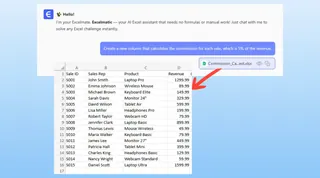
Excelmaticはリクエストを解析し、計算を実行して、数秒で整然とした構造化された表を生成します。
ステップ3:追跡質問で繰り返し探索する
ここが魔法の部分です。マネージャーが同じ突発質問をしてきます。「West地域でProduct Xだけのトップ2担当者をすぐ見せてくれる?」
従来ならため息をついてスプレッドシートへ戻るところですが、Excelmaticではそれがただの会話です。
User: 素晴らしいです。ではWest地域にフィルタして「Product X」の販売でトップ2の担当者を表示してくれますか?
Excelmatic: もちろんです。データを「West」地域かつ「Product X」にフィルタしました。トップ2の営業担当はClaraとDavidで、それぞれの売上は$25,400と$21,800です。棒グラフで表示しますか?
User: はい、彼らの売上を比較するシンプルな棒グラフを作成してください。
Excelmatic: 完了しました。棒グラフを画像としてダウンロードするか、完全なレポートを新しいExcelファイルとして取得できます。
かつて30分かかった慌ただしさが、今では30秒の会話になりました。Alexは会議中に即答でき、積極的でデータに精通している印象を与えられます。
ステップ4:結果をエクスポート
レポート、チャート、表に満足したら、Alexは解析結果をまるごと新しいきれいなExcelファイルとしてダウンロードできます。ファイルには生データ、AI生成のピボットテーブル、式、チャートが整理されて含まれます。あるいは特定の式や表だけをコピーして既存のワークブックに貼り付けることもできます。
従来の方法 vs Excelmatic:簡潔な比較
| Aspect | Traditional Excel | Excelmatic (Excel AI) |
|---|---|---|
| Time to Create | 1-3 hours | 5-10 minutes |
| Skill Required | 高度な関数(SUMIFS, VLOOKUP)、Pivot Tables |
目的を自然言語で説明する能力 |
| Flexibility | 変更が困難で硬直的 | 会話形式で容易に反復可能、柔軟性が高い |
| Error Rate | 式やフィルタの手動ミスのリスクが高い | リスク低め:AIが計算を一貫して処理 |
| Focus | 90% が作業プロセス、10% が洞察 | 10% が作業プロセス、90% が洞察 |
よくある質問
Q: Excelmaticを使うのにExcelの専門家である必要がありますか? A: まったく必要ありません。Excelmaticは、関数を知らない初心者から時間を節約したい上級者まで、誰でも使えるように設計されています。必要なことを一文で説明できればExcelmaticを使えます。
Q: データをExcelmaticにアップロードしたとき安全ですか? A: データのプライバシーとセキュリティは最優先事項です。Excelmaticはデータ転送と処理に安全なプロトコルを使用しています。ファイルは他のAIモデルのトレーニングに共有・使用されることはありません。特定のコンプライアンス要件については公式のプライバシーポリシーを参照してください。
Q: Excelmaticは散らかったデータを扱えますか? A: Excelmaticには強力なdata cleaning機能があります。例えば「重複行を削除して」「'Region'列の余分なスペースをトリムして」「'Date'列を標準的な日付形式に変換して」などと指示できます。一般的なデータ品質の問題は多く自動で処理できます。
Q: Excelmaticが生成した式やピボットテーブルを自分のExcelファイルで使えますか? A: はい。Excelmaticは最終結果だけでなく、使用した正確な式やピボットテーブルの設定も表示できます。これをコピーして自分のスプレッドシートに貼り付け、学習・再利用・修正できます。
Q: AIが最初にリクエストを完璧に理解しなかったらどうしますか? A: 人に話すのと同じで、説明を追加すればOKです。最初の結果が完全でなければ質問を言い換えたり詳細を付け加えたりできます。例えば「それは近いけど、週ごとではなく月ごとに日付をまとめてください」と続けることができます。会話インターフェースにより反復が速く簡単になります。
行動に移す:時間を取り戻し、キャリアを加速させる
手作業のExcel作業に何時間も費やし続けるのはキャリアの負債です。時間、エネルギー、リーダーに注目される高インパクトな仕事の機会を失っています。
ExcelのAIエージェントを受け入れることで、単に速いツールを手に入れるだけでなく、役割をデータ処理者からデータ戦略家へと根本的に変えることができます。複雑なビジネス課題に即座に答え、トレンドを能動的に発見し、貴重な時間をデータの「意味」を考えることに使えます。
Excelをボトルネックにするのはもうやめましょう。より賢く働く時です。
準備はいいですか?今すぐExcelmaticを無料で試す でお使いの定期レポートをひとつアップロードしてみてください。毎週自分に投げかけているのと同じ質問をして、どれだけ時間が取り戻せるかを確かめてください。