主なポイント:
- AIはダッシュボード作成を簡素化する — データのクレンジングと可視化を自動化します。
- Excelmatic は高度な技術がなくても迅速にダッシュボードを作成できます。
- AI駆動のダッシュボード は柔軟で更新が容易、チームの意思決定を強化します。
- 自然言語の指示 を使えば、インサイトを簡単に生成できます。
- AIダッシュボードは生のExcelデータを効率的に実行可能なインサイトに変換します。
ダッシュボードを作ること は単純なプロセスであるべきだが、実際にはそうでないことが多い。
ほとんどのチームは良い意図で始める。データがあり、何を監視したいかも分かっている。しかし、生のスプレッドシートと実用的なダッシュボードの間のどこかで進捗が遅くなる。データのクレンジング、指標の議論、チャート調整、要件が変わるたびのレイアウトのやり直しに時間が奪われる。
AIが考える必要をなくすわけではない。しかしワークフローの各段階で摩擦を取り除くことで、ダッシュボードの作り方を根本的に変える。本記事では、AIを使ってダッシュボードを作成する方法、最も効果的な箇所、そして Excelmatic を例にした実践的なAIワークフローの動き方を説明する。
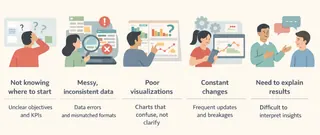
ダッシュボード作成の5つの主要な課題
ツールやワークフローを見る前に、なぜダッシュボードプロジェクトがよく停滞するのかを理解しておくとよい。チームや業界を越えて、同じ問題が繰り返し現れる。
1. どこから始めるべきかわからない
最初の課題はめったに技術的なものではなく、概念的なものだ。どのKPIが重要か、ダッシュボードの粒度、何の質問に答えるべきかを決めるのに苦労する。明確な構成がないと、ダッシュボードは情報過多になるか、逆に浅くて役に立たないものになる。
AIはこの段階で指標の発想とダッシュボードの枠組み作りを支援する。目標を平易な言葉で説明すれば(例:週次の売上パフォーマンスを監視する、または顧客定着トレンドの追跡など)、AIは論理的なKPIやディメンションのセットを提案できる。これにより白紙から始める代わりに、チームが洗練できる出発点が得られる。
2. 散らばった不整合なデータ
ほとんどの組織では、データはダッシュボードにそのまま使える状態ではない。ファイルは異なるシステムから来て、フォーマットが不揃いで、日付や数値、カテゴリは分析開始前に手作業で修正が必要になることが多い。
このデータ準備フェーズは不釣り合いに多くの時間を消費し、エラーを招く。
AI駆動ツールはテーブル構造を自動で解釈し、フォーマットを正規化し、不整合をフラグできる。すべてを手作業で直す代わりに、ビジネスの観点でデータが意味をなすかに集中できる。クレンジングは行われるが、大部分は裏側で処理される。
3. 意図を伝えられない可視化
データが正しくても、視覚的に伝わらないダッシュボードは多い。チャートがトレンドを明確に示さない、重要な変化を見落としやすい、数字は分かってもそこから読み取れるストーリーが伝わらない。
AIは可視化のベストプラクティスを自動で適用することでこの段階を改善する。データの性質に合ったチャートを選び、異常値を強調し、人が実際にダッシュボードを読む流れに合わせてビューを整理する。その結果、単にレイアウトが整うだけでなく、意図がより明確に伝わるダッシュボードになる。
4. ダッシュボードを壊す頻繁な変更
ダッシュボードはほとんど完成形にはならない。関係者は新しいフィルターや比較、指標を要求する。従来ツールでは、変更のたびに数式が壊れたり部分的に作り直す必要が出たりするリスクがある。
AIを使えば、ダッシュボードはより適応的になる。セグメントを追加したり、時間比較を調整したり、指標を再定義したりする変更を、ダッシュボード全体を組み直すことなく自然言語で行える。これによりチームは安定性を失わずに素早く反復できる。
5. ダッシュボードを説明する必要性
ダッシュボードだけでは理解が保証されない。チームは何が変わったのか、なぜ重要なのか、どのアクションを取るべきかを説明する必要がある。
AIは要約を生成し、重要な動きをハイライトし、チャートに添える短い解説を作ることができる。これによりダッシュボードは単なる報告面ではなく、コミュニケーションツールになる。
今日、チームがAIを使ってダッシュボードを作る2つの方法
ほとんどのAIダッシュボードツールの差は「知能」そのものというよりも、使い始める難易度の差にある。
実務では、大きく二つの流派に分かれる。
AI強化型BIプラットフォームは従来ツールに自然言語機能を付加する。Power BI CopilotやTableau GPTのような製品は、計算式の生成、チャートの提案、トレンド説明を素早く行える。データモデルが整っていれば有効だが、BIの概念やスキーマ、ダッシュボード設計の知識を前提とする。
会話型AIダッシュボードツール、例えば Excelmatic は別の前提から始まる。ユーザーにモデルやレイアウトを設定させるのではなく、何を監視したいかを平易な言葉で説明させる。データ(多くはExcelファイル)をアップロードすると、AIが構造化、可視化の選択、反復を裏側で処理する。
このアプローチは業務は分かっているが別の複雑な分析プラットフォームを学びたくないチームの敷居を下げる。何よりも、ダッシュボードが「部品を組み立てるもの」ではなく、会話を通じて形作るものになる。
この違いがワークフローを変え、Excelmaticでのダッシュボード作りが設定作業というより共同作業のように感じられる理由である。
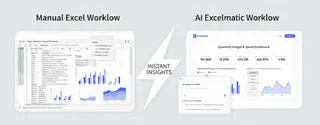
ステップバイステップガイド:ExcelmaticでAIを使ってダッシュボードを作る
実際の動きを見るために、Excelmaticを使った典型的なAI駆動ワークフローを順を追って見ていこう。
ステップ1: 手作業の準備なしでデータをインポート
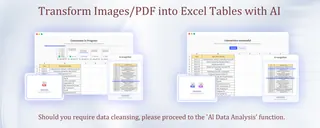
プロセスはデータをExcelmaticにアップロードすることから始まる。これはExcelファイル、CSVエクスポート、あるいはPDFから抽出した表形式データ(ExcelmaticのPDF-to-Excel変換機能を利用)でもよい。
これらのデータのクレンジングはExcelmaticに任せよう。Excelmaticのデータ解析機能はヘッダーを自動認識し、一般的なフォーマットの問題を修正し、データ型を標準化する。この段階だけでダッシュボード作成の手作業を数時間分省ける。
ステップ2: 平易な言葉でダッシュボードの目的を定義する
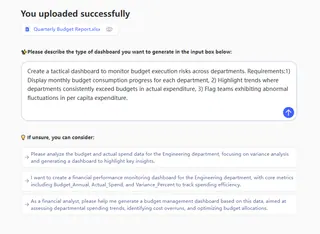
ダッシュボードのレイアウトを手動で設計する代わりに、目的を説明する。
Excelmaticはその要求を解釈してダッシュボード構成に翻訳する。関連するKPIを選び、時間軸のビューを定義し、例外を示す視覚的指標を適用する。焦点は技術的設定ではなくビジネスの意図にある。
ステップ3: 会話で生成・洗練する
初期ダッシュボードが作成されたら、洗練は反復的に行われる。
直接的な指示でダッシュボードを調整できる:
- 地域フィルターを追加する
- チャートの種類を変更する
- プレゼン用のビジュアルテーマに切り替える
- 共同作業する同僚と共有する
各指示はダッシュボードを即座に更新する。チャートを作り直したり数式を書き換えたりする必要はない。この会話的アプローチにより、ニーズの変化に応じて柔軟かつ簡単に適応できる。
ダッシュボード作成におけるAIの役割
AIは単なるツール以上のものであり、ダッシュボードの実現方法そのものを形作る。これを三つのレイヤーで考えてみよう:
1. アクセラレーター
基礎レベルでは、AIはチームの足を引っ張っていた反復的で時間のかかる作業を処理する。データのクレンジング、フォーマットの不整合、ピボットテーブルの準備... これらは自動化できるため、雑務を飛ばして適切な質問を考えることに集中できる。インサイトへの舞台を整える見えないアシスタントのような存在だ。
2. コーパイロット
基盤が整うと、AIはあなたの共同操縦者になる。ダッシュボードの構成を助け、各指標に最適なチャートを推奨し、KPIが意味を持つようにする。Excelの達人や可視化の専門家である必要はない。代わりに自然言語でAIを導けばよい: "地域別の売上推移を見せて、成績不振の地域を強調し、先月と比較して。" 戦略的に考えている間にダッシュボードは形をとる。
3. インサイト・パートナー
最高レベルでは、AIはあなたと共に考え始める。見落としがちなパターンを浮かび上がらせ、異常の説明を提案し、短いナラティブ要約を生成することさえできる。主要なインサイトがすでにハイライトされたダッシュボードを想像してみてほしい—チームは生データを掘り下げることなく即座に行動できる。AIは単なる実行者から理解を拡張するパートナーへと進化し、ダッシュボードを真の意思決定の相棒にする。
これらのレイヤーが組み合わさることで、ダッシュボード作成は遅くてエラーが起きやすいプロセスから、迅速で信頼でき、スケーラブルなワークフローへと変わる。

最後に:なぜAI駆動のダッシュボードが重要か
ダッシュボードはもはや単なる報告ツールではない。チームが日々どのように働くかの一部である。
ダッシュボード作成が遅く脆弱だと、インサイトは重要なタイミングを逃す。AIは生データから実行可能なビューへの全段階で摩擦を減らし、このダイナミクスを変える。
Excelmaticはこの考え方を、チームが既に頼っているExcelベースのワークフローに直接取り込む。親しみのあるスプレッドシートとAIによる分析・可視化を組み合わせることで、ダッシュボード作成はより効率的ではるかに適応しやすくなる。
もしダッシュボードの作成にかける時間を減らし、もっと活用する時間を増やしたいなら、AI駆動のワークフローはもはや選択肢ではない。
Excelmaticを試して、AIがダッシュボード作成をどう変えるか体験してみてください — 次に作るダッシュボードから始められます。
よくある質問(FAQ)
Q1: AIダッシュボードとは何ですか?
A: AIダッシュボードは人工知能を活用してデータのクレンジング、可視化、KPI追跡を自動化し、インサイトへのアクセスを容易にするものです。
Q2: Excelmaticはどのようにダッシュボード作成を容易にしますか?
A: Excelmaticは平易な言葉の指示を解釈し、データを整理し、可視化のベストプラクティスを自動で適用します。
Q3: コーディングやExcelの専門知識がなくてもダッシュボードを作れますか?
A: はい。ExcelmaticのようなAI対応ツールにより、技術的スキルがなくても迅速かつ簡単にダッシュボードを作成できます。
Q4: AIでどれくらい早くダッシュボードを作れますか?
A: 多くのダッシュボードは数分で生成できます。AIがデータ準備、チャート選定、反復的な修正を自動で行うためです。
Q5: AIダッシュボードは変化するビジネスニーズに適応できますか?
A: はい。AIダッシュボードは自然言語による更新や即時調整を可能にし、数式やレイアウトを壊すことなく対応できます。