主なポイント:
- パスワードを忘れたり、ロックされたExcelファイルを受け取ったりすると、重要な業務の更新や分析が停止する可能性があります。従来のロック解除方法は、複雑で時間がかかる、または信頼性が低いことがよくあります。
- Excelmatic は、面倒なロック解除プロセスを完全に回避できる画期的なソリューションを提供します。保護されたファイルまたはそのアクセス可能なデータをアップロードするだけで、平易な言葉を使って即座に編集、分析、可視化が可能です。
- ロック解除されたセルだけでなく、即座に洞察を得る必要がある意思決定者にとって、Excelmaticは「侵入すること」から「結果を得ること」へと焦点を移し、手動介入なしで分析可能なデータを提供します。
- 手動での保護解除方法を知っておくことは有用ですが、それらをExcelmaticのようなAIエージェントと組み合わせることが、効率的なスプレッドシート管理の未来を表しています。
Excelには、不要な変更を防ぐためにワークシートをロックする機能があります。これは、財務記録、レポート、共有ファイルなどの重要なデータを保護するために設計されています。これにより、特に複数の人が同じドキュメントを使用する場合に、整理が保たれ、ミスを防ぐことができます。
しかし、時には情報を更新するために保護されたシートを修正しなければならないこともあり、それはまずシートの保護を解除することによってのみ可能です。このガイドでは、パスワードがある場合とない場合の両方でExcelシートの保護を解除するさまざまな方法を説明し、データにアクセス可能になった後のよりスマートな作業方法を紹介します。
パスワードを知っている場合にExcelシートの保護を解除する
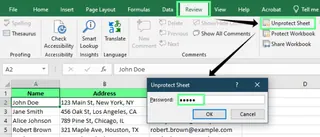
パスワードを知っている場合にExcelシートの保護を解除するには:
- リボンの 校閲 タブに移動し、シートの保護の解除 をクリックします。
- ポップアップでパスワードを入力し、OK をクリックします。
これは個々のシートとブック全体の両方に有効です。ブック全体が保護されている場合、プロセスは同様です。唯一の違いは、シートの保護の解除 を選択する代わりに、校閲 タブの下にある ブックの保護 をクリックし、ステップ2を繰り返すことです。
パスワードを知らない場合にExcelシートの保護を解除する
シートのパスワードを忘れた場合や、ロックされたExcelファイルを受け取った場合は、いくつかの方法で保護を解除しようとすることができます。最新バージョンのExcelは、簡単には回避できない高度な暗号化方法を使用していることに注意してください。ただし、以下の方法が役立つ可能性があります。
方法1: VBAコードを使用する
保護されたシートがロックされており、パスワードがない場合、VBAマクロを使用してロック解除を試みることができます。これはパスワードを推測しようとするブルートフォースアプローチであり、単純なパスワードでのみ機能する可能性があります。また、可能な組み合わせを処理するのに非常に長い時間がかかることも驚かないでください。
まず、ブックを古いバージョンのExcel形式で保存します。ファイル > エクスポート > ファイルの種類の変更 > Excel 97-2003 に移動します。
保護されたシートを開き、
Alt + F11を押してVisual Basic for Applications (VBA) エディターを開きます。左側のパネルで、保護されたシート(この例では「Employee Data」)をダブルクリックし、以下のパスワード解除マクロを貼り付けます。
    Sub UnprotectSheet()
        Dim i As Integer, j As Integer, k As Integer
        Dim l As Integer, m As Integer, n As Integer
        Dim password As String

        On Error Resume Next

        For i = 65 To 90
            For j = 65 To 90
                For k = 65 To 90
                    For l = 65 To 90
                        For m = 65 To 90
                            For n = 65 To 90
                                password = Chr(i) & Chr(j) & Chr(k) & Chr(l) & Chr(m) & Chr(n)
                                ActiveSheet.Unprotect password
                                If Err.Number = 0 Then
                                    MsgBox "Sheet Unprotected! Password Found: " & password, vbInformation, "Success"
                                    Exit Sub
                                End If
                            Next n
                        Next m
                    Next l
                Next k
            Next j
        Next i

        MsgBox "Could not unlock the sheet.", vbExclamation, "Failed"
    End Sub
実行 をクリックするか
F5を押してマクロを実行し、プロセスが完了するのを待ちます。マクロはシートのロックを解除できるパスワードを見つけようとします。成功すると、メッセージが表示され、シートの保護が解除されます。
完了したら、ファイルを最新の .xlsx 形式で保存し直して、すべての機能を復元します。
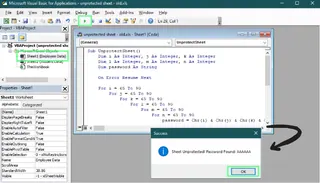
この例のマクロは、6文字の英字パスワードのみを試行します。異なる長さや文字のパスワードには、より複雑なスクリプトが必要であり、非常に長い時間がかかる可能性があります。
方法2: ファイル拡張子をZIPに変更する
VBAが機能しなかった場合、ファイルの内部構造を編集することでシート保護を解除する別の方法があります。最新のExcelファイル(.xlsx)は、本質的に複数のXMLファイルを含む圧縮フォルダです。正しいファイルを修正することでシートのロックを解除できます。
- 重要: 作業を進める前に、Excelファイルのバックアップ/コピーを作成してください。
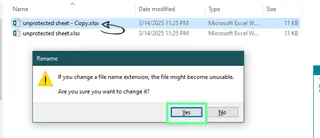
- エクスプローラーで、コピーしたExcelファイルを右クリックし、名前の変更 を選択して、ファイル拡張子を
.xlsxから.zipに変更します。警告ポップアップが表示されたら変更を確認します。
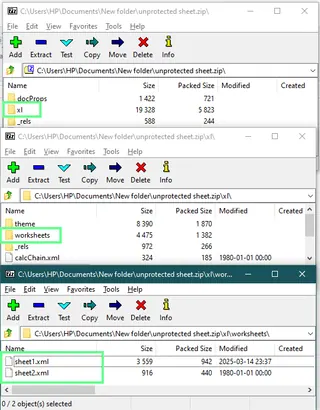
- .zipファイルを開き、
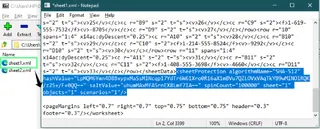
xl\worksheetsフォルダに移動します。シートに対応するXMLファイル(例:sheet1.xml)が表示されます。
- 各XMLファイルをメモ帳などのテキストエディターで開きます。
Ctrl+Fを押してprotectionという単語を検索します。 <sheetProtection...>で始まるタグを見つけたら、それが保護されたシートです。<sheetProtection...から.../>までのタグ全体を削除します。- 修正したXMLファイルを保存し、ZIPアーカイブ内で更新します。
- ZIPファイルを閉じ、その拡張子を
.zipから.xlsxに戻します。
これでシートの保護が解除されているはずです。この方法は、パスワードを必要とせずに、保護設定を直接削除します。
方法3: Googleスプレッドシートを使用する
より簡単な方法をお探しなら、Googleスプレッドシートが優れた選択肢です。保護されたExcelファイルをアップロードすると、Googleスプレッドシートは多くの場合、シートレベルの保護を取り除き、自由に編集できるようにします。
- Googleドライブに移動し、ロックされたExcelファイルをアップロードします。
- ファイルを右クリックし、アプリで開く > Google スプレッドシート を選択します。
- Googleスプレッドシートがファイルを開き、ワークシートの保護はおそらく解除されます。
- 必要な編集を行います。
- Excelファイルとして保存し直すには、ファイル > ダウンロード > Microsoft Excel (.xlsx) に移動します。
GoogleスプレッドシートはExcelのシート保護機能を同じ方法でサポートしていないため、ファイルを変換する際に自動的に制限を解除します。これにより、シンプルで手間のかからない解決策となります。
データを扱うよりスマートな方法: AIエージェントの使用
上記の方法は、一つのことに焦点を当てています:シートのロック解除です。しかし、最終目標は単にロックを解除することではなく、その中のデータを更新、分析、または可視化することです。ここで、従来の手動編集は遅く、エラーが発生しやすいものになります。
Excelmatic のようなAIエージェントは、はるかに高速でインテリジェントなワークフローを提供します。単にアクセス権を得てから自分で作業する代わりに、AIに重い作業を任せることができます。

プロセスの比較は以下の通りです:
従来のワークフロー:
- 上記の方法(VBA、ZIPなど)を使用してシートの保護を解除します。
- 更新するセルを手動で見つけます。
- 手動で数式を書いたり、データをクリーンアップしたり、グラフを作成したりします。
- エラーチェックに時間を費やします。
Excelmaticワークフロー:
- データをアクセス可能な形式にします。保護されたシートがコピーを許可している場合は、データをコピーして新しい保護されていないExcelファイルに貼り付けるだけです。それ以外の場合は、GoogleスプレッドシートやZIPメソッドを使用してロック解除されたバージョンを作成します。
- 新しいファイルをExcelmaticにアップロードします。
- 平易な言葉で欲しいものを尋ねます。 例えば:
- 「'West'地域の売上を$150,000に更新してください。」
- 「製品カテゴリー別の総収益を示す棒グラフを作成してください。」
- 「すべての重複行を削除し、'Date'列をYYYY-MM-DD形式にフォーマットしてください。」
Excelmaticはあなたのリクエストを即座に処理し、正確な結果、グラフ、またはクリーンアップされたデータセットを提供します。面倒で複数ステップのプロセスをシンプルな会話に変え、時間を節約し、正確性を確保します。
保護されたシート内の特定のセルのロックを解除する方法
シートを保護されたままにしておきながら、特定のセルを編集可能にしたい場合は、以下の方法で行います:
まず、上記のいずれかの方法を使用してシートの保護が解除されていることを確認します。次に、選択的なロックのためにシートを準備します:
Ctrl+Aを押してシート全体を選択します。Ctrl+1を押して セルの書式設定 ダイアログを開き、保護 タブに移動して、ロック オプションのチェックを外します。OKをクリックします。これにより、デフォルトですべてのセルのロックが解除されます。
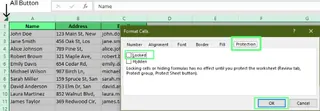
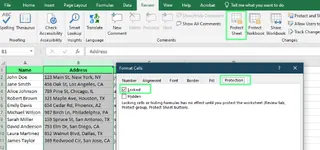
次に、保護したいセルまたは列のみを選択します。隣接していないセルを選択するには Ctrl キーを押しながら選択します。もう一度 Ctrl+1 を押し、今度は保護タブのロックオプションにチェックを入れます。
最後に、校閲タブに移動し、シートの保護を選択してパスワードを入力します。これにより、「ロック」とマークしたセルのみが保護され、他のセルは編集可能なままになります。
Excelシートの保護を解除できない場合
Excelシートの保護を解除できない場合は、考慮すべき重要な点がいくつかあります:
- ブックの暗号化: ブック全体が「開くためのパスワード」で暗号化されている場合、パスワードを知らずにそれを削除する簡単な方法はありません。ここで説明する方法は、シート保護には有効ですが、ブックの暗号化には無効です。
- 複雑なパスワード: パスワードが長いか複雑な場合、VBAスクリプトは失敗する可能性があります。スクリプトが失敗した場合、他の手動方法が最善の策です。
- 編集前にファイルをバックアップ: これらの方法を試す前に、常にファイルのバックアップコピーを保存してください。XMLファイルの編集やVBAマクロの実行は、正しく行われないとファイルを破損させる可能性があります。
免責事項: これらの方法は責任を持って使用してください
上記の方法は、倫理的かつ合法的な使用のみを目的としています。Excelシートのロック解除は、自分のファイルのパスワードを忘れた場合や、ファイル所有者から明示的な許可を得ている場合など、適切な承認がある場合にのみ行うべきです。
許可なくパスワード保護を迂回することは、会社の方針、利用規約、または法的規制に違反する可能性があります。企業データを扱っている場合は、IT部門またはシステム管理者に連絡して支援を求めることを検討してください。
まとめ
パスワードを覚えている場合と覚えていない場合の両方で、Excelシートの保護を解除するいくつかの方法を説明しました。パスワードがある場合は、Excelの組み込みオプションである シートの保護の解除 を使用してください。ない場合は、VBAマクロ、ファイル拡張子の変更、Googleスプレッドシートの使用などの回避策を試してアクセス権を得ることができます。
しかし、単にシートのロックを解除するだけでは、戦いの半分に過ぎません。データの分析、クリーンアップ、更新という実際の作業には、Excelmatic のようなAIツールを活用することを検討してください。
パスワードや手動編集に悩むのはやめましょう。Excelmaticを今すぐ試して、ロックされたデータを単一のシンプルなコマンドで実用的な洞察に変えてください。 これはプロセス全体を合理化し、複雑な手動作業をシンプルなリクエストに変え、より速く洞察を得るのに役立ちます。
これらの方法は命の恩人になり得ますが、パスワードは安全な場所に保管しておくのが常に良い考えです。そして、変更を加える前には、常に、常にファイルのバックアップを取っておいてください。
よくある質問
保護されたExcelシートから別のワークシートにデータをコピーできますか?
はい、ただしシートの保護設定がセルの選択を許可している場合のみです。
方法は以下の通りです:
- 保護されたシートを開きます。
- セル
A1をクリックし、Shift + Ctrl + Endを押して使用されているすべてのセルを選択します。 Ctrl + Cを押してデータをコピーします。- 新しいワークシートを開き、セル
A1をクリックしてCtrl + Vを押して貼り付けます。
列幅を維持するには、貼り付けた後に 形式を選択して貼り付け > 列幅 を使用します。他のブックやシートへの外部リンクは壊れる可能性があり、手動で再作成する必要があることに注意してください。
Excelシート内のロックされたセルまたはロックされていないセルを見つけるにはどうすればよいですか?
CELL() 関数を使用して、セルがロックされているかどうかを確認できます。
- 任意のセルに数式を入力します:
=CELL("protect", A1)