主要ポイント:
- 月別や年別など複数の列に分散したピボット風のレポートは印刷向けには良いが、新しいPivotTable、グラフ、式を作る際には大きな障害になる。
- 伝統的な解決策は、Power Queryの "Unpivot Columns" 機能を使うこと。強力だが多くのExcelユーザーには学習コストが高い。
- Excelmatic のようなExcel向けAIエージェントは、このデータ変換を自動化する。面倒なファイルをアップロードして、普通の英語でデータ整形や最終レポート作成を依頼するだけでよい。
- Excelmatic を使えば、複雑で横に広がったデータを分析可能なクリーンな形式に1分未満で変換でき、Power Query の技術的ハードルと時間を大幅に節約できる。
問題の背景と痛点
状況を想像してみてください:四半期末で、CEOが売上ボーナスを決めるための業績レポートを求めています。あなたは次のようなExcelファイルを渡されました。
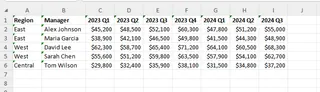
一見すると整理されているように見えます。Region、Manager、売上数値がきちんと並んでいます。しかし大きな問題があります。データが「ワイド」または「クロスタブ」形式になっているのです。期間(Years、Quarters、Months)が単一の "Date" や "Period" 列ではなく、何十もの列に分かれて配置されています。
この形式はdata analysisにとって悪夢です。できないことが多いのです:
- 適切なPivotTableを作成できない: このデータをPivotTableに選択すると、各四半期や年が別々のフィールドとして出てきて、時間軸での売上傾向を分析することが不可能になります。
- 標準的な数式が使いにくい: 特定のマネージャーのある年の合計売上を計算するために
SUMIFSやAVERAGEIFSを書こうとすると、途方もなく複雑になります。 - 効果的にフィルターや並べ替えができない: 単一の "Year" 列がないため、"2023 Q1"、"2023 Q2" といった列を手動で選ぶ必要があります。
- 動的なグラフが作れない: マネージャーの時間推移を追うグラフを作るには、まずデータセット全体を手作業で構造変更する必要があり、ほぼ不可能です。
データ自体は正しいのに、形が間違っています。CEOの要求はシンプルです—「各マネージャーごとに年別の合計売上を見せて」—しかしそこに到達するには多くの場合「データクリーニング」(unpivot と呼ばれる作業)が必要です。
伝統的なExcelソリューション:Power Queryの力(とその障壁)
この種のデータ変換で頼りになるのは Power Query(最近のExcelでは「Get & Transform Data」とも表記)です。Power QueryはExcelに組み込まれた強力なデータ接続・準備エンジンで、まさにこうした作業向けに設計されています。
Power Queryでの解決の核心は "Unpivot Columns" 機能です。手動で行うおおまかな手順は次のとおりです:
- データをPower Queryに読み込む: まずデータ範囲を選択して、
Dataタブ >From Table/Rangeを実行します。これでExcelのグリッドとは別のPower Query Editorが開きます。 - 静的列と動的列を特定する: エディタ内でそのまま残す列(例:
Region、Manager)を特定します。これらが「静的」列です。売上データが入っている残りの列(2023 Q1、2023 Q2、2024 Q1など)がアンピボット対象です。 - 選択してUnpivot: 静的列(
Region、Manager)を選択し、TransformタブからUnpivot Columns>Unpivot Other Columnsを選びます。これが魔法のステップで、他のすべての列を "Attribute"(元の列ヘッダー、例:"2023 Q1")と "Value"(売上数値)という2列に変換します。 - クリーンアップと名前変更: 新しく作られた列はデフォルトで "Attribute" と "Value" と名付けられます。これを "Period" や "Sales" のような説明的な名前に変更する必要があります。さらに "Period" 列を年と四半期に分割するなど追加の手順が必要になる場合もあります。
- Close & Load: 最後に
Close & Load To...をクリックして、新しいクリーンなタブularデータをExcelの新しいワークシートに読み込みます。
これらの手順をすべて完了して初めて、CEOが求めるPivotTableを作れるようなクリーンなテーブルが手に入ります。
伝統的手法の限界
Power Queryは「正しい」手動の解決方法ですが、以下のような大きな欠点があります:
- 学習コストが高い: Power Queryはデータのプロ向けのツールです。スプレッドシートのグリッドで日常的に作業する一般的なExcelユーザーにとって、インターフェースや概念(例えば
M language)は敷居が高く直感的ではありません。 - 準備に時間がかかる: 一度きりの分析であっても、エディタを開いて列を特定し、正しいコマンドを探して結果を整えるプロセスは、日常的に使っていない人にとってかなりの時間を要します。
- 堅牢性に欠け、壊れやすい: 保存したクエリは元データの構造が変わらない限りは問題なく動作しますが、例えば次月のレポートで列名が少し変わる(例:"Qtr 1 2025" が "2025 Q1" に変わる)だけでクエリが失敗し、手直しが必要になります。
- 対話性がない: 一方通行の変換プロセスです。続けて別の表示を見たい場合でも、再度エディタに戻って変換ステップを編集しなければなりません。
新しいアプローチ:Excel AI(Excelmatic)を使う
Power Queryの学習を丸ごとスキップして、Excelにやってほしいことを口で伝えられたらどうでしょう?それが Excelmatic のようなExcel向けAIエージェントの役割です。データ構造とあなたの目的を理解し、面倒な変換手順を自動で実行します。

同じ問題を、はるかに短い時間で解決する手順は次のとおりです。
ステップ1:散らかったExcelファイルをアップロード
元のピボット風ExcelまたはCSVファイルをExcelmaticにドラッグ&ドロップするだけです。AIがデータを解析してプレビューを表示します。事前の整形は不要です。

ステップ2:普通の言葉で目的を伝える
メニューを探す代わりに、チャットボックスにリクエストを入力します。必要な変換を説明してもよいし、さらに良いのは最終出力をそのまま伝えることです。
このシナリオで使える例文をいくつか示します:
- 直接的な変換指示: "This data is in a wide format. Unpivot the columns from '2023 Q1' onwards, so I have a clean table with columns for 'Region', 'Manager', 'Period', and 'Sales'."
- ゴール重視の指示: "Convert this wide report into a tabular format suitable for a pivot table."
- 究極のショートカット(最終結果を依頼): "Using this data, create a pivot table that shows the total sales for each manager, broken down by year."
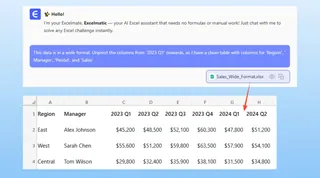
Excelmatic は、要求されたピボットテーブルを作るにはまずデータをアンピボットする必要があると理解し、その中間ステップを自動で処理します。
ステップ3:確認、反復、分析
Excelmaticがリクエストを処理し、結果を提示します。提示されるのは、クリーンにアンピボットされたデータテーブルか、あなたが依頼した最終的なPivotTableのいずれかです。
本当に強力なのは対話型インターフェースです。対話を続けて分析を洗練できます:
- "Great. Now, sort this pivot table to show the top 3 managers by total sales in 2024."
- "Add a column to the clean data that extracts just the year from the 'Period' column."
- "Create a bar chart visualizing the total sales for each manager."
会話を通じて分析を磨いていける点は、従来のPower Queryの堅苦しいワークフローには全くない長所です。
会話例:
典型的なやり取りは次のようになります:
User: I've uploaded my quarterly sales report. It's in a messy pivot format where years and quarters are spread across columns. Can you clean it up for me?
Excelmatic: Certainly. I've detected that your data is in a wide format. I have unpivoted it to create a new, clean table with the columns: 'Region', 'Manager', 'Period', and 'Sales'. Is this the structure you need for your analysis?
User: Yes, that's perfect. Now, from this clean table, create a pivot table showing the total sales for each manager, with years as the columns.
Excelmatic: Done. Here is the pivot table you requested, summarizing sales by manager and year. I've also added a slicer for 'Region' to allow for easy filtering. You can download the new Excel file containing this pivot table and the clean data.
Power Query と Excelmatic の比較(簡易)
| Feature | Traditional (Power Query) | Excel AI (Excelmatic) |
|---|---|---|
| Effort | 複数のクリック、メニュー操作、別エディタでのステップ設定。 | プレーンな一文で指示可能。 |
| Time to Result | 経験者で5〜20分、新規ユーザーは30分以上。 | 60秒未満。 |
| Skill Required | 中級〜上級のExcel知識やデータ整形の理解が必要。 | ビジネス上の質問を説明できればよい。技術スキル不要。 |
| Flexibility | 厳格。変更にはクエリステップの編集が必要。 | 非常に柔軟。対話で繰り返し修正可能。 |
| Error Handling | ソース列名が変わるとクエリが壊れやすい。 | 軽微なソース変化にはAIが適応することが多い。 |
FAQ
1. Do I need to know what "unpivot" means to use Excelmatic? いいえ。技術用語の "unpivot" を使っても構いませんが、「日付が列に入っているので1列にまとめたい」や「ピボットテーブルを作れるようにこのレポートを直してほしい」といった業務的な表現で依頼すればAIが必要な技術ステップを推測します。
2. Is it safe to upload my company's sensitive sales data to Excelmatic? Excelmaticは企業レベルのセキュリティを考慮して構築されています。データは転送中と保存時に暗号化され、厳格なプライバシーポリシーに準拠しています。データは隔離された安全な環境で処理され、モデル学習に使用されることはありません。特定のコンプライアンス要件がある場合は公式のプライバシーポリシーを参照してください。
3. Will Excelmatic overwrite my original file? いいえ。Excelmaticはアップロードされたデータのコピー上で処理を行います。元のファイルはローカルにそのまま残ります。変換結果は別のExcelファイルとしてダウンロードできます。
4. Can Excelmatic handle other data cleaning tasks, like removing blank rows or unmerging cells? はい。例えば「'Sales' が空の行をすべて削除して」や「すべての結合セルを解除し、上の値で空セルを埋めて」や「'Manager' 列を 'First Name' と 'Last Name' に分割して」といった、幅広いデータクリーニング作業を依頼できます。
5. What's the difference between this and using a general-purpose AI like ChatGPT? ChatGPTに手順を尋ねることはできますが、実際のファイルを直接操作することはできません。ChatGPTはあなたが実行するためのコードや手順を提供します。Excelmaticはデータを直接解析し、変換を実行し、formulas、PivotTables、charts のような具体的な成果物を生成して即ダウンロードできる点が違います。
今すぐ始める:Excelワークフローを変革しよう
手作業でデータをクリーニング・再構築する時間は、分析やインサイト生成に使える貴重な時間を奪います。従来の方法は強力ですが、多くのチームメンバーにとって障壁となり、レポーティング全体を遅らせます。
ピボット風レポートと格闘したり、Power Queryの細部を学ぶ代わりに、AIにやってほしいことを言うだけで済みます。雑務は機械に任せ、本当に重要な仕事に集中しましょう。
時間を取り戻す準備はできましたか?Try Excelmatic today。最も手強いExcelレポートをアップロードして、どれだけ早く分析可能な形に変えられるかを体験してください。