
主なポイント:
- Excelの非表示列は重要なデータを見えなくし、特に最初の列が関わる場合、不完全な分析や誤ったビジネス判断につながる可能性があります。
- Excelmatic は、シンプルな言語コマンドで任意の列(A列を含む)を即座に再表示できるようにすることで、複雑な回避策やメニュー操作を不要にします。
- レポートの正確性とデータの完全性を確保する必要があるプロフェッショナルにとって、ExcelmaticのようなAIツールは、面倒で複数ステップの作業をワンステップのアクションに変え、時間を節約しエラーを減らします。
- 特定の編集のために手動制御を選ぶにせよ、スピードとシンプルさのためにAIを好むにせよ、このガイドはスプレッドシートで常に全体像を明らかにできることを保証します。
列を非表示にすることは、Excelスプレッドシートをより読みやすくするための一般的で重要なテクニックです。特定の指標に集中したり、一時的に不要な情報を視界から外したりしたい場合があるでしょう。
列を非表示にするのは簡単ですが、再表示するのは時として驚くほど複雑になることがあります。特に最初の列や複数の非表示列を一度に扱う場合がそうです。心配はいりません。このガイドですべてを網羅します。右クリックからショートカットまで、従来のすべての方法を探り、シンプルな文章で全てを処理する最新のAI搭載ソリューションもご紹介します。
最も簡単な方法:AIアシスタントで列を即座に再表示

手動でのクリックやショートカットの詳細に入る前に、最も現代的で効率的な方法を見てみましょう:Excelmatic のようなExcel AIエージェントを使用する方法です。このアプローチは、複雑な手順を覚えたり、メニューを探し回ったりする必要をなくします。
Excelmaticでは、プロセスは非常に簡単です:
- Excelファイルをアップロードします。
- 平易な言語でリクエストを伝えます。
それだけです。Excelmaticがあなたのコマンドを解釈し、作業を行います。
例えば、列を再表示するためにメニューを操作する代わりに、Excelmaticに次のように伝えるだけです:
- 「C列を再表示して。」
- 「D列からF列をもう一度表示して。」
- 「シート内のすべての列を再表示して。」
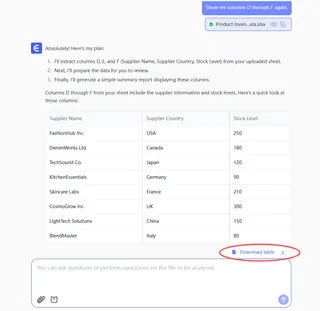
従来のExcelでは特別な回避策が必要な厄介な状況を扱う際に、その真の力が明らかになります。
- 最初の列(A列)を再表示するには: 名前ボックスや「ジャンプ」コマンドを使用する代わりに、「A列を再表示して」 と言うだけです。
- 非表示列を見つけるには: 「選択オプション」機能を使用する代わりに、「非表示の列はありますか?」 と尋ねるだけです。
このAI主導のアプローチにより、スプレッドシート操作の仕組みではなく、データ分析に集中できます。
| 機能 | 手動のExcelメソッド | AIアシスタント (Excelmatic) |
|---|---|---|
| 速度 | 遅い;複数のクリックと操作が必要。 | 瞬時;コマンド1つだけが必要。 |
| 使いやすさ | 中程度;特定の手順とショートカットを覚える必要がある。 | 非常に簡単;会話的な平易な言語を使用。 |
| A列の再表示 | 厄介;名前ボックスなどの特別な回避策が必要。 | 簡単;他の列と同じコマンドを使用。 |
| 列の検索 | 「選択オプション」や「ドキュメント検査」などのツールが必要。 | シンプルな質問:「非表示の列はありますか?」 |
| 学習曲線 | 中程度;覚えるべき複数の方法がある。 | なし。質問できれば使える。 |
手動の方法:Excelの組み込みツールをマスターする
AIがより速い道を提供する一方で、従来の方法を知ることは依然として価値あるスキルです。Excelで列を再表示する手動の方法を探ってみましょう。
Climate Traceの国別・セクター別・年別温室効果ガス排出量のサンプルデータセットを使用します。
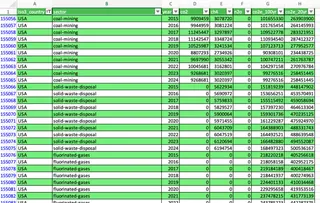
右クリックメニューを使用する
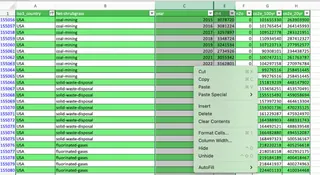
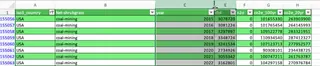
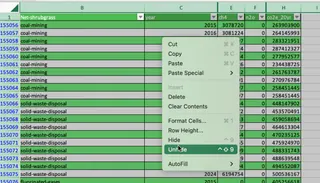
列を再表示する最も簡単な方法は、非表示列の両隣の列を選択することです。次に、選択した列ヘッダーを右クリックし、再表示を選択します。
次の画像では、「co2」列を再表示しています。
書式メニューを使用する
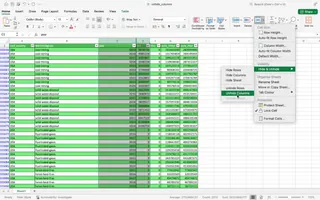
代わりに、リボンメニューを使用できます。隣接する列を選択し、ホームタブ > 書式 > 表示/非表示 > 列の再表示に移動します。
ドラッグ方法を使用する
非表示列がある列ヘッダーの太い線の上にカーソルを合わせることで、隠れた列を表示することもできます。カーソルが両方向矢印に変わったら、ダブルクリックするか右にドラッグして列を表示します。
キーボードショートカットを使用する
キーボードを好む方のために、Windowsには2つのショートカットがあります:
- Alt + H + O + U + L: このキーシーケンスは、Excelリボンを操作して列の再表示コマンドに移動します。
- Ctrl + Shift + 0: これは列を再表示するための主要な(そしてより速い)ショートカットです。
特別なケース:最初の列(A列)を再表示する
A列が非表示の場合、その両側の列を選択することはできません。これにより標準的な方法が厄介になります。手動での回避策は以下の通りです。
名前ボックスを使用する
名前ボックスは、数式バーの左側、左上隅にあります。
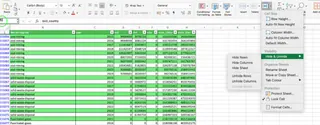
- 名前ボックスに A1 と入力し、Enterキーを押します。これにより、非表示であってもセルA1が選択されます。
- ホーム > 書式 > 表示/非表示 > 列の再表示に移動します。
ジャンプコマンドを使用する
同様に、ジャンプコマンドを使用できます。
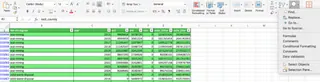
- Ctrl + G を押します(または、ホーム > 検索と選択 > ジャンプに移動します)。
- 「参照」フィールドに A1 と入力し、OKをクリックします。
- 上記と同様に、書式メニューを使用して列を再表示します。
B列からドラッグする
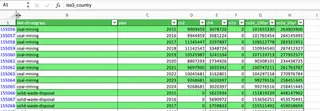
B列ヘッダーの左端にカーソルを注意深く置き、両方向矢印に変わるまで待ってからクリックして右にドラッグすることで、A列を再表示することもできます。
すべての列を一度に再表示する方法
ワークシートに複数の、連続していない非表示列がある場合、それらを同時に再表示できます。
- シート全体を選択します。左上隅(行ヘッダーと列ヘッダーの交差する場所)の三角アイコンをクリックするか、Ctrl + Aを2回押します。
- 標準的な方法のいずれかを使用します:列ヘッダーを右クリックして再表示を選択するか、ホーム > 書式 > 表示/非表示 > 列の再表示に移動します。
特定の複数列を再表示する方法
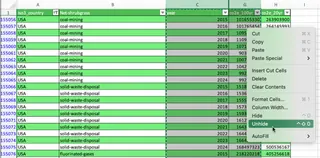
特定の範囲内の複数の列を再表示するには、非表示列にまたがる列を選択するだけです。例えば、C列とE列が非表示の場合、B列からF列を選択します。次に、右クリックして再表示を選択します。
Excelで非表示列を見つける方法
大きなワークシートでは、非表示列が常に明らかとは限りません。それらを見つける2つの方法を以下に示します。
選択オプションを使用する
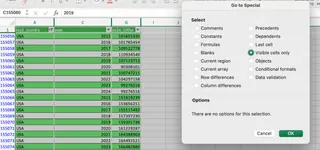
- ホーム > 検索と選択 > 選択オプションに移動します。
- 表示されているセルのみを選択し、OKをクリックします。
- Excelは、他の列が非表示になっている列間の境界線を強調表示し、それらを見つけやすくします。
ドキュメント検査を使用する(Windowsのみ)
ドキュメント検査は、ブック内の非表示要素をチェックできます。
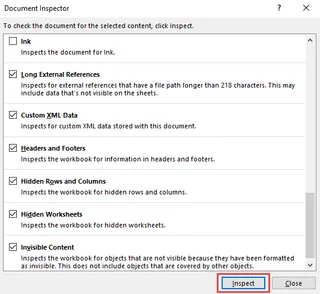
- ファイル > 情報 > 問題のチェック > ドキュメントの検査に移動します。
- 非表示の行と列がチェックされていることを確認し、検査をクリックします。
- 検査ツールは、非表示の行や列が見つかった場合に報告します。

他のユーザーが列を再表示するのを防ぐ方法
ブックを共有する必要があるが、特定の列を非表示かつ安全に保ちたい場合は、シートを保護できます。
- シート全体を選択します(Ctrl + Aを2回押します)。
- Ctrl + 1を押してセルの書式設定ダイアログを開きます。
- 保護タブに移動し、ロックボックスのチェックを外します。OKをクリックします。これによりすべてのセルのロックが解除されます。
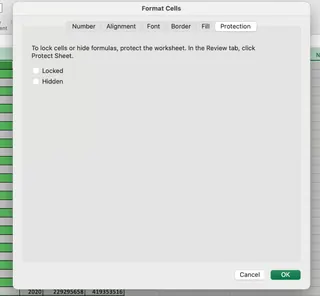
- 次に、非表示にして最終的にロックしたい列のみを選択します。再びCtrl + 1を押し、保護タブでロックボックスにチェックを入れます。OKをクリックします。
- これらの列を非表示にします。
- 最後に、校閲タブに移動し、シートの保護をクリックします。ダイアログで、「ロックされたセルを選択する」がチェックされていないこと、「ロックされていないセルを選択する」がチェックされていることを確認します。追加のセキュリティのためにパスワードを設定できます。
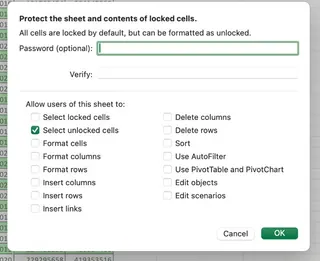
これで、ユーザーは保護された列を選択したり再表示したりできなくなります。この方法は完全に防ぐものではないことに注意してください。データは数式を介してアクセスされる可能性があります。
結論
Excelで列を再表示することは些細なことに思えるかもしれませんが、効率的に行う方法を知ることは、読みやすく管理の行き届いたワークシートを維持するための鍵です。従来の複数ステップの方法から、AIアシスタントのシンプルで会話的なコマンドまで、オプションの全範囲を網羅しました。
手動のテクニックをマスターすることは有用ですが、Excelmaticのようなツールはゲームチェンジャーです。それらは目標を述べて即座に結果を得ることを可能にし、時間とイライラを節約します。
非表示データがレポートを損なうのをやめましょう。Excelmaticを今すぐ試して、シンプルなコマンドだけで完全なデータセットを明らかにしてください。 これらのスマートなワークフローを採用することで、Excelで何かをどのように行うかではなく、データが持つ洞察により集中できます。





