
主なポイント:
- Excelの非表示行はデータ分析を台無しにし、不正確なレポートや見落とされた洞察につながる可能性がありますが、原因を手動で診断するのは困難です。
- Excelmatic は、単純なコマンドですべての非表示データを即座に表示する究極のソリューションを提供します。フィルター、高さ0の行、手動書式設定の問題かを判断する必要はありません。
- 重要な意思決定のためにデータの完全性を確保する必要があるビジネスプロフェッショナルにとって、ExcelmaticのようなAIツールを使用することは、見落としのリスクを排除し、貴重なトラブルシューティング時間を節約します。
- 単純な修正には手動制御を好む場合でも、複雑なファイルには自動化されたソリューションが必要な場合でも、このガイドはスプレッドシートを完全に透明で信頼性の高い状態に保つための適切な方法を提供します。
Excelで作業していると、何かがおかしいと感じることがあります。データは一見問題なさそうですが、一部の数字が合いません。数式を確認し、合計を再確認しても、問題が見つかりません。
行は削除されていません。非表示になっているのです。そして、それらを見つける方法を知らなければ、重要な情報に気づかずに見逃してしまう可能性があります。
このガイドでは、クイッククリックやキーボードショートカットから高度なマクロまで、Excelで行を再表示するいくつかの方法を紹介します。さらに重要なのは、この作業を即座に処理し、推測作業からあなたを解放するAIを活用したソリューションを紹介することです。よくある間違い、トラブルシューティングの手順、ベストプラクティスをカバーするので、データを明確にし、すぐに作業できる状態に保つことができます。
Excelで行が非表示になる理由
行を再表示する前に、なぜ非表示になっているのかを理解しましょう。意図的な場合もあれば、偶然の場合もあり、その理由によって修正方法や修正が必要かどうかが変わります。
一般的な理由は以下の通りです:
- 手動で非表示: 行を右クリックして 「非表示」 を選択した可能性があります。
- フィルター: フィルターに一致しない行は自動的に非表示になります。
- グループ化: 折りたたまれた行グループはその内容を表示しません。
- 行の高さが0に設定されている: 行は存在しますが、表示可能な高さがありません。
- インポートしたデータや書式設定の問題: 他のファイルからコピーすると、非表示の行やそれらを非表示にする書式設定が持ち込まれることがあります。
原因を診断するには時間がかかることがあります。従来の方法では調査が必要ですが、最新のAIツールは問題を直接修正することができます。
行を再表示する従来の方法
まず、非表示の行を元に戻す主な手動の方法を見ていきましょう。これらは、簡単な修正や、自分が何を扱っているか正確にわかっている場合に最適です。
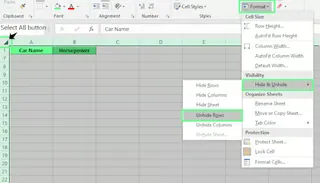
すべての行を一度に再表示する
非表示の行がどこにあるかわからない場合は、シート全体をリセットしてすべてを再表示するのが最速の修正方法です。
Ctrl + A(Windows)またはCommand + A(Mac)を押してシート全体を選択します。- Windowsの場合: 「ホーム」 タブ > 「書式」 > 「表示/非表示」 > 「行の再表示」 に移動します。
- Macの場合: シートを選択した状態で、上部バーの 「書式」 メニュー > 「行」 > 「再表示」 に移動します。
この方法は、最上行が非表示になっていて直接クリックできない場合にうまく機能します。
キーボードショートカット
ショートカットは、Excelを日常的に使用する場合、行を再表示する最速の方法です。
- 非表示の行の周囲の行を選択するか、
Ctrl + A(Windows)/Command + A(Mac)を押してシート全体を選択します。 - 次に、ショートカットを使用します:
- Windows:
Ctrl + Shift + 9 - Mac:
Command + Shift + 9
- Windows:
これはメニューを一切使用したくない場合に理想的です。
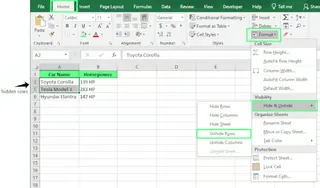
リボンコマンド(ホームタブ)
Excelのリボンを使用することを好む場合:
- 非表示の行の周囲の行、またはシート全体を選択します。
- 「ホーム」 タブ > 「書式」 > 「表示/非表示」 > 「行の再表示」 に移動します。
コンテキストメニュー(右クリック)
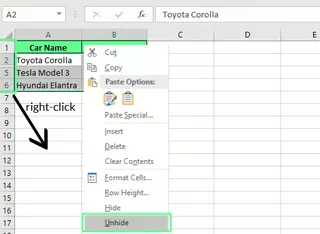
非表示の行が正確にどこにあるかわかっている場合は、次のようにします:
- 非表示の行の上下の行を選択します。
- 行番号(セルではなく)を右クリックします。
- メニューから 「再表示」 を選択します。
この方法は、1つまたは2つの特定の行を再表示するのに最適です。
行ヘッダーをダブルクリックする
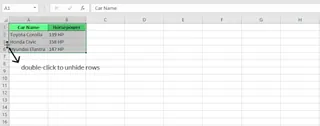
行番号に飛びがある場合(例:4から6)、その間の行が非表示になっていることを意味します。これを修正するには:
- カーソルを2つの表示されている行番号の間の線に移動し、二重線と矢印に変わるまで待ちます。
- その境界線をダブルクリックして、非表示の行を表示します。
注意:これは非表示の行が表示されている行の間にある場合にのみ機能します。最初または最後の行が非表示の場合は役に立ちません。
AIを活用した方法:Excelmaticで行を即座に再表示
手動の方法は機能しますが、多くの場合、まず行が非表示になっている理由を診断する必要があります。フィルターですか?高さ0の行ですか?保護されたシートですか?このトラブルシューティングには時間がかかります。
Excelmatic(Excel AIエージェント)は、よりスマートで高速な代替手段を提供します。問題を把握する代わりに、望む解決策を述べるだけです。

以下は、原因に関係なくExcelmaticですべての行を再表示する方法です:
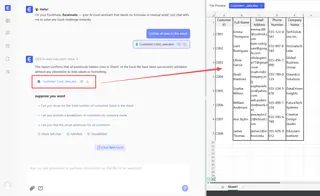
- ExcelファイルをExcelmaticプラットフォームにアップロードします。
- 平易な英語でリクエストを入力します。例:
- 「シート内のすべての行を再表示してください。」
- 「すべてのデータが表示されていることを確認してください。」
- 「すべてのフィルターを解除し、非表示の行を再表示してください。」
- Excelmaticに作業を任せます。AIエージェントがファイルを分析し、すべての非表示行(フィルター適用、高さ0設定、手動非表示のいずれであっても)を特定し、それらを表示可能にします。その後、クリーンで使用可能なファイルを提供します。
手動方法 vs. Excelmatic:どちらを選ぶべきか?
| シナリオ | 最適な方法 | 理由 |
|---|---|---|
| 特定の数行が非表示 | 手動(右クリックまたはダブルクリック) | 問題が正確にどこにあるかわかっている場合、迅速で直接的です。 |
| 行が非表示になっている理由がわからない | Excelmatic | トラブルシューティングから解放されます。フィルター、高さ0、その他の問題かどうかは関係ありません。AIがすべて処理します。 |
| 大規模で複雑なファイルを扱っている | Excelmatic | 大規模なファイルで、すべての非表示行を手動で見つけ、フィルターをクリアし、グループを確認することは面倒です。Excelmaticは数秒で処理します。 |
| シートが保護されている | 手動(まず保護を解除)または Excelmatic | 手動では、保護解除オプションを見つける必要があります。Excelmaticでは、目標を述べるだけで、再表示プロセスを処理します。 |
| タスクを自動化する必要がある | VBA または Excelmatic | VBAにはコーディング知識が必要です。Excelmaticでは、単純な英語のコマンドで同じ結果を得ることができます。 |
高度な従来のテクニック
複雑な状況でも手動の方法にこだわりたい場合は、Excelにはさらに強力なオプションがいくつかあります。
VBAマクロ
VBA(Visual Basic for Applications)はExcelの組み込みプログラミングツールです。数行のコードで、シート内のすべての行を再表示できます。
使用方法は以下の通りです:
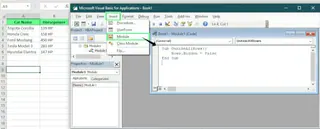
Alt + F11(Windows)またはFn + Option + F11(Mac)を押してVBAエディターを開きます。- メニューで、「挿入」 > 「標準モジュール」 をクリックします。
- このコードを貼り付けます:
Sub UnhideAllRows() Rows.Hidden = False End Sub F5を押すか、「実行」 をクリックします。
アクティブなシート内のすべての非表示行が再表示されます。
グループ化とアウトライン
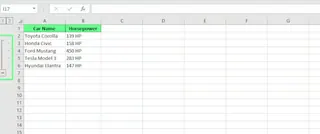
行がグループの一部であるために非表示になっている場合があります。これは、データのセクションを折りたたんだり展開したりできるExcelの機能です。
確認すべき点は以下の通りです:
- シートの左端にプラス(+)またはマイナス(–)記号がないか探します。
- プラス(+)記号をクリックしてグループを展開し、内部の行を表示します。
- グループ化を完全に解除するには、「データ」 タブに移動し、「グループ解除」 をクリックします。
手動方法での一般的な問題のトラブルシューティング
従来の方法を使用している場合、いくつかの問題に遭遇する可能性があります。以下に簡単なトラブルシューティングガイドを示します。
高さ0の行
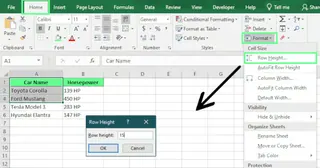
行の高さが0に設定されていると、非表示に見えることがあります。この場合、「再表示」コマンドは機能しません。
修正方法は以下の通りです:
- 欠落している行の周囲の行を選択します。
- 「ホーム」 > 「書式」 > 「行の高さ」 に移動します。
- 高さを
15(Excelのデフォルト)に設定し、「OK」 をクリックします。
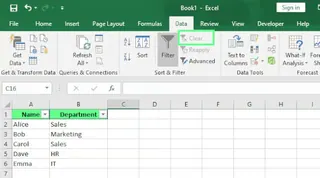
フィルター適用された行
データにフィルターが適用されている場合、Excelはフィルターの条件を満たさない行を非表示にします。青い行番号(アクティブなフィルターを示す)を探します。
修正方法は以下の通りです:
- 「データ」 タブに移動します。
- 並べ替えとフィルターグループの 「クリア」 ボタンをクリックします。
保護またはロックされたシート
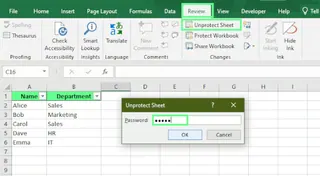
「表示/非表示」 オプションがグレー表示されている場合、シートが保護されている可能性があります。
修正方法は以下の通りです:
- 「校閲」 タブに移動します。
- 「シート保護の解除」 をクリックします。
- パスワードのプロンプトが表示された場合は、パスワードを入力します。
行を管理するためのベストプラクティス
ミスを防ぎ、Excelシートをクリーンで扱いやすく保つためのいくつかの習慣を紹介します。
表示されているセルのみを選択する
デフォルトでは、Excelは選択範囲内のすべて(非表示行も含む)をコピーします。これを避けるには、表示されているセルのみをコピーします:
- コピーしたい範囲を選択します。
Alt + ;(Windows)またはCommand + Shift + Z(Mac)を押して、表示されているセルのみを選択します。Ctrl + C(Windows)またはCommand + C(Mac)を押してコピーし、通常通り貼り付けます。
「ジャンプ」機能を使用して非表示行を見つける
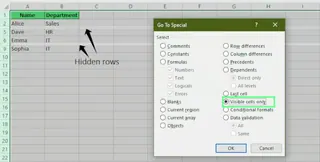
「ジャンプ」 機能を使用すると、大規模なデータセット内で行が非表示になっている場所を簡単に見つけることができます。
- 「ホーム」 > 「検索と選択」 > 「ジャンプ」 に移動します。
- 「表示されているセルのみ」 を選択し、「OK」 をクリックします。
選択範囲の境界線にギャップがある場所が、行が非表示になっている場所を示します。
まとめ
非表示の行はデータを台無しにする可能性がありますが、今ではそれらを見つけて再表示する方法を正確に知っています。単純なケースでは、手動のショートカットやメニューコマンドが完璧に機能します。
より複雑なファイルや時間がない場合は、ExcelmaticのようなAIツールがゲームチェンジャーとなります。トラブルシューティングの必要性を排除し、単純なコマンドで作業を完了させます。
非表示データを探す時間を無駄にするのはやめましょう。Excelmaticを今すぐ試して、単一の指示でスプレッドシートが常に完全で分析準備が整っている状態を確保してください。
従来のテクニックを習得し、最新のAIソリューションを活用することで、データが常に完全で正確で分析の準備が整っている状態を確保できます。次に行が「消えた」とき、それらは失われたのではなく、数回のクリックまたは単一のコマンドで見つけられるだけだということがわかるでしょう。
FAQ
非表示行はSUM()やAVERAGE()などのExcel数式に影響しますか?
はい。デフォルトでは、ExcelはSUM()やAVERAGE()などの数式に非表示行を含めます。例えば、=SUM(A1:A6)は、1から6の間の非表示行の値を含みます。非表示行を除外するには、SUBTOTAL()関数を使用します:=SUBTOTAL(109, A1:A6)。
Excelシートでは非表示にしたまま、Excelグラフに非表示データを表示するにはどうすればよいですか?
グラフに非表示行のデータを表示しながら、シートではそれらの行を非表示のままにしたい場合は、次の手順に従います:
- グラフを右クリックし、「データの選択」 を選択します。
- 「非表示および空白のセル」 をクリックします。
- 「非表示の行と列のデータを表示する」 のチェックボックスをオンにします。





