主なポイント:
- Excelでのスペースエラーは、データ分析を台無しにし、面倒な手動修正や複雑な数式の組み合わせを必要とする、よくある悩みの種です。
- Excelmatic は、数式やクリック、技術的なスキルを必要とせず、平易な言葉による指示でデータセット全体を瞬時にクリーンアップする、最もシンプルな解決策を提供します。
- 従来の方法は常にトラブルシューティングを必要としますが、Excelmaticはデータ型をインテリジェントに保持し、ノーブレークスペースなどのエッジケースを処理し、データが計算可能な状態を保証します。
- 迅速にクリーンで信頼性の高いデータを必要とするビジネスプロフェッショナルにとって、ExcelmaticのようなAIツールを使用することは、より速いレポート作成、より少ないエラー、そして分析のためのより多くの時間を意味します。
データアナリストやレポートを扱うプロフェッショナルであれば、些細な問題が大きな頭痛の種に発展する経験をしたことがあるでしょう。Excelでは、データ内の余分なスペースがよくある原因です。これらは、ソートやフィルターから重要な検索まで、あらゆるものを混乱させ、予期しないエラーを引き起こします。見た目は同じでも、隠れたスペースが原因で一致しない二つの値があることもあります。
従来、Excelはこの問題に対処するために TRIM() 関数を提供しています。しかし今では、AIツール により、データクリーニング はかつてないほど簡単になりました。この記事では、古典的な手動の数式による方法と、現代的なAI自動化による方法の両方を紹介します。
クイックアンサー
従来の方法: TRIM() 関数の使用
Excelの TRIM() 関数は、テキストから先頭、末尾、および単語間の余分なスペースをすべて削除し、単語間には単一のスペースのみを残します。
=TRIM(text)
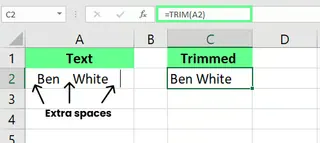
例えば、セルA2に姓と名の間に余分なスペースがあるフルネームがある場合、次のように使用できます。
=TRIM(A2)
AIを活用した解決策: Excelmaticの使用

より速く、よりスマートなアプローチとして、Excelmatic のようなAIツールを使用できます。関数を覚える必要はありません。
- Excelファイルを Excelmatic にアップロードします。
- 次のようなシンプルな言葉でリクエストを伝えます。
シート全体からすべての余分なスペースを削除してください。
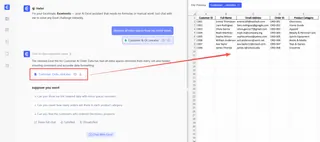
Excelmaticはデータを瞬時に処理し、数式を一つも書かずに、一貫性のないスペースをすべてクリーンアップします。
Excel TRIM() のユースケースと例
TRIM() が余分なスペースをクリーンアップし、フォーマットの問題を修正する具体的な例と、AIによるアプローチとの対比を見てみましょう。
インポートされたデータのクリーニング
外部ソースからExcelにデータをインポートすると、時々データが乱雑になることがあります。多くの場合、全体に余分なスペースが散らばっており、これがソート、フィルター、さらには単純な計算に干渉します。
従来の方法
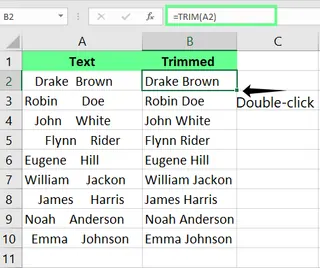
スペースが一貫していない顧客詳細のデータセットがあり、すべてのセルから一度に余分なスペースを削除したいとします。セルC2に次の数式を入力し、フィルハンドルをダブルクリックしてすべてのセルに適用します。
=TRIM(A2)
Excelmaticによる解決策
Excelmaticでは、プロセスがより直感的です。ファイルをアップロードし、AIに指示するだけです。
顧客詳細の列で、すべての余分なスペースをクリーンアップしてください。
AIは、ヘルパー列を作成したりフィルハンドルをドラッグしたりする必要なく、すべての作業を行います。より速く、エラーの可能性が少なく、直接クリーンなデータを提供します。
数値に対する TRIM() の使用
TRIM() 関数はテキストに対してのみ機能します。数値に対して使用すると、Excelはそれをテキストとして扱うため、計算中に問題が発生する可能性があります。
従来の方法
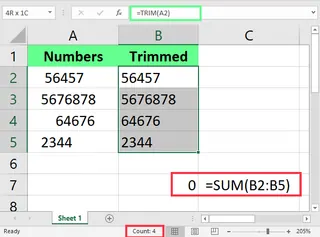
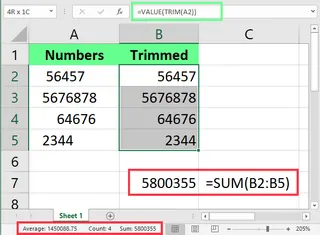
上記の例では、TRIM() はスペースをクリーンアップしましたが、二つの点がおかしく見えます。
- 数値が右揃えではなく左揃えになっています。
- 値がテキストとして扱われているため、
SUM()関数はゼロを返します。
これを修正するには、TRIM() を VALUE() 関数の中に入れ子にします。
=VALUE(TRIM(A2))
この追加のステップにより、トリミングされたテキストが数値に戻されます。
Excelmaticによる解決策
Excelmaticは文脈を理解します。数値を含む列をクリーンアップするように依頼すると、その数値形式を保持するほど賢いです。次のように言うだけです。
数値列のスペースをクリーンアップし、それらがまだ数値であることを確認してください。
VALUE() 関数を覚えたり、データ型変換を心配したりする必要はありません。AIが自動的に処理します。
区切り文字の削除
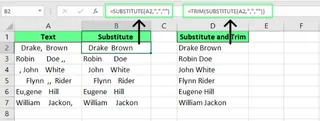
テキストからカンマなどの特定の区切り文字を削除する必要がある場合、SUBSTITUTE() 関数を使用できます。しかし、それだけでは区切り文字の周囲にある余分なスペースは削除されません。
従来の方法
カンマと余分なスペースの両方を削除するには、SUBSTITUTE() と TRIM() を組み合わせる必要があります。
=TRIM(SUBSTITUTE(A2,",",""))
Excelmaticによる解決策
ここでも、関数を組み合わせる必要はありません。単一のシンプルな指示ですべてを達成できます。
列Aからすべてのカンマと余分なスペースを削除してください。
Excelmaticは区切り文字とスペースの両方を1ステップで処理し、ワークフローを合理化します。
Excelの TRIM() 関数を使ったより高度なテクニック
基本的な使用法を超えて、TRIM() は他のExcel関数と組み合わせることで、より高度な操作を実行できます。これらがAIによってどのようにシンプルになるかを見てみましょう。
不可視文字の削除
時々、データには TRIM() 自体では処理できない非表示の文字が含まれていることがあります。
従来の方法
TRIM() の中に CLEAN() 関数を入れ子にする必要があります。
=TRIM(CLEAN(A1))
ここで、CLEAN() は不可視文字を削除し、TRIM() は余分なスペースをクリーンアップします。

Excelmaticによる解決策
AIにとって、「データをクリーンアップする」とは、余分なスペースと隠れた文字の両方からの解放を意味します。 必要なのは一般的な指示だけです。
列Aのデータをクリーンアップしてください。
Excelmaticは、問題を診断したり CLEAN() 関数の存在を知る必要なく、スペースと不可視文字の両方を処理します。
セル内の単語数のカウント
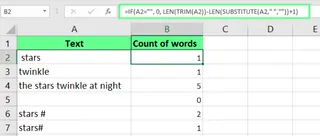
TRIM() を使用してセル内の単語数を数えることができますが、かなり複雑な数式が必要です。
従来の方法
この数式を見てください。
=LEN(TRIM(A1)) - LEN(SUBSTITUTE(TRIM(A1), " ", "")) + 1
空のセルを処理するには、数式はさらに複雑になります。
=IF(A2="", 0, LEN(TRIM(A2))-LEN(SUBSTITUTE(A2," ",""))+1)
Excelmaticによる解決策
複雑な数式は忘れてください。AIに尋ねるだけです。
列Aの各セルの単語数を数え、結果を列Bに入れてください。
このアプローチは、よりシンプルで読みやすく、間違える可能性がほとんどありません。
ノーブレークスペースの処理
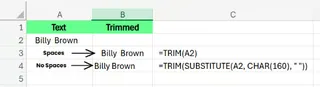
TRIM() は通常のスペースを削除しますが、ウェブサイトからコピーしたテキストによく現れるノーブレークスペース (CHAR(160)) を処理できません。
従来の方法
これらの特殊なスペースを見つけて置換するには SUBSTITUTE() と CHAR(160) を、その後クリーンアップするには TRIM() が必要です。
=TRIM(SUBSTITUTE(A1, CHAR(160), " "))
Excelmaticによる解決策
優れたAIデータクリーニングツールは、ノーブレークスペースを含むすべての種類のスペースを認識するべきです。 文字エンコーディングの専門家である必要はありません。前と同じシンプルな指示を使用してください。
ウェブコピーからの変なスペースも含めて、列Aのスペースを完全にクリーンアップしてください。
Excelmaticはこれらのニュアンスを処理し、トラブルシューティングではなく分析に集中できるようにします。
よくある問題と修正
従来の関数を使用する場合、いくつかの問題に遭遇する可能性があります。それらを修正する方法と、AIが最初からそれらをどのように回避するかを見てみましょう。
#VALUE! エラーの修正
従来: TRIM() 使用後に #VALUE! エラーが発生した場合、非テキスト値に関数が適用された可能性が高いです。データ型を確認するか、前述のように TRIM() を VALUE() の中に入れ子にする必要があります。
AIの利点: Excelmaticでは、#VALUE! のような数式エラーに遭遇することはほとんどありません。数式を書くのではなく指示を与えるため、AIは正しい操作が実行されることを保証し、この一般的なExcelの落とし穴を回避します。
大規模データセットでのパフォーマンス問題の修正
従来: 大規模なデータセットで TRIM() を使用すると、スプレッドシートが変更されるたびにすべての行が再計算されるため、Excelの動作が遅くなる可能性があります。修正方法は、TRIM() を適用した後、クリーンアップされた列を値としてコピーして貼り付けることです(Ctrl + Alt + V > 値として貼り付け)。
AIの利点: Excelmaticはデータをクラウドで処理し、ライブのExcelファイル内では処理しません。これは、大規模なデータセットでははるかに高速であり、コンピューターの速度を低下させないことを意味します。パフォーマンスの遅延なしに、クリーンアップされたファイルが返されます。
特殊文字の問題の修正
従来: TRIM() はASCIIコード32のスペース文字のみを処理します。他の隠れた文字を処理するには、CODE()、LEFT()、RIGHT() などの関数で診断し、SUBSTITUTE() と CHAR() で削除する必要があります。これは面倒なプロセスです。
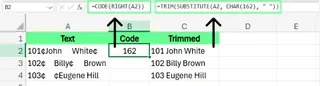
AIの利点: 文字エンコーディングの探偵である必要はありません。Excelmaticに「データをクリーンアップしてください」と伝えるだけで、強力なアルゴリズムを使用して、様々な特殊文字や不規則なスペースを識別し削除します。存在すら知らなかったものも含めてです。
最終的な考察
これで、Excelで余分なスペースをクリーンアップする2つの方法がわかりました。
従来の方法 は TRIM() 関数と、SUBSTITUTE()、CLEAN()、VALUE() などの他の関数との組み合わせに依存しています。強力ですが、複数の関数を覚え、その制限を理解し、高度な問題に対して複雑な入れ子の数式を構築できる必要があります。
現代のAIによる方法 は、Excelmatic のようなツールを介して、プロセス全体を単一のステップに簡素化します:必要なことを自然言語で説明するだけです。このアプローチはより速く、より直感的で、すべての基礎となる複雑さをあなたに代わって処理し、より重要な分析に集中できるようにします。
どちらの方法を選んでも、クリーンなデータは信頼性の高い分析の基礎です。
数分ではなく数秒でExcelデータをクリーンアップする準備はできていますか? 今すぐExcelmaticを試す と、面倒なデータクリーニングがシンプルなコマンドに変わります。
Excel Trim() よくある質問
TRIM() を使用する前に、セルに余分なスペースが含まれているかどうかを確認するにはどうすればよいですか?
数式による方法: 数式 =LEN(A1)-LEN(TRIM(A1)) を使用します。返される数値が0より大きい場合、セルには余分なスペースがあります。
AIによる方法: 確認する必要はありません。Excelmatic にデータをクリーンアップするように依頼するだけで、必要なすべてのセルを処理します。
単語間のスペースを保持しながら、先頭のスペースのみを削除するにはどうすればよいですか?
数式による方法: より複雑な数式を使用できます:=MID(A2,FIND(MID(TRIM(A2),1,1),A2),LEN(A2))。
AIによる方法: Excelmatic でより具体的に指示できます:"列Aから先頭のスペースのみを削除してください。"
Excelの「検索と置換」ツールを使用して、単語間の余分なスペースを削除できますか?
はい。データ範囲を選択し、Ctrl + H を押します。「検索する文字列」にスペースを2つ入力し、「置換後の文字列」にスペースを1つ入力します。「すべて置換」をクリックし、Excelが置換するものが見つからないと言うまで繰り返します。面倒ですが機能します。TRIM() やAIツールの方がはるかに効率的です。
各単語の最初の文字を大文字にし、同時にスペースをトリミングできますか?
数式による方法: はい、=PROPER(TRIM(A2)) を使用して、余分なスペースを削除しながら各単語の最初の文字を大文字にすることができます。
AIによる方法: もちろん可能です。Excelmatic への一つの指示:"列Aのすべての余分なスペースをクリーンアップし、各単語の最初の文字を大文字にしてください。"