
主なポイント:
- Excelでデータを転置(行と列の入れ替え)することは分析やレポート作成に不可欠ですが、従来の方法では手動での操作、正確な数式設定、複雑なツールの習得が必要でした。
- Excelmaticは、シンプルな言語による指示でデータを瞬時に転置する最速のソリューションを提供します。手動での範囲選択、数式作成、ツール操作は一切不要です。
- 手動の方法と比較して、Excelmaticはデータの再構築を容易に処理し、時間を節約し、範囲サイズの誤りなどの一般的な技術的エラーを排除します。
- プレゼンテーションや分析のためにデータを迅速に再編成する必要があるビジネスプロフェッショナルにとって、ExcelmaticのようなAIツールを採用することは、より速い洞察と意思決定のための時間の確保を意味します。
Excelでデータを転置すると、データの向きを反転させ、行を列に、列を行に入れ替えることができます。このテクニックは、より良い分析、可視化、またはレポート作成のためにデータセットを再構築する必要がある場合に特に便利です。
ピボットテーブルのためのデータを準備している場合、サマリービューを作成している場合、または単にデータレイアウトを変更する必要がある場合、Excelはデータを転置するためのいくつかの方法を提供します。従来、これらは以下の通りです:
- 形式を選択して貼り付け - 迅速な1回限りの変換
TRANSPOSE()関数 - 動的な数式ベースのアプローチ- Power Query - より大きなデータセットのための高度な方法
しかし、さらに高速な新しい方法が登場しました:
- ExcelmaticのようなAI搭載ツール - 平易な言語コマンドを使用してタスクを自動化するインテリジェントなアプローチ。
この記事では、各方法を段階的に使用する方法、それらの主な違いを理解し、特定のタスクに最適な方法を決定する方法を学びます。
簡潔な回答
急いでデータを転置する必要がありますか?最速のオプションは以下の通りです:
絶対的に最速の方法(AI搭載): ExcelmaticのようなAIツールを使用します。ファイルをアップロードして、「Sheet1のA1からB5のデータを転置してください」と尋ねるだけです。AIがすべてを瞬時に処理し、手動のステップは一切ありません。
最速の手動方法(形式を選択して貼り付け):
- データを選択してコピーします(
Ctrl + C)。 - 宛先セルを右クリックします。
- 「形式を選択して貼り付け」 を選択します。
- 「行列を入れ替える」 ボックスをチェックし、OKをクリックします。
- データを選択してコピーします(
これにより、行と列が即座に入れ替えられ、ほとんどの転置ニーズに対して迅速な手動ソリューションが提供されます。
Excelでの「転置」とは何を意味しますか?
Excelでの転置とは、行を列に、列を行に変換することを意味します。本質的には、すべての情報を保持しながら、データの向きを90度回転させて変更することです。
データを転置すると、最初の行が最初の列になり、2番目の行が2番目の列になり、以下同様になります。
例えば、行に製品名、列に月次売上があるデータセットがある場合、転置すると、列に製品名、行に月次売上が表示されます。
Excelで転置する方法
Excelは、データを転置するための4つの異なる方法を提供しており、それぞれに利点と理想的な使用例があります。適切なアプローチを選択できるように、各テクニックを段階的に見ていきましょう。
1. 形式を選択して貼り付けを使用してデータを転置する
形式を選択して貼り付けの方法は、Excelでデータを転置する最もシンプルな手動の方法です。これは、転置された向きでデータの1回限りの静的コピーを作成します。例を見てみましょう。以下のような縦形式の地域別売上データがあると想像してください:
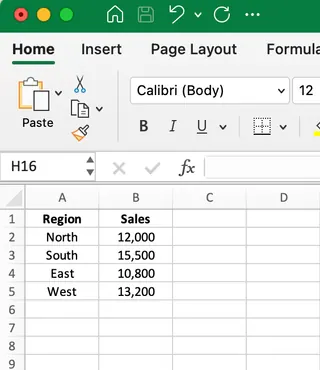
このデータを縦から横のレイアウトに転置するには:
- 転置したいデータをすべて選択します(この場合、セルA1:B5)。
- データをコピーします(Ctrl+Cまたは右クリックしてコピーを選択)。
- 転置されたデータを表示させたいセルをクリックします(セルD1など)。
- 右クリックし、コンテキストメニューから形式を選択して貼り付けを選択します。
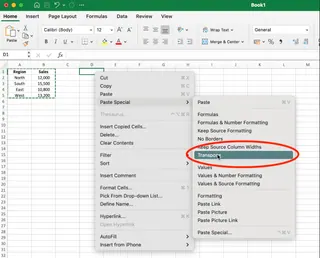
- 形式を選択して貼り付けダイアログボックスで、行列を入れ替えるボックスをチェックし、OKをクリックします。
転置後の結果を以下に示します:
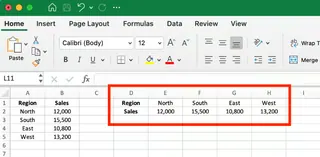
データが完全に回転していることに注目してください。以前は行にあったものが今は列に、その逆も同様です。
この方法を使用するタイミング:
- 迅速な1回限りのデータ変換の場合。
- 数式を必要としないシンプルなソリューションが必要な場合。
- 頻繁な更新を必要としない小さなデータセットの場合。
利点: 数回のクリックで適用できるシンプルで迅速な方法。 制限事項: 元のデータが変更されても更新されない静的コピーを作成します。
2. TRANSPOSE() 関数を使用する
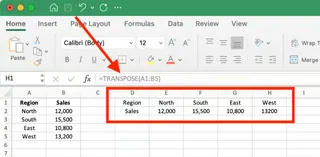
TRANSPOSE()関数は、形式を選択して貼り付けに対する動的な代替手段を提供します。前の方法とは異なり、この関数は元のデータへのライブリンクを維持し、ソースデータが変更されるたびに転置された結果を自動的に更新します。
同じ地域別売上データを使用して説明しましょう:
- まず、宛先範囲を選択する必要があります。元のデータは5行×2列なので、転置された構造に対応するために、2行×5列の範囲を選択する必要があります。
- 宛先セルを選択した状態で、数式バーに
TRANSPOSE()数式を入力します:
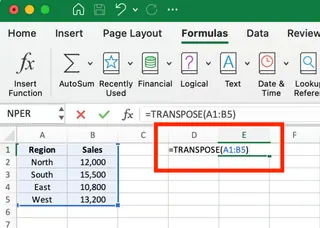
- 最新のExcel(Microsoft 365または2021)では、単にEnterキーを押します。古いバージョンのExcelでは、これは配列数式であるため、Ctrl+Shift+Enterを押す必要があります。
結果は前の例と似たものになりますが、元のデータの値を変更すると、転置されたバージョンは自動的に更新されます。
この方法を使用するタイミング:
- ソースデータが頻繁に変更される場合。
- 元のデータと転置されたデータの間のライブ接続を維持する必要がある場合。
- 動的なレポートやダッシュボードを作成する場合。
利点: 自動的に更新される動的リンクを作成します。 制限事項: 正しい宛先範囲サイズの注意深い選択が必要です。初心者には混乱を招く可能性があります。
3. Power Queryを使用してデータを転置する
Power Queryは、Excelで最も強力なデータ変換ツールであり、より大きなデータセットや複雑で繰り返し可能なワークフローを扱うのに最適です。より多くのステップを必要としますが、比類のない柔軟性を提供します。
同じ地域別売上データを使用して説明しましょう:
- データ範囲を選択し、データタブをクリックして、テーブル/範囲からを選択します。
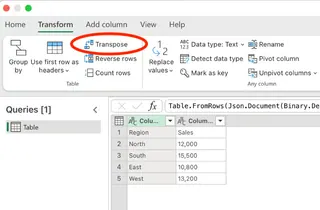
- Power Queryエディターが開き、データが読み込まれます。次に、リボンの変換タブをクリックし、メニューオプションから転置を選択します。
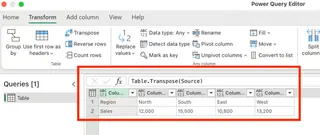
- プレビューウィンドウでデータが即座に転置されているのがわかります。数式バーには
Table.Transpose(Source)と表示され、適用された変換を示しています。
- 満足したら、ホームタブから閉じて読み込むをクリックして、転置されたデータをExcelワークシートに戻します。
この方法を使用するタイミング:
- 他の方法が遅い大規模なデータセットの場合。
- 転置以外の追加の変換(例:クレンジング、フィルタリング)を実行する必要がある場合。
- 自動化して更新したい繰り返しタスクの場合。
利点: 大規模なデータセットと複雑なワークフローに理想的です。更新可能なクエリを作成します。 制限事項: 初心者には学習曲線が急です。単純な転置にもより多くのステップが含まれます。
4. Excelmaticを使用したAI搭載アプローチ

速度とシンプルさの究極を求めるなら、ExcelmaticのようなAI搭載ツールがゲームチェンジャーです。メニューを操作したり数式を書いたりする代わりに、平易な言語でAIに何をしたいかを伝えるだけです。
Excelmaticは、複雑なタスクを代わりに処理するExcel AIエージェントです。同じ地域別売上データを転置する方法は以下の通りです:
- ファイルをアップロード: ExcelファイルをExcelmaticにドラッグ&ドロップします。
- リクエストを記述: チャットインターフェースで、以下のようなシンプルなコマンドを入力します:
範囲A1:B5のデータを転置してください。
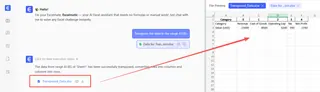
または、より会話的に: > 地域別売上データの行と列を入れ替えてください。
- 即座に結果を取得: Excelmaticはリクエストを処理し、転置を実行し、正しく構造化されたデータをダウンロードまたはさらに分析できる状態で返します。宛先範囲を選択したり、配列数式について心配する必要はありません。
この方法を使用するタイミング:
- 最速で最も簡単なソリューションが必要な場合。
- Excelの特定の関数やメニューに慣れていないユーザーの場合。
- 複数のデータクレンジングや分析ステップを連続して実行する必要がある場合。
利点:
- 簡単: 学習曲線なし。必要なことを説明するだけです。
- 非常に高速: プロセス全体を数秒で自動化します。
- インテリジェント: 出力範囲を手動で定義したり、他の技術的詳細を処理する必要はありません。
- 多用途: 「このデータを転置して、売上の棒グラフを作成してください」のように、より大きな分析の一部として転置を処理できます。
制限事項:
- インターネット接続とサードパーティ製ツールの使用が必要です。
- 出力は新しい静的データセットです(ただし、プロセスを簡単に再実行できます)。
方法の比較一覧
| 特徴 | 形式を選択して貼り付け | TRANSPOSE() 関数 |
Power Query | Excelmatic (AI) |
|---|---|---|---|---|
| 使いやすさ | 非常に簡単 | 中程度 | 難しい | 非常に簡単 |
| 速度 | 速い | 速い | 中程度 | 最速 |
| 動的更新 | いいえ | はい(自動) | はい(更新時) | いいえ(クエリ再実行) |
| 最適な用途 | 迅速な1回限りのタスク | 動的レポート | 大規模/複雑なデータ | 速度とシンプルさ |
列、行、テーブルの転置
4つの主要な方法を探ってきましたが、いくつかの特定のシナリオについて簡単に触れておきましょう。以下の結果は、4つの方法すべてで達成できます。
Excelで列を行に転置する方法
列に整理されたデータがあり、行に必要とする場合:
- 形式を選択して貼り付け: 列をコピーし、宛先を右クリックして、形式を選択して貼り付け → 行列を入れ替えるを選択します。
TRANSPOSE()関数: 宛先の行を選択し、=TRANSPOSE(A1:A5)と入力します。- Power Query / Excelmatic: 両方のツールは、それぞれの転置機能でこの変換をシームレスに処理します。
Excelで行を列に転置する方法
データが行にあるが列に必要な場合、手順は同じです。Excelの転置ツールは、行と列を交換可能と見なします。
- 形式を選択して貼り付け: 行をコピーし、宛先を右クリックして、形式を選択して貼り付け → 行列を入れ替えるを選択します。
TRANSPOSE()関数: 宛先の列を選択し、=TRANSPOSE(A1:F1)と入力します。
より大きなデータセットを扱う場合は、行から列への変換を自動化するために、Power QueryまたはExcelmaticが非常に効果的です。
Excelでテーブルを転置する方法
テーブル全体を扱う場合:
- 小さなテーブルの場合は、形式を選択して貼り付けが効果的です。
- 大きなテーブルの場合は、Power Queryがより多くの制御を提供し、あらゆるサイズのテーブルを効率的に処理できます。
- 最速の結果を得るには、単にExcelmaticに「'SalesData'という名前のテーブルを転置してください」と依頼します。
テーブルを転置すると、データだけでなくヘッダーも切り替わることに注意してください。
考慮すべき追加事項
Excelでデータを転置する際は、以下の点に留意してください:
空白セルの処理
TRANSPOSE()関数は、空白をゼロに置き換える可能性があります。これを避けるには、ネストされたIF()ステートメントを使用します:
=TRANSPOSE(IF(A1:F5="","",A1:F5))
この数式は空のセルをチェックし、転置された結果でも空のままに保ちます。形式を選択して貼り付け、Power Query、Excelmaticなどのツールは通常、空白セルを正しく保持します。
ソースデータへのリンクの維持
- 形式を選択して貼り付けは静的コピーを作成します(リンクなし)。
TRANSPOSE()はライブで動的なリンクを作成します。- Power Queryは更新可能なリンクを作成します。
- Excelmaticは静的出力を生成しますが、プロセスは非常に高速なので、更新されたデータに対して即座に再実行できます。
データの更新をどのように処理する必要があるかに基づいて方法を選択してください。
条件付き書式とTRANSPOSE()の併用
書式設定(色、フォント、条件付き書式)は、TRANSPOSE()関数やPower Queryを使用する場合には引き継がれません。新しい転置された範囲に書式設定ルールを再適用する必要があります。形式を選択して貼り付けは、書式を貼り付けるオプションを提供することがありますが、一貫性がない場合があります。
結論
データの転置は、データセットを再構築するための基本的なExcelスキルです。独自の強みを持つ4つの強力な方法を探ってきました:
- 迅速で静的な変更のための形式を選択して貼り付け。
- 動的で数式リンクされた結果のための**
TRANSPOSE()関数**。 - 大規模データセットに対する堅牢で繰り返し可能なワークフローのためのPower Query。
- 手動ステップを排除するAIを活用した、速度と使いやすさの究極のためのExcelmatic。
これらのオプションを理解することで、単純なデータの反転から複雑な自動化された変換パイプラインまで、あらゆる状況に最も効率的な方法を選択できます。データ分析にAIツールがより統合されるにつれて、それらを活用することで、日常のExcelタスクにおける大幅な時間と労力を節約できます。
**データを瞬時に再構築する準備はでき





