主なポイント:
適切なダッシュボードタイプの選択が基本です。 これは、適切なKPI、レイアウト、意図したユーザーへの価値を直接決定し、散らかったデータから明確なコミュニケーションへと移行させます。
ダッシュボードは異なる役割を果たします。 8つの主要タイプ — 戦略、財務、運用、戦術、プロジェクト、営業、マーケティング、人事 — はそれぞれ、特定のユーザーの疑問と時間軸に対応します。
ユーザーとその核心的な疑問から始めましょう。 「これは誰のためか?」と「彼らの最も重要な疑問は何か?」という2つの質問が、効果的なダッシュボードの必須の設計図です。
Excelmaticのような現代のAI駆動ツールは作成を変革します。 データ統合の自動化、インテリジェントなデザインの提案、ナラティブな洞察の生成によりプロセスを合理化し、技術的障壁を取り除きます。
数字で埋め尽くされたスプレッドシートを見つめ、そこにストーリーがあると知りながら、それを視覚的に伝える方法が全くわからずに迷ったことはありませんか?あなたに必要なのはダッシュボードです。しかし、ツールを探し始めるとすぐに、使い慣れたスプレッドシートソフトから学習曲線が急な複雑なプラットフォームまで、目がくらむような選択肢に直面します。
どう選べばいいのでしょうか?このガイドは雑音を切り抜けます。ダッシュボードがそもそも何であるかを正確に分解し、利用可能なあらゆる主要なツールタイプを探求し、適切なものを選択するための明確なフレームワークを提供します。最後まで読めば、どこから始めればいいかが正確にわかるでしょう。
ダッシュボードとは正確には何か?
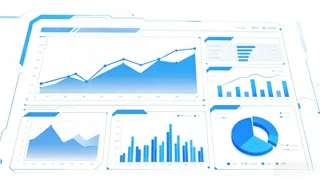
ダッシュボードを単なるグラフの集まりではなく、視覚的な司令塔と考えてください。様々なソースからの主要な指標とデータポイントを、単一のインタラクティブなビューに統合します。その主な仕事は、一目で重要なビジネスの疑問に答えることです:
- 今四半期の売上は順調か?
- ウェブサイト訪問者はどこから来ているか?
- 現在のキャッシュフローの健全性はどうか?
優れたダッシュボードは生データを洞察に変え、より迅速で情報に基づいた意思決定を可能にします。
ツールキット:ダッシュボードの構築方法(および各ツールの使い方)
適切なツールの選択は、単なる機能の問題ではありません — 各ツールが要求する根本的な作成方法を理解することです。以下は、主要なツールカテゴリと、それらを使って構築するための正確な方法の包括的な概観です。
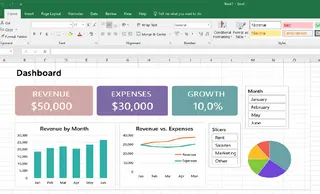
1. 手作業の職人:スプレッドシートソフトウェア(Excel、Googleスプレッドシート)
方法: 手作業による、セル単位の組み立て。あなたが建築家であり建設者です。
- 使い方: グリッド内の生データから始めます。グラフを作成するには、データ範囲を手動で選択し、グラフタイプを挿入し、色、ラベル、軸を細心の注意を払ってフォーマットします。インタラクティブ性のために、ピボットテーブルを作成し、スライサーやフィルターを追加します。すべての計算には書かれた数式(
SUMIFSやVLOOKUPなど)が必要です。 - ワークフロー: データ入力 → 数式/計算 → グラフ作成 → デザインフォーマット → 各要素に対して繰り返し → 別シートに組み立て。
- 雰囲気: 膨大な手作業を伴う完全なコントロール。個々のプラスチック片からモデルを組み立てるようなものです — 強力ですが時間がかかります。
2. 視覚的モデラー:プロフェッショナルBI&ドラッグアンドドロップツール(Tableau、Power BI)
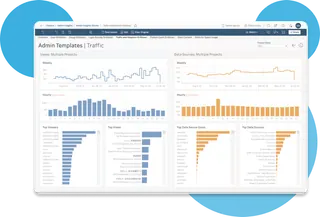
方法: 接続、モデリング、ドラッグアンドドロップ。セルレイヤーではなく「ビジネスロジック」レイヤーで作業します。
- 使い方: まず、ツールをデータベース、クラウドウェアハウス、またはExcelファイルに接続します。次に、テーブル間の関係を定義し、計算フィールドやメジャーを作成します(例:「利益」=売上 - コスト)。ダッシュボードの構築はキャンバス上で行われます:これらのフィールドをシェルフにドラッグしてグラフを定義します — 「日付」 を列に、「売上」 を行にドロップして折れ線グラフを作成します。
- ワークフロー: データソース接続 → データモデル構築 → フィールドをドラッグしてビジュアル作成 → ダッシュボードフォーマット → 更新スケジュール設定。
- 雰囲気: 事前に作られたインテリジェントなコンポーネントで構築。強力でスケーラブルですが、新しい思考体系の学習が必要です。
3. コードクリエイター:開発フレームワーク(Python用Plotly Dash、Streamlit)
方法: コードによるプログラム的構築。データロジックと視覚的表現の両方を定義する指示を書きます。
- 使い方: Python(またはR/JavaScript)を使用して、データを読み込み処理するスクリプトを書きます。次に、DashやStreamlitのようなライブラリを使用して、UI要素を指定するコードを書きます:タイトル、フィルター用のドロップダウンメニュー、データバインディングを持つ特定のグラフタイプなど。フレームワークはこのコードをWebアプリケーションに変換します。
- ワークフロー: コード記述(データ処理)→ コード記述(UI&グラフ定義)→ アプリケーション/サーバー実行 → ブラウザで表示。
- 雰囲気: 究極の柔軟性と統合性。生の木材から家具をカスタムビルドするようなものです。熟練した職人技が必要です。
Pythonなどのツールでコードを入力する必要があります。例:
import pandas as pd
import plotly.express as px
import plotly.graph_objects as go
from dash import Dash, dcc, html, Input, Output

データの読み込み
df = pd.read_excel('customer_feedback_analysis_dataset.xlsx')

アプリの初期化
app = Dash(__name__)
app.title = "Customer Feedback Dashboard"

アプリのレイアウト
app.layout = html.Div([
    html.H1("Customer Feedback Dashboard"),

……
4. AIコパイロット:会話型AIツール(Excelmaticなど)
方法: 記述、生成、改良。技術的な実行を処理するAIと協力します。
- 使い方: スプレッドシートをアップロードすることから始めます。フィールドをドラッグしたりコードを書いたりする代わりに、チャットボックスで目標を記述します:
月次収益の折れ線グラフと地域別パフォーマンスを比較する棒グラフを表示して。
AIはこれを解釈し、データを分析し、完全なダッシュボードレイアウトを生成します。その後、フォローアップ会話を通じて改良します:「棒を青にしてトレンドラインを追加して」、またはシンプルなポイントアンドクリック編集を使用します。
- ワークフロー: データアップロード → 目標を英語で記述 → AIが草案を生成 → 会話による改良 → スタイル設定&共有。
- 雰囲気: エキスパートのジュニアアナリストと働くようなもの。あなたはビジョンとフィードバックを提供し、AIが実行を担当します。技術的障壁を劇的に下げます。
選び方:あなたの意思決定フレームワーク
圧倒されるのをやめましょう。自分自身にこれらの質問をしてください:
私の技術スキルレベルは?
- 非技術的 / スピードを重視 → AI駆動ツール または基本的なスプレッドシートを優先。
- 学ぶ意思あり → プロフェッショナルBIツールを検討。
- 開発者/データサイエンティスト → 開発フレームワークを探求。
私のデータのソースと複雑さは?
- 静的Excel/CSVファイル、単純な分析 → AI駆動ツールまたはスプレッドシートが理想的。
- 複数のライブデータベース、大規模データ → プロフェッショナルBIツールが必要な可能性が高い。
私の主な目標は?
- 「明日の会議用に明確なレポートが必要。」 → AI駆動ツール。
- 「会社全体のレポートシステムが必要。」 → プロフェッショナルBIツール。
- 「独自の分析製品を構築している。」 → 開発フレームワーク。
結論:明確さへの近道はここから始まる
ダッシュボードツールの世界は広大ですが、正しい選択は最も強力なものを見つけることではなく、あなたにとって最も効果的なものを見つけることです。
大多数のプロフェッショナル、学生、ビジネスオーナーにとって、従来のトレードオフは残酷でした:スプレッドシートでの時間のかかる手作業のプロセスに甘んじるか、複雑なBIプラットフォームを学ぶ数ヶ月にわたる旅に出るか。
より良い方法があります。 Excelmatic のようなツールは、AIを活用することでこの状況を再構築しています。それらは、データを理解に変えるという核心的なニーズに対処しながら、時間、複雑さ、技術スキルという従来の障壁を取り除きます。
構築に何時間も費やすより、記述して改良できるのに?複雑なインターフェースでもがくより、シンプルな言語を使えるのに?
👉 スマートな方法でダッシュボードの旅を始めましょう。 ExcelmaticでAI駆動アプローチのスピードとシンプルさを体験してください。データをアップロードし、目標を記述し、機能的で洞察に満ちたダッシュボードが瞬時に実現するのを見てください。それは、あなたがデータを見る方法を永遠に変えるかもしれません。