主なポイント:
- Excelで単位、指数、脚注に上付き文字を適用するのは面倒で、複数のクリック、複雑なユーザー定義書式、またはVBAの知識が必要です
- Excelmaticは、平易な言語での指示を使用して上付き書式を即座に適用することで、最もシンプルな解決策を提供します。手動編集や技術スキルは不要です
- 計算を壊すリスクのある従来の方法と比較して、Excelmaticは数値を保持しながら完璧な視覚的書式を実現する適切なアプローチをインテリジェントに選択します
- 迅速にプロフェッショナルなレポートを作成する必要があるビジネスプロフェッショナルにとって、ExcelmaticのようなAIツールを使用することは、より速い文書作成と有意義な分析のための時間の増加を意味します
Excelで作業する際、平方単位(m²)、数学的指数(2³)、序数(1st)、脚注、商標記号(™ や ®)を表現する必要がよくあります。しかし、シンプルなツールバーボタンがあるMicrosoft Wordとは異なり、Excelで上付き文字を適用するにはもう少し手間がかかります。
心配ありません。このガイドでは、従来の手動方法から、それを代わりに行ってくれる最先端のAIソリューションまで、最良の回避策をご紹介します。
本題に入る前に、重要なことを覚えておいてください:Excelでの上付き書式は純粋に視覚的なものであり、数式バーの実際の値や計算には影響しません。
このガイドは、テキストの書式設定に焦点を当てた部分と、数値に焦点を当てた部分の2つに分かれています。まず従来の方法を探り、次にAIツールがこのタスクをどのように革新できるかを見てみましょう。
従来の方法:Excelでテキストを上付きにする
Excelでは、いくつかの方法でテキストに手動で上付き書式を適用できます。
方法1:セルの書式設定ダイアログボックス
これは、テキストに上付き書式を適用する最も一般的な方法です。
- 書式設定したいテキストを含むセルを選択します。
- セルをダブルクリックするか、F2キーを押して編集モードに入ります。
- 上付きにしたい特定の文字だけをハイライトします。
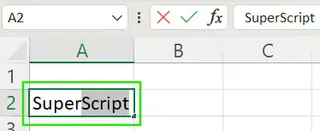
- Ctrl + 1 を押して、セルの書式設定ダイアログボックスを開きます。
- 「フォント」タブで、「効果」セクションの「上付き」ボックスにチェックを入れます。
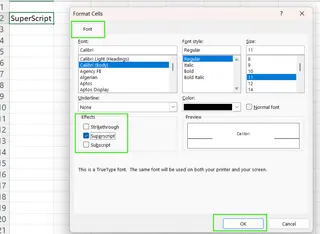
- OKをクリックして書式を適用します。
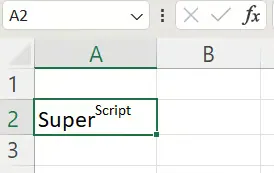
方法2:キーボードショートカットのパス
Excelには専用の上付きショートカットはありませんが、この高速なキー操作シーケンスを使用できます:
- 編集モードで書式設定したいテキストを選択します。
- Ctrl + 1 を押して、セルの書式設定ダイアログボックスを開きます。
- Alt + E を押して上付きオプションを選択します。
- Enter を押して書式を適用し、ダイアログを閉じます。
このシーケンスは、マウスを使用するよりも速く、キーボード愛好家向けです。
方法3:クイックアクセスツールバー(QAT)に上付きを追加
頻繁に使用する場合は、ワンクリックでアクセスできるようにコマンドをQATに追加します。
- ファイル → オプション に移動します。
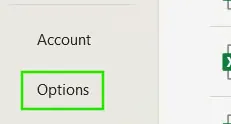
- クイックアクセスツールバー タブで、「コマンドの選択」から リボンにないコマンド を選択します。
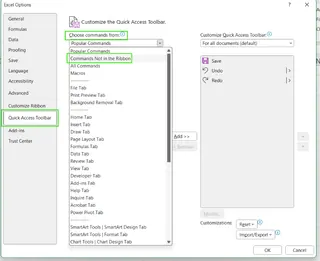
- 上付き を見つけ、追加 >> をクリックし、OK を押します。
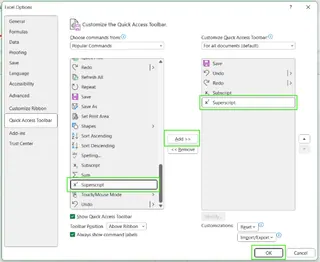
これで、テキストを選択してQATの新しいアイコンをクリックできます。
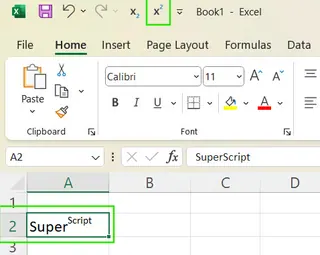
リボンを右クリックして リボンのユーザー設定 を選択し、同様のプロセスでコマンドをExcelリボンに追加することもできます。
現代的な方法:ExcelmaticのようなAIエージェントの使用

手動の方法は機能しますが、特に大規模なデータセットでは繰り返し作業になります。クリック、ショートカット、カスタマイズを完全にスキップできたらどうでしょうか?
ここで、Excelmatic のようなAIツールが活躍します。Excelmaticは、平易な英語の指示を理解してタスクを即座に実行するExcel AIエージェントです。どのように上付きを適用するかを考える代わりに、Excelmaticに何をしたいかを伝えるだけです。
Excelmaticで同じタスクを処理する方法は次のとおりです:
- ファイルをアップロード: ExcelファイルをExcelmaticにドラッグ&ドロップします。
- リクエストを記述: チャットボックスに、シンプルな言語で書式設定の目標を入力します。
- 即座に結果を取得: Excelmaticがリクエストを分析し、書式を適用します。
例えば、次のように依頼できます:
- 「列Bで、'm2'を含むすべてのセルについて、'2'を上付き書式にしてください。」
- 「列Dで、1st、2nd、3rdのような序数を見つけ、文字を上付きにしてください。」
- 「列Aの会社名に商標記号™を上付きで追加してください。」

Excelmaticはこれらのリクエストをインテリジェントに処理し、セルを1つずつ編集したり、カスタムツールバーを設定したりする面倒なプロセスからあなたを解放します。
手動 vs. AI:簡単な比較
| 特徴 | 手動方法(セルの書式設定、ショートカット) | Excelmatic(AIエージェント) |
|---|---|---|
| 使いやすさ | 手順やショートカットを覚える必要があります。 | 直感的;欲しいものを入力するだけです。 |
| 速度 | 遅く、特に複数のセルでは顕著です。 | 非常に高速で、関連するすべてのセルに一度に適用します。 |
| 学習曲線 | 中程度;メニューの操作が含まれます。 | 事実上ありません。 |
| 拡張性 | 大規模なデータセットには不向きです。 | 優れている;数千行も楽に処理します。 |
| 柔軟性 | 硬直的;毎回同じ手順を実行します。 | 高い;文脈を理解し、ロジックを適用します。 |
Excelで数値を上付きにする
数値を上付きにするのはより複雑です。なぜなら、Excelは書式設定された数値をテキスト文字列に変換することが多く、数式を壊す可能性があるからです。以下に、従来のアプローチとAIがそれをどのように簡素化するかを示します。
数値に対する従来の方法
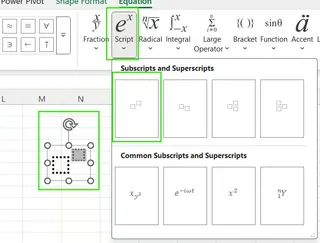
数式ツールの使用: 挿入 → 数式 → スクリプト に移動して視覚的な上付きを作成します。ただし、これはセル内のコンテンツではなくフローティングオブジェクトを作成するため、タイトルや視覚補助にのみ有用です。
Altコードの使用: テンキーを使用して、¹ (Alt+0185)、² (Alt+0178)、³ (Alt+0179) を入力できます。これはこれら3つの数字に限定され、セルをテキストに変換します。
CHAR()関数の使用: 数式
=A1 & CHAR(178)は、セルA1の値に上付きの2を追加します。これもテキスト文字列になります。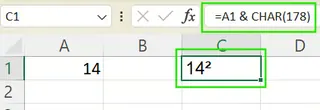
ユーザー定義の表示形式の使用: これは、数値の値を保持するための最良の手動方法です。
- Ctrl + 1 を押してセルの書式設定を開きます。
- 表示形式 → ユーザー定義 に移動します。
- 「種類」ボックスに、
0"²"のような書式を入力します。他の上付き文字(⁴、⁵など)を書式文字列にコピー&ペーストできます。
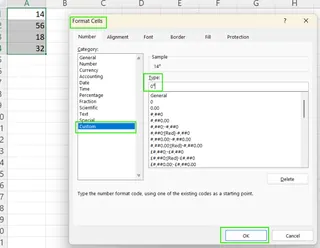
セルには
10²と表示されますが、その基礎となる値は10のままなので、計算に使用できます。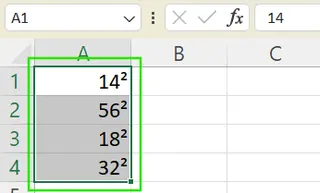
VBAの使用: 自動化のためには、VBAスクリプトで上付き文字をセルの範囲に追加できます。これにはプログラミングの知識が必要です。
Sub SuperscriptNumbers()
    Dim cell As Range
    For Each cell In Selection
        cell.Value = cell.Value & Chr(178) ' 上付きの2を追加
    Next cell
End Sub
数値に対するExcelmaticのアプローチ
Excelmaticを使用すれば、視覚的な書式設定と数値機能のどちらかを選ぶ必要はありません。目標を述べるだけです。
- 値を保持した視覚的表示の場合: 「列Cの数値について、末尾に上付きの2を付けて表示してください。ただし、計算用の元の数値は保持してください。」Excelmaticは正しくユーザー定義表示形式を適用します。
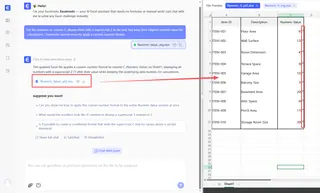
- テキスト文字列を作成する場合: 「列Aのテキストと上付きの3を結合してください。」Excelmaticは、数式を知らなくても
CHAR()関数と同等の処理を適用します。
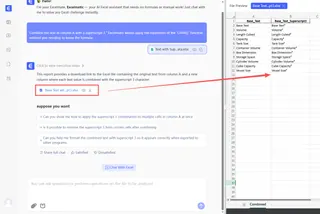
このAI主導のアプローチは、あなたの特定のニーズに最適な方法を選択し、従来の技術による試行錯誤からあなたを救います。
制限事項と回避策
すべての手動方法には欠点があります:
- 数値から文字列への変換: ほとんどの方法(Altコード、
CHAR())は数値をテキストに変換し、計算を壊します。 - 限られた文字サポート: Altコードは¹、²、³のみです。他の文字はコピー&ペーストする必要があります。
- 複雑さ: ユーザー定義表示形式とVBAには技術的知識が必要です。
ExcelmaticのようなAI駆動ツールが究極の回避策です。 それらは複雑さを抽象化します。Altコードを覚えたり、VBAを書いたり、カスタム書式構文を理解したりする必要はありません。AIが「方法」を処理するので、あなたは「何を」に集中できます。
結論
ご覧の通り、Excelに上付き文字を追加する方法はいくつかあります。セルの書式設定ダイアログ、キーボードショートカット、ユーザー定義表示形式などの手動方法は貴重なスキルです。これらはワークシートの外観を正確に制御できます。
しかし、速度、効率、使いやすさの点では、現代のAIエージェントはゲームチェンジャーです。平易な言語で目標を説明するだけで、以前は何分もかかっていたクリックやタイピングを数秒で達成できます。この変化により、より生産的になり、書式設定の詳細に悩むのではなく、洞察を生み出すことに集中できます。
Excelシートを即座にプロフェッショナルに書式設定する準備はできていますか?Excelmaticを今すぐ試して、テキストと数値の書式設定を面倒な作業からシンプルなコマンドに変えましょう。
よくある質問
Excelでテキストや数値に上付き書式を適用するにはどうすればよいですか?
最も速い手動方法は、テキストを選択し、Ctrl+1を押し、「上付き」ボックスにチェックを入れることです。最も簡単な方法は、ExcelmaticのようなAIツールを使用し、単に書式設定を依頼することです。
上付き書式は数式や計算に影響しますか?
通常は影響しません。標準的な上付き書式は純粋に視覚的なものです。ただし、特殊文字を挿入する方法(AltコードやCHAR関数など)は、セルの内容をテキスト文字列に変換するため、計算に使用できません。
なぜAltコードが私のコンピューターで動作しないのですか?
Altコードは、Num Lockが有効な専用のテンキーが必要です。通常、文字の上の数字列を使用するノートパソコンでは動作しません。
多くのセルに対して上付き書式を自動化するにはどうすればよいですか?
従来の方法はVBAマクロを書くことです。現代のよりシンプルな方法は、ファイルをExcelmaticのようなAIエージェントにアップロードし、適用したい書式設定ルールを説明することです。
上付き文字をサポートするフォントは何ですか?
Calibri、Arial、Times New Romanなどの一般的なフォントは、上付き文字をよくサポートしています。一部のカスタムフォントや装飾フォントでは正しく表示されない可能性があることに注意してください。