主なポイント:
- Excelで複数条件に基づいてデータを合計するには、従来、正確な範囲定義や条件の書式設定を含む
SUMIFS()関数の複雑な構文を習得する必要があった - Excelmatic は、平易な言語による指示で複数条件の合計を瞬時に行うことで、よりシンプルな解決策を提供する。数式の構文や範囲管理は不要
- 手動での数式作成と比較して、ExcelmaticはOR条件、部分一致、日付範囲などの高度なロジックを直感的に処理し、技術的な落とし穴なしに正確な結果を提供する
- 迅速で信頼性の高いデータ集計を必要とするビジネスプロフェッショナルにとって、ExcelmaticのようなAIツールの利用は、より速い洞察と、技術的なトラブルシューティングではなく戦略的分析のための時間の増加を意味する
複数の条件に基づいてデータを合計する必要がある場合、Excelは計算を正確に制御するための強力なツールを提供します。従来のアプローチは、一度に複数の条件を処理できる SUMIFS() 関数を習得することです。しかし、新しい世代のAIツールは、同じ答えを得るためのより直感的で会話型の方法を提供します。
この記事では、両方の方法を探ります。SUMIFS() 関数に関する高度な例とトラブルシューティングのヒントを詳しく説明します。また、平易な言語による質問から即座に答えを提供するAI Excelエージェントである Excelmatic と比較します。最後まで読めば、あなたのニーズに最適な方法を選択し、計算をこれまで以上に正確かつ効率的に行えるようになるでしょう。
複数条件で合計する2つの方法
複数の条件に基づいてデータを合計する主な方法は2つあります:従来の数式ベースのアプローチと、現代のAIを活用したソリューションです。
方法 1: 従来の SUMIFS() 関数
Excelで SUMIFS() 関数を使用するには:
=SUMIFS(と入力して関数を開始します。- 合計する値が含まれる範囲 (
sum_range) を選択します。 - 条件が適用される最初の範囲 (
criteria_range1) を選択します。 - 一致させる条件 (
criteria1) を入力します。 - 追加の条件があれば繰り返します。
- 括弧を閉じて Enter キーを押します。
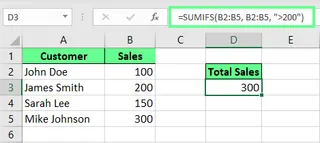
例えば、範囲 B2:B8 から200より大きいすべての売上を合計するには:
=SUMIFS(B2:B8, B2:B8, ">200")
方法 2: AIを活用したExcelmaticアプローチ

Excelmaticは、数式を排除することでこのプロセスを合理化します。平易な言語でリクエストを述べるだけです。
同じ結果を得るには:
- ExcelファイルをExcelmaticにアップロードします。
- 質問します:「200より大きい売上の合計は?」
- Excelmaticが即座に答えを提供します。
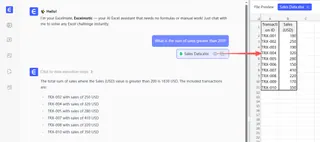
このアプローチはより速く、手動での数式の構文の複雑さや潜在的なエラーを回避します。
SUMIFS()関数の理解
Excelの SUMIFS() 関数は、指定されたすべての条件が満たされた場合にのみ値を合計します。大なり >、小なり <、等号 =、不等号 <> などの論理演算子や、部分一致のためのワイルドカード文字をサポートしています。この関数は数値、テキスト、日付で動作します。
SUMIFS()の構文
SUMIFS() 関数は、最初に合計する値の範囲を定義し、次に条件範囲と条件のペアを続けます。SUMIFS() は複数の論理条件を処理できることに注意してください。
SUMIFS(sum_range, criteria_range1, criteria1, [criteria_range2, criteria2], …)
ここで:
sum_rangeは、合計したいセルの範囲です。criteria_range1は、条件をチェックする最初の範囲です。criteria1は、criteria_range1に適用される条件です。[criteria_range2, criteria2], …はオプションです。範囲と条件のペアをさらに追加できます。各ペアは満たす必要がある別の条件を追加します。
criteria_range(条件がチェックされる範囲)は、sum_range(合計される範囲)と同じ行数と列数でなければならないことに注意してください。
SUMIFS()の例
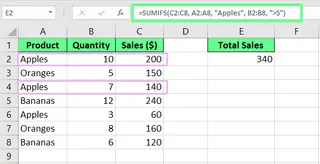
基本的な例を試してみましょう。果物の数量と売上のデータセットがあります。数量が5より大きい場合のリンゴの総売上高を求めたいとします。
SUMIFS() を使用する場合:
私の数式は次のようになります:
=SUMIFS(C2:C8, A2:A8, "Apples", B2:B8, ">5")
ここで C2:C8 は合計する値の範囲(売上($))です。A2:A8, "Apples" は、商品がリンゴである行のみを含める条件です。そして B2:B8, ">5" は、数量が5を超える行のみを含める条件です。
Excelmaticの代替方法:
Excelmaticでは、数式を完全にスキップできます。ファイルをアップロードして質問するだけです:
数量が5より大きい場合のリンゴの総売上高は?
Excelmaticはリクエストを理解し、セル範囲や構文を指定する必要なく、正しい合計を提供します。
SUMIF() 対 SUMIFS()
SUMIF() と SUMIFS() の主な違いは、使用する条件の数です。SUMIF() は単一の条件を処理しますが、SUMIFS() は複数の条件を処理できます。
| 特徴 | SUMIF() | SUMIFS() |
|---|---|---|
| 条件の数 | 単一条件のみ | 複数条件(最大127) |
| ロジックタイプ | 単純なフィルタリング | ANDロジック(すべての条件を満たす必要がある) |
| 構文 | =SUMIF(range, criteria, [sum_range]) |
=SUMIFS(sum_range, criteria_range1, criteria1, …) |
| 引数の順序 | 条件範囲が先、合計範囲が後 | 合計範囲が先、その後に条件のペア |
| 最適な用途 | 単純なフィルタリングタスク | 複数の基準を持つ複雑なデータ分析 |
別の考え方としては、SUMIFS() は SUMIF() の拡張版です。SUMIFS() も単一の条件を処理できるので、SUMIFS() を1つの条件だけで使用すると、SUMIF() とまったく同じように機能します。これは、技術的には SUMIF() の代わりに SUMIFS() を選択しても間違いではないことを意味します。
SUMIFS() 対 Excelmatic のユースケース
SUMIFS() 関数の動作がわかったので、いくつかの高度なケースを見て、2つの方法を比較してみましょう。
異なるデータタイプでのSUMIFS()の使用
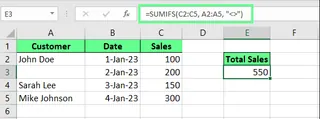
SUMIFS() は数値、テキスト、日付で動作します。売上レポートがあるが、いくつかの行で顧客名が欠落しており、顧客名がある行のみを合計したいとします。
SUMIFS() を使用する場合:
空白でないセルを見つけるために <> 演算子を使用します:
=SUMIFS(C2:C5, A2:A5, "<>")
この数式は顧客列を調べ、空白でないセルをチェックし、対応する売上を合計します。
Excelmaticの代替方法:
このタスクは自然言語クエリの方がより直感的です:
顧客名が空でない行の売上を合計してください。
Excelmaticはこのリクエストを正しく解釈し、<> のような演算子を覚える必要からあなたを解放します。
ORロジックの適用
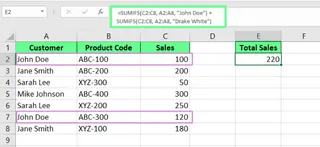
SUMIFS() は AND ロジックのみを使用することはわかっています。OR ロジック(例:「John Doe」または「Drake White」の売上を合計)をシミュレートするには、複数の SUMIFS() 関数を組み合わせる必要があります。
SUMIFS() を使用する場合:
=SUMIFS(C2:C8, A2:A8, "John Doe") + SUMIFS(C2:C8, A2:A8, "Drake White")
Excelmaticの代替方法:
Excelmaticは OR 条件をネイティブに処理します。あなたの質問は簡単です:
John Doe または Drake White の総売上高は?
AIは OR ロジックを自動的に処理し、単一の明確な答えを提供します。
部分一致のためのワイルドカードの使用
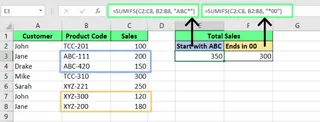
SUMIFS() のワイルドカード(* または ?)は、パターンマッチに役立ちます。例えば、* は任意の数の文字に一致します。「ABC」で始まる商品コードの売上を合計するには:
SUMIFS() を使用する場合:
=SUMIFS(D2:D8, C2:C8, "ABC*")
Excelmaticの代替方法:
Excelmaticではワイルドカード構文を知る必要はありません。自然に尋ねるだけです:
ABCで始まる商品コードの売上を合計してください。
AIは「で始まる」、「で終わる」、「含む」などの文脈的なフレーズを理解し、部分一致を簡単にします。
日付範囲に基づく合計
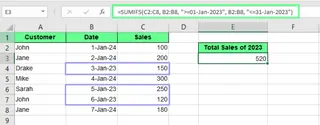
2023年1月の売上を合計するには、開始日と終了日を設定する必要があります。
SUMIFS() を使用する場合:
=SUMIFS(D2:D8, B2:B8, ">=01-Jan-2023", B2:B8, "<=31-Jan-2023")
この数式は、2023年1月1日から1月31日までの日付をチェックし、対応する売上を合計します。
Excelmaticの代替方法:
日付処理はAIを使うと大幅に簡単になります。尋ねるだけです:
2023年1月の総売上高は?
Excelmaticは会話型のクエリから日付範囲を解析し、扱いにくい日付書式や演算子を回避します。
トラブルシューティング: SUMIFS() の落とし穴 対 AIの信頼性
SUMIFS() 関数が動作しない場合、それはいくつかの一般的な問題によることが多いです。AIアプローチがこれらの問題をどのように回避するかを見てみましょう。
範囲サイズの不一致
SUMIFS()の問題点:sum_rangeとcriteria_rangeの次元が同じでない場合、Excelは#VALUE!エラーを返します。これは頻繁に起こるイライラする間違いです。- Excelmaticの解決策: このエラーはExcelmaticでは発生しません。AIはデータセット全体を分析し、列の関係を理解するので、範囲を手動で定義したり整列させたりする必要はありません。
条件の書式設定の誤り
SUMIFS()の問題点: テキスト条件は引用符で囲む必要があります(例:"Apples")。演算子付きの数値条件や日付条件も引用符で囲む必要があります(例:">100")。これらを忘れるとエラーや0の結果になります。- Excelmaticの解決策: 平易な英語を使用するため、特別な構文を覚える必要はありません。質問の一部として「Apples」や「100より大きい」と書くだけです。
予期しないゼロ値
SUMIFS()の問題点: 数式が予期せず0を返す場合、多くの場合、どの行もすべてのAND条件を満たさなかったか、条件に微妙な書式エラーがあることを意味します。- Excelmaticの解決策: Excelmaticはあなたの質問に直接答えます。答えがゼロなら、それは数式の技術的なエラーではなく、データが実際にそれを反映しているからです。これにより、結果に対する信頼が高まります。
ベストプラクティスと各方法の使用タイミング
SUMIFS() のベストプラクティス
SUMIFS() 関数を最大限に活用するには、以下のベストプラクティスに従ってください:
- 条件のハードコーディングを避ける: 数式に
"Apples"と入力する代わりに、「Apples」という単語が含まれるセル(例:E3)を参照します。これにより、シートが動的になります。 - 名前付き範囲を使用する: 範囲に名前を付ける(例:
C2:C5の代わりにSales_list)と、数式が読みやすく管理しやすくなります。 - 絶対参照(
$)を使用する: 数式をコピーする際は、$(例:$C$2:$C$8)を使用して範囲をロックし、ずれるのを防ぎます。
SUMIFS() と Excelmatic の選択タイミング
SUMIFS()を選択するタイミング: ソースデータが変更されると数式の結果が自動的に更新される必要がある、複雑で相互接続されたダッシュボードを構築する場合。これは、上級Excelユーザーになりたい人にとってのコアスキルです。- Excelmaticを選択するタイミング: 数式を書かずに迅速なアドホックな答えが必要な場合。迅速なデータ探索、数値の検証、または複雑なExcel構文に慣れていないユーザーに最適です。誰もが強力なデータ分析を実行できるようにします。
最終的な考え
SUMIFS() は、データ分析を真剣に考えるすべての人にとって不可欠なExcel関数です。高度な精度でデータをフィルタリングし合計する力を提供します。これを習得すれば時間を節約し、重要な傾向を発見するのに役立ちます。
同時に、Excelmatic のようなツールはゲームチェンジャーです。単に質問することを可能にすることで、データ分析をよりアクセスしやすく、より速く、エラーが発生しにくくします。最良のアプローチは両方を理解することです:堅牢なスプレッドシートの構築には SUMIFS() を使用し、迅速で洞察に富んだ分析にはAIツールを活用します。
スマートな方法でデータを合計する準備はできていますか?今すぐExcelmaticを試す と、シンプルなリクエストで最も複雑なデータの質問に即座に正確な答えを得られます。
よくある質問
合計から特定の条件を除外するにはどうすればよいですか?
SUMIFS() では