主なポイント:
- Excelでの減算は財務、販売、業務レポートに不可欠だが、従来の方法では数式、絶対参照、関数に関する技術的知識が必要
- Excelmaticは、平易な言語による指示で計算を即座に実行し、複雑な減算タスクを簡素化。数式の構文や技術的概念は不要
- 手動の方法と比較して、Excelmaticは列全体、割引率、日付差を簡単に処理し、手動での設定や書式設定の手順を排除
- 迅速かつ正確な計算を必要とするビジネスプロフェッショナルにとって、ExcelmaticのようなAIツールの使用は、より速い洞察と、スプレッドシートの操作ではなく分析に費やす時間の増加を意味する
この記事では、Excelで数値、セル、行、列を減算するさまざまな方法を説明します。基本的な数式から、パーセンテージ、日付、時刻を扱う高度な関数まで、すべてを網羅します。
しかし、それだけではありません。これらの従来の方法と、Excelmaticを使用した最新のAI駆動アプローチも比較します。初心者でも上級者でも、このガイドが減算を扱う最も速く効率的な方法を示し、あなたのExcelスキルを変えるでしょう。
簡潔な回答: 基本的な減算
Excelで数値を減算する最も直接的な方法は、減算記号としてマイナス記号 (-) を使用することです。
従来の方法 (数式を使用)
等号 (=) を入力し、その後に減算元の数値、マイナス記号 (-)、減算したい数値を続けます。
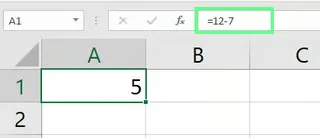
例えば、12 から 7 を引くには、セルに =12-7 と入力して Enter キーを押します。Excelは即座に結果 5 を表示します。
Excelで1つまたは複数のセルを減算する方法
2つの数値を減算する方法を見たので、これをExcelのセルに適用してみましょう。ここからがより興味深くなり、方法の比較を始められる場所です。
あるセルから別のセルを減算する方法
従来の方法 (セル参照を使用)
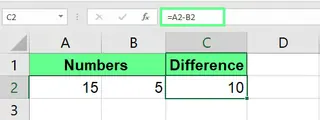
数値を直接入力する代わりに、セル参照を使用できます。これにより計算が動的になります。例えば、セルA2に 15、B2に 5 がある場合、C2で差を求めることができます。
- セルC2に
=を入力します。 - セルA2 (減算元) をクリックします。
-記号を入力します。- セルB2 (減算する数) をクリックします。
- Enter キーを押します。
数式 =A2-B2 は、セルC2に結果 10 を表示します。
AIの方法 (Excelmaticを使用)

Excelmaticでは、個々のセルをクリックしたり数式を入力したりする必要はありません。平易な言語で目標を述べるだけです。ファイルをアップロードした後、次のように尋ねることができます:
新しい列で、セルA2の値からB2の値を引いてください。
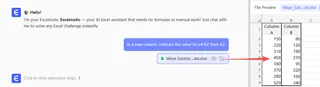
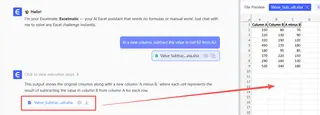
比較: 数式の方法は単一の計算にはシンプルですが、Excelmaticは自然にアクションを記述するため、名前付きテーブルやセル参照を見つけるのが面倒な大規模なデータセットを扱う場合に、より直感的である可能性があります。
複数のセルを減算する方法
従来の方法 (数式を拡張する)
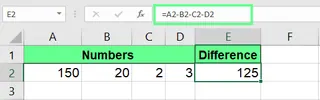
開始値から複数の数値を減算するには、数式を拡張します。A2からB2、C2、D2の値を引きたい場合、数式は次のようになります:
=A2-B2-C2-D2
必要なだけ - とセル参照を追加し続けることができます。
AIの方法 (Excelmaticを使用)
Excelmaticは、範囲や一連の操作を理解することでこれを簡素化します。
A2の値から、B2、C2、D2の値を引いてください。
比較: AIの方法は、-C2-D2... という繰り返しの入力を排除し、長い減算の連鎖でのタイプミスやセルの見落としの可能性を減らします。
Excelで列と行を減算する方法
ここで、ワークフローに大きな違いが見られます。一度に列全体または行全体を減算する方法を見てみましょう。
Excelで列を減算する方法
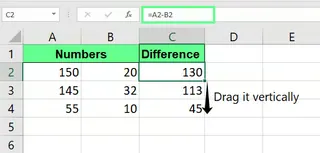
「収益」列 (A) と「費用」列 (B) があり、列Cで「利益」を計算したいとします。
従来の方法 (ドラッグしてフィル)
- セルC2に、最初の行のセルを減算する数式を入力します:
=A2-B2。 - Enter キーを押します。
- 再度セルC2をクリックします。右下隅の小さな緑色の四角 (フィルハンドル) をデータ範囲の最後のセルまで下にドラッグします。
この操作により、数式が列の下にコピーされ、各行のセル参照が自動的に調整されます (A3-B3、A4-B4など)。
AIの方法 (Excelmaticを使用)
Excelmaticでは、列レベルで操作を記述します。
「収益」列から「費用」列を引いて、「利益」という名前の新しい列を作成してください。
Excelmaticは列全体の計算を即座に実行します。
比較: 従来の方法は3段階のプロセス (入力、Enter、ドラッグ) を必要とし、数千行ある場合は面倒です。AIの方法は単一のコマンドで、同じ結果をより速く、手動の介入なしに達成します。
列から固定数値を減算する方法
多くの場合、列全体から同じ数値を減算する必要があります (例: すべての取引から50ドルの手数料を差し引く)。
従来の方法 (絶対参照)
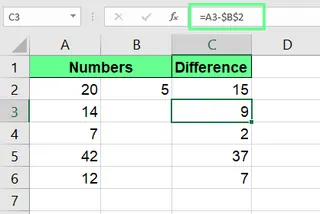
固定値 (例えばセルB2) を列Aのすべての値から減算するには、絶対参照を使用する必要があります。これにより、数式を下にドラッグしてもB2への参照が変化しなくなります。
- セルC2に、数式
=A2-$B$2を入力します。$記号はセルB2への参照をロックします。 - Enter キーを押します。
- フィルハンドルを列の下にドラッグします。
数式でB2をクリックした後、F4 キーを押すと $ 記号が自動的に追加されます。
AIの方法 (Excelmaticを使用)
Excelmaticはこれを文脈に応じて処理するため、絶対参照について知る必要はありません。
列Aのすべてのセルから、セルB2の値を引いてください。
または、さらにシンプルに:
「取引」列から50を引いてください。
比較: 絶対参照と相対参照の概念は、多くのExcelユーザーにとって混乱の原因となる一般的なポイントです。Excelmaticはこの複雑さを完全に取り除きます。やりたいことを言うだけで、AIがロジックを理解します。
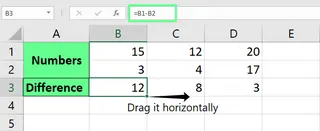
注: 行の減算は列と同じロジックに従いますが、数式を垂直方向ではなく水平方向にドラッグします。Excelmaticのコマンドも同様です: 「各列について、行1の値から行2の値を引いてください。」
減算に特化した関数を使用する方法
より複雑なシナリオでは、Excelは関数を使用します。それらがどのように比較されるか見てみましょう。
減算にSUM()関数を使用する
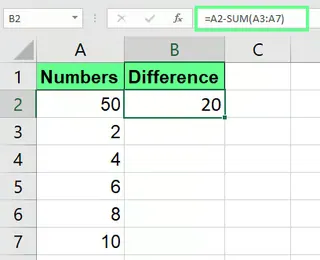
開始値から複数の数値の合計を減算するには、SUM() 関数と - 演算子を組み合わせることができます。例えば、総予算 (A2) から一連の経費 (A3:A7) を引く場合です。
従来の方法 (SUM関数)
数式は次のようになります:
=A2-SUM(A3:A7)
この数式は、まずセルA3からA7までの合計を計算し、その合計をA2から減算します。
AIの方法 (Excelmaticを使用)
ここでも、自然言語で望む結果を記述できます。
セルA2の値から、セルA3からA7までの合計を引いてください。
比較: ここでの利点は明確さです。=A2-SUM(A3:A7) は効率的ですが、Excelmaticのプロンプトは人間の指示そのままに読み取れるため、作成と監査が容易です。
その他の興味深い減算の問題
これら2つのアプローチが、実用的で実世界の減算問題をどのように扱うか探ってみましょう。
Excelでパーセンテージを減算する方法
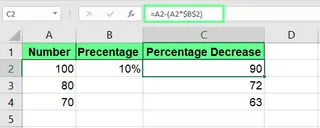
価格リストを10%値引きする必要があると想像してください。
従来の方法 (数式)
数値をパーセンテージで減少させる数式は =数値-(数値 * パーセンテージ) です。元の価格がA2にあり、パーセンテージ (例: 10% または 0.1) がB2にある場合、数式は次のようになります:
=A2-(A2*$B$2)
同じパーセンテージを価格の列全体に適用する場合は、B2に絶対参照を使用します。
AIの方法 (Excelmaticを使用)
このタスクはAIエージェントを使用すると非常に簡単になります。
「価格」列のすべての値を10%減少させてください。
比較: AIの方法は書くのが簡単なだけでなく、概念的にも簡単です。「10%減少させる」を数学的な数式に変換する代わりに、それをそのまま言うだけです。これにより時間が節約され、計算エラーのリスクも減ります。
Excelで日付を減算する方法
2つの日付間の期間を計算することは一般的なタスクです。
従来の方法 (直接減算)
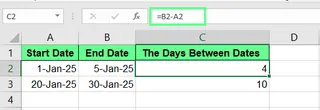
Excelは日付を連続した数値として保存するため、直接減算できます。開始日がA2、終了日がB2にある場合、数式は次のとおりです:
=B2-A2
結果は2つの日付間の日数です。結果のセルが日付形式でデフォルト設定されている場合は、「標準」または「数値」として書式設定する必要があるかもしれません。
Excelで時刻を減算する方法
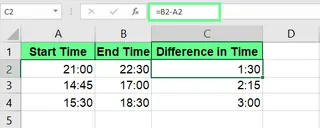
同様に、経過時間を計算するために時刻の値を減算できます。開始時刻がA2、終了時刻がB2にある場合、数式は次のとおりです:
=B2-A2
結果が正しく表示されるためには (例: 合計時間)、[h]:mm のようなカスタムセル書式を適用する必要があるかもしれません。
日付と時刻に対するAIの方法 (Excelmaticを使用)
Excelmaticは、書式設定を含む日付と時刻の計算を自動的に処理します。
「開始日」列と「終了日」列の間の日数を計算してください。
または時刻の場合:
「終了時刻」列と「開始時刻」列の間の時間差を時間単位で求めてください。
比較: 従来の方法では、多くの場合、セルを正しく書式設定するという追加の手順が必要です。Excelmaticはユーザーの意図—「日数」や「時間」—を理解し、適切に書式設定された最終的な答えを一度に提供します。
最終的な考察
これで、Excelでの減算に関する包括的なツールキットができました。単純なマイナス記号から SUM のような関数まで、従来の方法は強力であり、あらゆるExcelユーザーが知っておくべき必須事項であることがわかりました。これらは計算に対するきめ細かい制御を提供します。
しかし、データ分析の状況は変化しています。ExcelmaticのようなAIツールは、速度、使いやすさ、自然言語を優先する並行した道を提供します。数式、構文、絶対参照のような概念を暗記する代わりに、単に目標を述べることができます。これにより、ワークフローが加速するだけでなく、Excelの専門知識に関係なく、誰もが複雑なデータ操作にアクセスできるようになります。
最適なアプローチは、多くの場合、タスクに依存します。迅速で一回限りの計算には、数式の方が速いかもしれません。しかし、複雑で繰り返しの、または大規模な操作には、AIエージェントが明らかに優れています。
より賢く、より難しくなく減算する準備はできていますか?今すぐExcelmaticを試して、シンプルで明確なリクエストですべての計算を実行してください。
よくある質問 (FAQ)
Excelには減算専用の関数がありますか?
いいえ、Excelには専用の SUBTRACT() 関数はありません。主な方法はマイナス (-) 演算子を使用することです。範囲内の複数の項目を減算するには、=A2 - SUM(B2:B5) のように SUM() 関数を使用できます。あるいは、ExcelmaticのようなAIツールは「subtract (引く)」というコマンドを直接理解するため、数式を使用せずに減算を実行できます。
単一のExcel数式で加算と減算の両方を行うにはどうすればよいですか?
1つの数式で + と - 演算子を組み合わせることができます。例: =A1 + B1 - C1。Excelは標準の演算順序に従って結果を計算します。AIツールを使用すれば、「A1とB1を足して、C1を引いてください」と言うだけです。
条件に基づいて減算するにはどうすればよいですか?
従来のExcelでは、IF() 関数を使用します。例えば、=IF(A1>10, A1-B1, 0) は、A1が10より大きい場合にのみB1をA1から減算します。Excelmaticを使用すると、条件を直接記述できます:「A1が10より大きい場合は、そこからB1を引き、そうでなければ0を表示してください。」
Excelで2つの日付間の月数の差を求めるにはどうすればよいですか?
DATEDIF() 関数を使用します: =DATEDIF(A2, B2, "m")。この関数は、開始日 (A2) と終了日 (B2) の間の満月数を計算します。
Excelで行列を減算するにはどうすればよいですか?
2つの行列 (例: A2:B4 と C2:D4) を減算するには:
- 行列の次元に一致する空のセル範囲を選択します。
- 配列数式を入力します:
=(A2:B4)-(C2:D4)。 - Ctrl + Shift + Enter キーを押して、配列数式として確定します。