SUBTOTAL関数を使った動的計算の完全ガイド
主なポイント:
- Excelで動的な集計(フィルター後の合計など)を作成するには、従来は
SUBTOTAL()関数とその数値関数コードのような複雑な数式を習得する必要があり、非技術系ユーザーにとって障壁となっていました。
- Excelmatic は数式の複雑さを完全に回避し、平易な言葉で質問するだけでフィルター後の合計や平均を取得できます。
- 制限がある
SUBTOTAL()(例:複数シート分析不可、エラーが発生しやすい)とは異なり、Excelmaticは複雑なシナリオも簡単に処理し、動的なデータ分析をより直感的かつ強力に行う方法を提供します。
- 数式の構文を学ぶことなく、フィルターやセグメント化されたデータから迅速かつ正確な洞察を得る必要があるプロフェッショナルにとって、Excelmaticは最も効率的なソリューションです。
Excelユーザーは、フィルターやグループ化に応答する柔軟なデータ集計方法を必要とすることがよくあります。SUM()、AVERAGE()、COUNT()などの従来の関数は、一部の行が非表示またはフィルターで除外されているかどうかに関係なく、範囲内のすべてのセルに基づいて結果を計算します。
何十年もの間、SUBTOTAL()関数は、現在表示されている内容に基づいて計算を自動的に調整する動的な代替手段を提供する定番のソリューションでした。しかし、これを習得するには複雑な構文と関数コードを理解する必要があります。今日、最新のAIツールは、同じ結果を得るためのはるかに簡単な道筋を提供し、数式の代わりに平易な言語を使用できるようにします。
このガイドでは、両方の方法について説明します。強力なSUBTOTAL()関数の完全な解説を提供し、その後、ExcelmaticのようなAIエージェントが同じ動的計算をはるかに短時間で達成する方法を示します。
ExcelのSUBTOTAL()関数とは?
SUBTOTAL()関数は、データセットに対して合計、平均、カウント、その他の統計演算などの集計値を計算します。標準的なExcel関数と異なる点は、表示されている内容やフィルターに基づいて結果を変えるという動的な動作です。この関数は、指定する関数番号に応じて、手動で非表示にした行とフィルターで非表示にした行の両方を無視することができます。
データにフィルターを適用したり、特定の行を手動で非表示にしたりすると、SUBTOTAL()は表示されているセルのみを含めるように計算を自動的に調整します。この動作により、フィルターされたデータセットで集計行を作成したり、インタラクティブなダッシュボードを構築したり、ユーザーの選択に基づいて更新する必要があるレポートを生成したりするのに最適な選択肢となります。
この関数は、合計、平均、カウント、最大値、最小値など、Excelの標準関数と同じ統計演算をサポートしていますが、それらを単一のコンテキスト対応関数にまとめ、データの現在の状態に適応させます。
構文とサポートされる演算
SUBTOTAL()関数は、次のようなシンプルな構文構造に従います:
=SUBTOTAL(function_num, ref1, [ref2], ...)
最初のパラメータfunction_numは、計算の種類と、関数が非表示の行をどのように処理するかの両方を決定します。残りのパラメータ(ref1、ref2など)は、計算に含めたいセル範囲です。最大254の異なる範囲を指定できます。
関数番号は、手動で非表示にした行をどのように扱うかに基づいて、2つの異なるカテゴリに分類されます:
| 関数番号 |
演算 |
手動で非表示にした行を含む |
手動で非表示にした行を除外する |
| 1 / 101 |
AVERAGE |
1 |
101 |
| 2 / 102 |
COUNT |
2 |
102 |
| 3 / 103 |
COUNTA |
3 |
103 |
| 4 / 104 |
MAX |
4 |
104 |
| 5 / 105 |
MIN |
5 |
105 |
| 6 / 106 |
PRODUCT |
6 |
106 |
| 7 / 107 |
STDEV |
7 |
107 |
| 8 / 108 |
STDEVP |
8 |
108 |
| 9 / 109 |
SUM |
9 |
109 |
| 10 / 110 |
VAR |
10 |
110 |
| 11 / 111 |
VARP |
11 |
111 |
関数番号1-11は、手動で非表示にした行のセルを計算に含めますが、関数番号101-111はそれらを除外します。ただし、両方の範囲とも、フィルターで非表示にした行は常に無視します。
例えば、SUBTOTAL(9, A2:A10)は、手動で非表示にした行も含めてA2:A10の合計を計算しますが、SUBTOTAL(109, A2:A10)は手動で非表示にした行を合計計算から除外します。どちらの場合も、フィルターされた行は結果から自動的に除外されます。
動的計算の実例:2つの方法
家電製品と家具店の売上データを使った実用的な例で、フィルターされたデータの集計を計算する方法を見てみましょう。
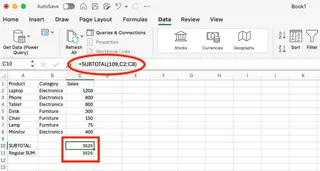
サンプルデータには、2つのカテゴリーにまたがる7つの製品が含まれています。フィルターを適用しない状態では、SUBTOTAL(109,C2:C8)数式と通常のSUM(C2:C8)数式の両方が同じ結果、3525(全売上の合計)を示します。
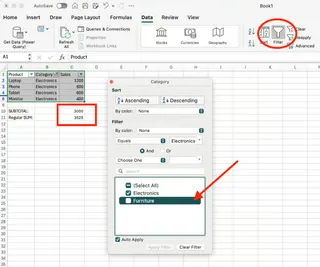
次に、データをフィルターして「Electronics」製品のみを表示してみましょう。
方法1:従来のSUBTOTAL()数式
フィルターを適用した後、計算結果の重要な違いに注目してください:
- SUBTOTAL数式は3000を示す - 表示されている「Electronics」行のみを合計するように自動的に調整します。
- 通常のSUM数式は依然として3525を示す - 非表示の「Furniture」アイテムを含み続けます。
この並列比較は、SUBTOTAL()の核心的な利点を示しています:フィルターに動的に応答し、応答性の高いレポートに不可欠です。
方法2:AIを活用したExcelmaticアプローチ

数式を書いてデバッグする代わりに、単に質問するだけで同じ結果を得ることができます。ExcelmaticのようなAIエージェントを使えば、プロセスははるかにシンプルです:
Excelファイルをアップロードする。
平易な言葉で質問する。 この例では、フィルター後に次のように尋ねることができます:
表示されているデータの「Sales」列の合計はいくつですか?
Excelmaticは表示されているデータを即座に分析し、答えを提供します:3000。
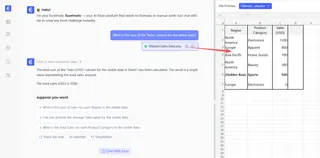
対比は明らかです:SUBTOTAL()は正しい構文と関数番号(9か109か?)を知っている必要があります。Excelmaticは自然言語からあなたの意図を理解し、数式の知識なしに同じ正確な動的結果を提供します。
SUBTOTAL()が非表示およびフィルターされたデータをどのように処理するか
SUBTOTAL()関数は、異なる種類の非表示データを特定の方法で処理するため、数式を構築する際にこれらの動作を理解することが不可欠です。
フィルターされた行でのSUBTOTAL()
データセットにフィルターを適用すると、SUBTOTAL()は使用する関数番号に関係なく、フィルターで除外された行を計算から常に除外します。この動作は自動的であり、すべての関数番号(1-11と101-111の両方の範囲)で一貫しています。
手動で非表示にした行でのSUBTOTAL()
手動で非表示にした行は、選択した関数番号に応じて異なる方法で処理されます。行番号を右クリックして「非表示」を選択すると、それらの行を手動で非表示にすることになります。
- 関数番号1-11を使用すると、これらの手動で非表示にした行が計算に含まれます。
- 関数番号101-111を使用すると、それらが除外されます。
これにより細かい制御が可能になりますが、覚えておくべきもう一つの複雑さの層です。対照的に、AIツールは通常、視覚的に表示されている内容に基づいて計算するか、より直接的な制御のためにプロンプトで「手動で非表示にした行を含める」と指定できます。
水平および垂直範囲でのSUBTOTAL()
SUBTOTAL()関数は、垂直データ範囲(データの列)で最もよく機能します。水平範囲も処理できますが、Excelのフィルター機能や行の非表示機能は垂直方向に動作するため、その非表示動作は行ベースの操作に最適化されています。
同じ範囲内でSUBTOTAL()数式をネストすると、関数は二重計上を避けるために他のSUBTOTAL()結果を自動的にスキップします。これは階層的な集計に便利です。
SUBTOTAL()関数の高度な使用法
SUBTOTAL()で動的なドロップダウン集計を作成する
SUBTOTAL()をIF()関数と組み合わせて、インタラクティブな集計を作成できます。これを行うには、まずドロップダウンリスト(例:セルD1)を設定し、"合計"、"平均"、"カウント"などのオプションを用意します。
次に、計算を変更するための複雑なネストされたIF数式を記述します:
=IF(D1="Sum",SUBTOTAL(109,A2:A10),
  IF(D1="Average",SUBTOTAL(101,A2:A10),
  IF(D1="Count",SUBTOTAL(103,A2:A10),
  IF(D1="Max",SUBTOTAL(104,A2:A10),"Select Option"))))
AIによる代替方法: Excelmaticでは、数式を完全にスキップします。各計算に対して新しい質問をするだけです:
- 「表示されている行の売上の合計は?」
- 「表示されている行の平均販売価格は?」
- 「表示されている製品をカウントしてください。」
この会話型のアプローチははるかに直感的で、セットアップは一切不要です。
ExcelテーブルとアウトラインでのSUBTOTAL()
Excelテーブルは、合計行機能で自動的にSUBTOTAL()を使用します。データをテーブル(Ctrl+T)に変換して合計行を有効にすると、ExcelはデフォルトでSUBTOTAL(109, …)を挿入します。これはフィルター時に動的に更新されます。アウトライン機能(データ > 小計)も、階層的な集計を作成するためにSUBTOTAL()に依存しています。これらは関数の機能を活用する強力な組み込み機能です。
SUBTOTAL()のよくある落とし穴と制限事項
SUBTOTAL()の制限を理解することで、エラーを回避し、最新のツールがより良い体験を提供する場面を明確にすることができます。
- 無効な関数番号による#VALUE!エラー: 1-11または101-111の範囲外の関数番号を使用すると、#VALUE!エラーが返されます。これはレポートを壊す可能性のある一般的なタイプミスです。
- 非表示の列と非表示の行の動作の違い:
SUBTOTAL()は常に非表示の列のデータを含みます。行と同じように動作すると期待している場合、予期しない結果につながる可能性があります。
- 3D参照はサポートされていない:
SUBTOTAL()は複数のワークシートにまたがる範囲(Sheet1:Sheet3!A1:A10)を参照できません。これは統合レポートにおける大きな制限です。しかし、Excelmaticは複数のアップロードされたファイルやシートのデータを同時に分析できるため、シート間分析が簡単に行えます。
- エラー値は計算に残る:
SUBTOTAL()は#N/Aや#DIV/0!などのエラーを含むセルを無視しないため、結果全体が無効になる可能性があります。まずデータをクリーンアップするか、より複雑なAGGREGATE()関数を使用する必要があります。
- 垂直データの向きが最適: この関数は標準的な列ベースのデータ用に設計されており、水平レイアウトでは予測できない動作をする可能性があります。
Subtotal() vs. AGGREGATE() vs. AIエージェント
長年にわたり、AGGREGATE()関数はSUBTOTAL()の制限に対する答えでした。AGGREGATE()はより多くの関数(合計19個)を提供し、重要なことに、エラー値を無視するように設定できます。
- SUBTOTAL():クリーンでフィルターされたデータに対する基本的な動的計算に適しています。
- AGGREGATE():エラーを含むデータセットや、より高度な統計関数(MEDIANやPERCENTILEなど)が必要な場合により適しています。
- AIエージェント(Excelmaticなど):最もシンプルで強力なオプションです。フィルターされたデータを処理し、エラーを自動的に無視することが多く、複数のシートで動作し、数式の構文を必要とせず、平易な英語の質問だけで済みます。
SUBTOTAL()使用時のプロのヒント
数式の道を選ぶ場合、これらのヒントが役立ちます:
常に最初に並べ替える
Excelの組み込み機能「データ > 小計」を使用する場合は、最初にデータをグループ化列で並べ替えて、きれいなグループ区切りを確保してください。
列の最初の行にラベルを使用する
説明的なヘッダーはレポートを解釈しやすくし、Excelの自動化ツールが正しく動作するのに役立ちます。
集計の配置(上または下)に注意する
Excelの小計ツールは、各グループの上または下に集計を配置できます。レポートの対象者に最適な形式を選択してください。
正確な制御のための非表示とフィルターの違いを理解する
フィルター(一時的)と手動での非表示(半永久的)の違いを理解し、期待する結果を得るために適切な関数番号(例:109)を選択してください。
結論
SUBTOTAL()の使い方を学ぶことは、回復力のある動的レポートを構築できるようにする貴重なExcelスキルです。これはSUM()のような静的関数からの大きな進歩を表しています。
しかし、データ分析の状況は変化しています。構文、関数コード、エラー処理に時間を取られることなく、迅速かつ正確な答えを必要とするプロフェッショナルにとって、ExcelmaticのようなAIエージェントは魅力的な代替手段を提供します。平易な言語の質問を強力なデータ分析に変換することで、これらのツールはデータから洞察を得る能力を民主化し、数式ではなく結果に集中できるようにします。「表示されている行だけの合計は?」と尋ねて、即座に正しい答えを得られる能力は、効率性において画期的です。
SUBTOTAL()の複雑さを習得するか、AIのシンプルさを受け入れるかに関わらず、動的計算を実行する能力は、Excelにおける効果的なデータ分析の基盤です。
👉 数式をスキップして、動的なインサイトを即座に得ましょう。Excelmaticを無料で試す。
SUBTOTAL()で関数番号9ではなく109を使用すべき理由は?
関数番号9は手動で非表示にした行を計算に含めますが、109はそれらを除外します。フィルターされた行と手動で非表示にした行の両方を無視したい場合は、109を選択してください。
ExcelのSUBTOTAL()とSUM()の違いは?
SUBTOTAL()はフィルターされた行を計算から自動的に除外しますが、SUM()はフィルターに関係なくすべてのセルを含みます。また、`SUBT
AIでデータを強化し、確実な意思決定を!
コードや関数を書く必要なし。簡単な会話でExcelmaticがデータを自動処理し、グラフを生成します。今すぐ無料で体験して、AIがExcelワークフローをどのように革新するか体感してください →
今すぐ無料で体験