主なポイント:
- Excelで平方根を計算することは、幾何学、統計、金融において不可欠ですが、従来の方法では
SQRT()やPOWER()などの数式に関する技術的知識が必要です。 - Excelmatic は、平易な言語による指示で瞬時に平方根計算を実行する、よりシンプルなソリューションを提供します。数式の構文は必要ありません。
- 数式ベースのアプローチと比較して、Excelmaticは大規模なデータセットや複雑な多段階のリクエストも容易に処理し、手動での設定やエラーのトラブルシューティングを排除します。
- 迅速な計算を必要とするビジネスプロフェッショナルにとって、ExcelmaticのようなAIツールを利用することは、より速い結果と、技術的な実装ではなく分析に費やす時間の増加を意味します。
平方根を計算することは、幾何学的な問題、統計計算、財務モデリングのいずれにおいても、データ分析における基本的なタスクです。Excelはこのための強力なツールを提供していますが、最適な方法はワークフローによって異なります。
従来、これは SQRT() のような組み込み関数を使用することを意味していました。これは迅速で信頼性が高く、他の数式にも簡単に統合できます。しかし、現代のAIツールは、構文の代わりに平易な言語を使用する、まったく異なるアプローチを提供します。
このガイドでは、Excelで平方根を求める2つの強力な方法、つまり従来の数式ベースのアプローチと、Excelmaticを使用した現代的な会話型AIの方法を比較します。
方法1: SQRT() による従来の数式アプローチ
Excelで平方根を計算する最も直接的な方法は、SQRT() 関数を使用することです。この関数は1つの目的のために設計されています:正の数の正の平方根を返すことです。
SQRT() はどのように機能するか?
構文はシンプルでわかりやすいものです:
=SQRT(数値)
ここで、数値 は直接の値、セル参照、または他の数式の結果でも構いません。
SQRT() はいつ使用すべきか?
正の数の正の平方根が必要なときはいつでも、この関数は確実な選択肢です。幾何学(面積から正方形の一辺の長さを求めるなど)、統計、金融で一般的に使用されます。
基本的な SQRT() の例
実際にどのように機能するか見てみましょう。
数値の平方根を求める
25の平方根を計算するには、任意のセルに次のように入力します:
=SQRT(25)
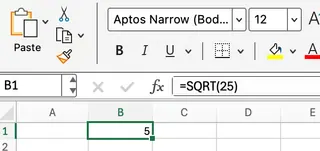
Excelは正しく5を返します。これは、より動的な計算の基礎となります。
セル参照を使用する
ほとんどのスプレッドシートでは、データはハードコードされていません。セルA1に数値81が含まれている場合、セル参照を使用できます:
=SQRT(A1)
この数式は9を返します。セル参照を使用することで、ワークシートが動的になります。A1の値が変更されると、結果も自動的に更新されます。
SQRT() を他の数式と組み合わせる
SQRT() 関数内に直接計算を埋め込むこともできます。例えば、A1とB1の合計の平方根を求めるには:
=SQRT(A1 + B1)
これは、入力値が他のデータポイントから導出される場合に便利です。
代替の数式: POWER()
平方根を計算する別の方法として、POWER() 関数があります。これは数値を指定された指数で累乗します。平方根は数値を0.5乗することと同じなので、次のように使用できます:
=POWER(A1, 0.5)

これは完全に機能しますが、平方根のみが必要な場合は SQRT(A1) の方が読みやすく直接的です。POWER() は、立方根や他の分数の指数を扱う場合により有用になります。
数式によるエラー処理と制限事項
SQRT() の最大の制限は、負の数を処理できないことです。負の数の平方根は実数ではないためです。=SQRT(-9) を計算しようとすると、#NUM! エラーが発生します。
これを回避するには、IF() 関数を使用して安全策を構築できます:
=IF(A1 < 0, "無効な数値", SQRT(A1))
この数式はまず、A1の数値が負かどうかをチェックします。負の場合は「無効な数値」を返し、そうでなければ計算を続行します。これは効果的ですが、数式が複雑になります。
方法2: ExcelmaticによるAI駆動アプローチ

数式を完全にスキップできたらどうでしょうか?Excelmaticは、平易な言語で質問するだけで計算を実行し、データを分析し、グラフを作成できるExcel AIエージェントです。
関数や構文を覚える代わりに、単にリクエストを述べるだけです。
Excelmaticはどのように機能するか?
プロセスは驚くほどシンプルです:
- ExcelファイルをExcelmaticにアップロードします。
- 人間のアナリストと話すように、チャットボックスにリクエストを入力します。
- Excelmaticがリクエストを処理し、答え、更新された表、またはグラフを瞬時に提供します。
平方根を計算する場合、列Aに数値のリストがあるシートをアップロードし、次のように尋ねるだけです:
列Aのすべての値の平方根を計算し、結果を「平方根」という名前の新しい列に入れてください。
残りはExcelmaticが処理します。入力する数式はなく、覚える構文もなく、セルをドラッグしてフィルする必要もありません。
Excelmaticはいつ使用すべきか?
Excelmaticは、数式が煩雑になる状況で優れています。
- 初心者向け: Excelの関数ライブラリを学ぶ障壁を取り除きます。
- 大規模データセット向け: 単一のコマンドで数千行を処理でき、手動での数式入力やドラッグ操作から解放されます。
- 複雑なリクエスト向け: コマンドを連鎖させることができます。例えば、「列Aの平方根を計算し、次に結果の平均を求めてください。」
- エラー処理向け: Excelmaticは文脈を解釈できます。負の数がある場合、説明を求めるか、自動的にフラグを立てることができ、
SQRT()で発生する唐突な#NUM!エラーを回避できます。
方法の比較: 数式 vs AI
| 特徴 | 従来の数式 (SQRT()) |
AIエージェント (Excelmatic) |
|---|---|---|
| 使いやすさ | 関数の構文 (=SQRT(A1)) の知識が必要。 |
平易な言語を使用。構文は不要。 |
| 速度 | 単一の計算では高速。大規模データセットでは遅くなる可能性あり(ドラッグフィル)。 | 単一計算でも大規模データセットでも瞬時。 |
| エラー処理 | #NUM! などのエラーを返す。手動での回避策(例:IF 文)が必要。 |
より直感的。問題をフラグしたり、説明を求めたりできる。 |
| 柔軟性 | 複雑なネストされた数式内での統合に優れている。 | セットアップなしでの多段階データタスクや迅速な分析に優れている。 |
| 学習曲線 | 中程度。特定の関数とその制限を学ぶ必要がある。 | 最小限。質問ができれば使用可能。 |
実世界のシナリオ: 直接比較
2つの方法がどのように対抗するか、実世界の例で見てみましょう。
幾何学: 正方形の対角線の計算
列Aに一辺の長さのリストがあり、対角線を求める必要があります。数学的公式は d = 一辺 × √2 です。
SQRT()の方法: セルB1に=A1 * SQRT(2)と入力し、数式を列の下までドラッグします。- Excelmaticの方法: 単に次のように尋ねます:「列Aの一辺の長さについて、それぞれに2の平方根を掛け、結果を新しい「対角線」列に表示してください。」
統計: 標準偏差の計算
標準偏差は分散の平方根です。セルB1に分散がある場合:
SQRT()の方法:=SQRT(B1)と入力します。もちろん、専用のSTDEV.P()やSTDEV.S()関数を知っていれば、それらを使用することもできます。- Excelmaticの方法: 中間ステップをスキップして直接尋ねることができます:「列Bのデータの標準偏差を計算してください。」 Excelmaticは統計的概念を理解し、基礎となる数式を知らなくても正しい計算を実行します。
結論: どの方法があなたに適しているか?
SQRT() や POWER() のような関数の使用方法を知ることは、Excelのコアスキルです。これらは計算を細かく制御でき、複雑で相互接続されたスプレッドシートを構築するために不可欠です。迅速な単発計算や動的な財務モデルを構築する際には、数式が依然として最適です。
しかし、データ分析の状況は変化しています。ExcelmaticのようなAIエージェントは、新たなレベルの速度とアクセシビリティを導入します。自然言語の使用を可能にすることで、構文を暗記したり複雑なエラー処理数式を構築したりする必要性を排除します。データのクレンジング、多段階分析の実行、または単にスプレッドシートから迅速に答えを得るためには、AIアプローチの方がしばしばより速く、より直感的です。
最善のアプローチは、両方をツールキットに備えることです。制御のための数式をマスターし、ワークフローをより速く、よりスマートにするためにAIを活用してください。
より速く、よりスマートに計算する準備はできていますか?今すぐExcelmaticを試して、単純なリクエストで平方根のような複雑な計算を実行してください。