主要ポイント:
- 問題点: Excelで「City, Country」や「First Name Last Name」を手作業で分割するのは反復的でミスが起きやすく、規模が大きくなると現実的でない。
- 従来の方法: Text to Columnsウィザード(静的で手動)か
LEFT、FIND、RIGHTのような複雑な数式(脆弱で分かりにくい)を使う。 - AIを使う方法: Excelmatic では「Location列をCityとCountryに分割して」といった要望をそのまま自然言語で伝えるだけで即座に実行されます。数式もメニュー操作も不要、ミスも減る。
1つの列が朝の作業を台無しにするとき
よくあることです。レポートをダウンロードしたり、共有スプレッドシートを開いたり、CRMからデータをエクスポートすると、重要な情報が1列に詰め込まれていることがあります。
“Tokyo, JP”
“Smith, John”
“NY-10001-USA”
国でソートできない。姓でフィルターできない。郵便番号で分析できない。その1列がすべての作業を阻害します。
10行なら手作業で直せるかもしれません。100行、1,000行なら?コピーして貼り付けてミスを避けることを祈るだけの数時間です。もっと良い方法があるはず—そして、あります。
従来の方法(なぜ誰もがイライラするのか)
1. Text to Columns:一度限りの手直し
やり方:
列を選択 → データタブ → Text to Columns → 「区切り記号」を選択 → 「カンマ」をチェック → 完了。
失敗する理由:
一度きりの静的な操作です。明日新しいデータが来たらまた同じことをする必要があります。区切り文字が不揃いだと壊れます。注意しないと他の列を上書きするリスクもあります。
2. Excelの数式:頭を使いすぎる
「Tokyo, JP」から都市を取り出すには次のようにします:
=LEFT(A2, FIND(",", A2) - 1)
国コードを取得するには:
=RIGHT(A2, 2)
失敗する理由:LEFT、RIGHT、FIND、場合によっては LEN や TRIM を理解する必要があります。カッコの付け忘れや余分なスペースがあるだけで #VALUE! が返ってきます。脆く、保守が大変で、Excelの講座を受けていない人には敷居が高いです。
3. それでも並べ替えが必要
分割が終わってもまだ作業は続きます。今度は Data → Sort → Add Level → Choose columns… へ進む必要があります。クリックが増え、時間がかかり、ミスの余地も増えます。
新しい方法:指示するだけで、結果が出る。
ウィザードを飛ばし、数式を無視して、ただExcelに必要なことを「伝える」ことができたらどうでしょうか?
Excelmatic を使えば、AIがデータの専門アシスタントとして働き、「データの悪夢」を3つの簡単なステップで完璧な表に変えます。
ステップ1: ファイルをアップロード
散らかったExcelやCSVファイルを中央のアップロード領域にドラッグ&ドロップします。AIは元のファイルを変更せずにデータ構造を瞬時に解析します。

ステップ2: 自然な言葉で頼む
ここで魔法が起きます。数式を組む代わりに、チャットボックスにやりたいことを打ち込むだけです。具体的でも大まかでも構いません。
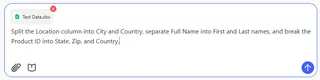
次のプロンプトをデータで試してみてください:
Split the 'Location' column into two new columns: 'City' and 'Country Code', using the comma as a separator.
Separate the full names in Column A into 'First Name' and 'Last Name'.
Take the Product ID (e.g., NY-10001-USA) and split it into 'State', 'Zip Code', and 'Country'.
ステップ3: 即座に結果を取得
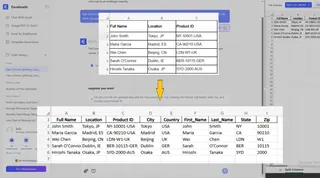
分割された列のライブプレビューを確認します。見た目が完璧になったら、クリーンな .xlsx ファイルをダウンロードするか、データをそのままシートにコピーできます。
これは単なるツールではなく、ワークフローの革命です
Excelと格闘するのをやめて、会話するように扱い始めると、仕事の仕方が変わります:
- 作業が速くなる。 以前は15分かかっていた作業が15秒で終わることもあります。
- 作業が綺麗になる。 AIが余分なスペース、混在した区切り文字、不揃いな長さといった不整合を処理します。
- 柔軟性が保てる。 方針を変えたくなったら、ただ伝えれば良い。「実はダッシュで分割して」とか「年用の3列目を追加して」といった指示に対応します。
- プロっぽく見える。 面倒な手順に悩まず、整ったデータを納品できます。
| Task | Traditional Excel | Excelmatic AI |
|---|---|---|
| Split one column into two | 2–5 minutes (manual steps) | 10 seconds (type once) |
| Handle messy or irregular data | Often fails or requires prep | ✅ Adapts automatically |
| Update when new rows are added | Repeat the entire process | Just say “Update with new data” |
| Sort after splitting | Extra manual steps | Included in the same request |
| Learning curve | Weeks to master formulas | Immediate—if you can type, you can do it |
よくある質問
1. これを使うのにExcelの数式を知っている必要はありますか?
いいえ。やりたいことを簡単な言葉で説明するだけで十分です。論理部分はAIが処理します。
2. 元のExcelファイルが変更されますか?
いいえ。Excelmaticはコピー上で動作します。元のファイルはあなたのコンピュータ上で無傷のままです。
3. 区切り文字がスラッシュやスペースなど違う場合は?
そのまま伝えてください。例:「スラッシュで分割して」や「空白で区切られた箇所で分割して」と言えば、AIがパターンを理解します。
4. 結果を再びExcelで使えますか?
はい。クリーンなデータを新しい .xlsx ファイルとしてダウンロードするか、表をコピーしてブックに貼り付けられます。
5. これはテキストの分割だけに使えますか?
全くそんなことはありません。Excelmaticを使えば、データクレンジング、グラフ作成、ピボットテーブル作成、ファイルの結合、さらには数式作成まで、すべてシンプルな指示で実行できます。
あなたの時間はデータ入力より価値がある
あなたは一日中Excelのメニューをクリックしたり #VALUE! エラーをデバッグするために雇われたのではありません。分析し、意思決定をし、前に進むために雇われています。
AIを使えば、面倒な部分を手放して、本当に重要なこと—インサイトに集中できます。
「Master Commands」を試してみよう
複雑なデータセットをお持ちですか?一度に一列ずつで妥協しないでください。ファイルをアップロードして、名前、位置情報、IDを一度に分割するようなマルチステップの連鎖コマンドを試し、Excelmaticがどれだけ正確に指示に従うかを確認してみてください。
✍️ マスターコマンドを試す無料で開始 — クレジットカード不要