主なポイント:
- Excelの#SPILL!エラーは動的配列数式を妨げ、作業を中断させる。手動での修正には、結合されたセル、テーブルレイアウト、範囲の妨げなどの技術的なトラブルシューティングが必要。
- Excelmaticは、複雑な検索、フィルター、分析をシンプルな言語コマンドで実行するスマートなアプローチを提供。数式の記述と#SPILL!エラーを完全に排除します。
- 手動でのデバッグと比較して、Excelmaticは複数値の検索やデータフィルタリングなどのタスクを、スプレッドシートエラーのリスクなしに瞬時に結果を提供します。
- 迅速かつ確実なデータ分析を必要とするビジネスプロフェッショナルにとって、ExcelmaticのようなAIツールを採用することは、技術的なトラブルシューティングではなく、保証された結果と意思決定のための時間の確保を意味します。
Excelの#SPILL!エラーは、Excel 365で導入された強力な動的配列機能の直接的な結果です。イライラするように思えるかもしれませんが、このエラーは実際には、何か(多くの場合セルのブロック)が数式の意図したすべての結果を表示するのを妨げていることを知らせる役立つシグナルです。
動的配列により、1つの数式が複数の値を隣接するセルに自動的に返すことができます。しかし、この力には新しいルールが伴います。#SPILL!を障害と見なすのではなく、スプレッドシートのロジックとレイアウトを洗練させる機会と捉えることができます。
このガイドでは、2つのアプローチを説明します。まず、#SPILL!エラーのトラブルシューティングと修正のための従来の方法を説明します。次に、これらのエラーを完全に回避し、はるかに少ない労力で同じ結果を得られる、現代的なAIを活用した代替案を紹介します。
Excelのスピルエラーとは?
Excelの#SPILL!エラーは、数式が複数の値を返そうとしているが、何かが出力の「スピル」(必要な範囲のセルへの展開)を妨げていることを示します。この概念はExcel 365の動的配列機能に由来し、1つの数式が自動的に複数の隣接するセル(スピル範囲と呼ばれます)に結果を表示できます。
空のグラスの列に水を注ごうとするようなものと考えてください:いくつかのグラスがすでに満杯(つまり、セルにデータが入っている)場合、水は流れず、Excelは#SPILL!エラーを表示して知らせます。これは、範囲を参照していても数式から単一の値のみを返す暗黙の交差を使用していた古いExcelバージョンからの大きな変化です。動的配列により、Excelはよりスマートになりますが、周囲のセルで何が起こっているかについての意識もより必要とします。
#SPILL!エラーの一般的な原因
根本的な原因を理解することで、迅速に修正できます。以下が最も一般的な原因です。
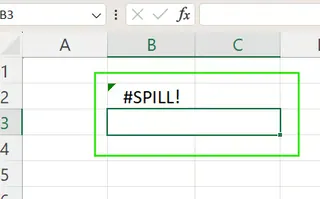
結合されたセル
意図したスピル範囲内のいずれかのセルが結合されている場合、数式はスピルできません。以下の例では、セル「B3」と「C3」が結合されているため、数式がブロックされ、#SPILL!エラーが表示されています。
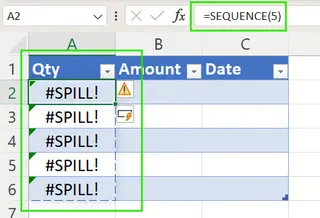
テーブル内の動的配列
動的配列数式は、Excelテーブル(Ctrl + Tで作成)内では機能しません。その構造化参照形式は、スピル動作と競合します。
妨げられたスピル範囲
これが最も頻繁な原因です。数式がスピルしようとしているセルを物理的または見えない何かが妨げています。これは既存のデータ、数式、テキストなどが考えられます。以下の例では、セル「B4」にすでにデータが含まれているため、#SPILL!エラーが発生しています。
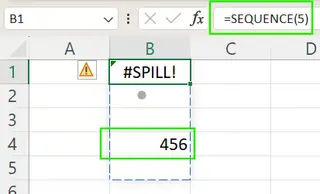
空の文字列("")、スペース、非表示の書式など、見えない妨害物も原因となり得ます。Excelは意図したスピル領域を点線の枠で囲み、詳細をクリックできるエラーアイコンを表示します。
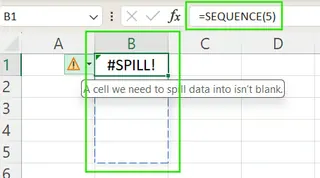
数式のサイズが不明または大きすぎる
=RANDARRAY(1000000,1)のような非常に大きな配列を生成する数式や、=A:Aのような列全体を参照する数式は、Excelの行または列の制限を超えたり、メモリ不足になったりして、#SPILL!エラーを引き起こす可能性があります。
#SPILL!エラーの修正方法:手動アプローチ
#SPILL!エラーを手動で解決するには、体系的なステップバイステップのアプローチが必要です。
ステップ1:原因を特定する
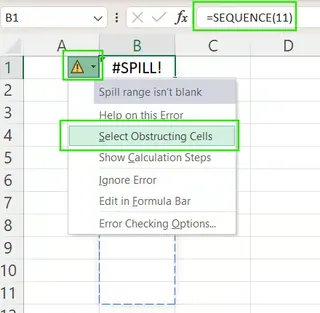
#SPILL!セルの隣にある警告アイコンをクリックして開始します。**「妨害しているセルを選択」**オプションが表示されたら、それを使用してスピルを妨げている正確なセルをハイライトします。
ステップ2:スピル範囲をクリアする
数式が他のコンテンツによってブロックされている場合:
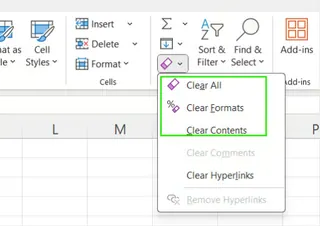
- 点線のスピル枠で囲まれたセルを選択します。
- ホームタブ > クリア > 内容のクリアまたはすべてクリアに移動します。
ステップ3:セルの結合を解除するか、数式を移動する
結合されたセルが問題の場合:
- 結合されたセルを選択し、ホーム > 結合と中央揃え > セルの結合を解除に移動します。
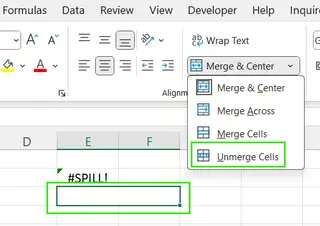
または、数式を結合されていないセルの領域に移動します。
ステップ4:テーブルレイアウトを調整する
動的配列はExcelテーブル内では機能しないため:
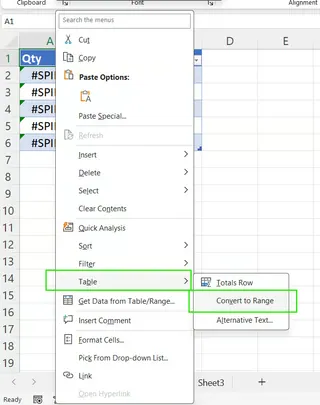
- テーブル内を右クリック > テーブル > 範囲に変換。
- 元のテーブル領域の外で数式を再入力します。
ステップ5:単一の値を取得するために@演算子を使用する
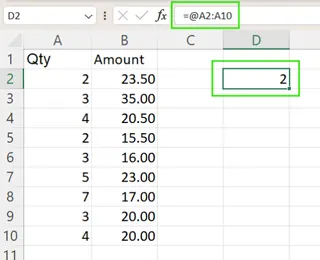
スピルする可能性のある数式から単一の値のみが必要な場合は、@演算子を使用します。例えば、=@A2:A10はセルA2の値のみを返します。
AIによる代替案:Excelmaticで#SPILL!エラーを回避

#SPILL!エラーの修正方法を知っておくことは有用ですが、そもそもエラーを完全に回避できたらどうでしょうか?ここで、ExcelmaticのようなAIツールがゲームチェンジャーとなります。
Excelmaticは、複雑なタスクを代わりに処理するExcel AIエージェントです。数式を書いたりエラーをデバッグしたりする代わりに、ファイルをアップロードして必要なことを平易な言語で説明するだけです。Excelmaticが残りを行います。
#SPILL!エラーの一般的なシナリオを振り返り、AIアプローチがどのように異なるかを見てみましょう。
数式なしでのVLOOKUP()とFILTER()タスク
一般的なタスクは、値のリストを検索したり、大規模なデータセットをフィルタリングしたりすることです。
- 手動方法:
=VLOOKUP(A2:A10, ...)や=FILTER(A2:A100, ...)のような数式を書きます。下のスペースをクリアするのを忘れると、#SPILL!エラーが発生します。その後、問題を診断し、妨害しているセルをクリアして、再度試みる必要があります。
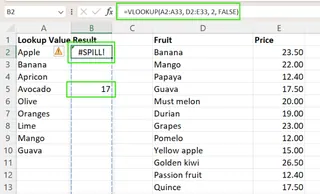
Excelmatic方法: ワークブックをアップロードして質問します:
列Aの各IDについて、対応する製品名を検索表から見つけてください。
または、フィルタリングの場合:
'色'が'赤'で'サイズ'が'大'のすべての行を表示してください。
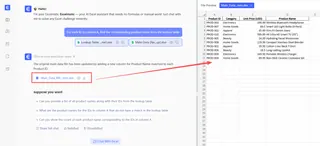
Excelmaticはリクエストを処理し、クリーンなフィルタリングされた結果テーブルを直接生成します。書く数式はなく、クリアするセルもなく、#SPILL!エラーの可能性はゼロです。AIがデータ操作と出力配置を代わりに行います。
手動 vs. AI:簡単な比較
| タスク | 手動Excel方法(および潜在的な#SPILL!問題) | Excelmatic方法(AIの利点) |
|---|---|---|
| データのフィルタリング | FILTER数式を書く。出力範囲がデータ、結合されたセル、またはテーブル内によってブロックされている場合、#SPILL!のリスクがある。 |
平易な言語で依頼:「Q1の売上のみを表示するようにデータをフィルタリングしてください。」Excelmaticがフィルタリングされたリストを瞬時に生成。 |
| 複数検索 | 範囲に対してVLOOKUPまたはINDEX/MATCHを使用。宛先セルが空でない場合、#SPILL!エラーのデバッグが必要。 |
指示:「これらの従業員IDをすべて検索して、所属部署を返してください。」1つの数式も書かずに最終結果を取得。 |
| 複雑なロジック | LET、IF、TEXTJOINなどの関数をネストして出力を制御し、スピルを回避。高度な数式知識が必要。 |
結果を記述:「すべての'青'製品について、名前をカンマ区切りで1つのセルに結合してください。」Excelmaticが理解して実行。 |
核心的な利点は明らかです:Excelmaticは数式の構文やスプレッドシートのレイアウトではなく、あなたの意図に焦点を当てます。 技術的な複雑さ、#SPILL!問題のすべてを含めて抽象化します。
スピルエラーを防ぐためのベストプラクティス
Excelで手動で作業する場合、以下のプラクティスが#SPILL!エラーの回避に役立ちます:
- スペースを空ける: 動的配列数式の下と右に常に十分な空きスペースがあることを確認します。
- テーブルを避ける: 構造化されたExcelテーブルの外で動的配列数式を使用するか、まずテーブルを範囲に変換します。
- 単一の結果には@を使用: 1つの値のみが必要な場合は、数式の前に
@演算子を付けます。 - シートを定期的にクリーンアップ: 「すべてクリア」を使用して、幽霊のようなスペースや古い書式などの見えない妨害物を削除します。
しかし、効率性のための究極のベストプラクティスは、AIを活用することです。Excelmaticのようなツールを使用すれば、これらの予防策は冗長になります。AIがデータ、計算、出力を管理し、トラブルシューティングではなく分析に集中できるようにします。
まとめ:覚えておくべきこと
#SPILL!エラーは、動的数式の出力がブロックされていることを知らせるための、現代のExcelの機能です。その原因(結合されたセル、既存のデータ、テーブル内での使用など)を理解することは、手動で修正するための鍵です。このプロセスには、ブロックの特定、スペースのクリア、シートのレイアウト調整が含まれます。
しかし、迅速で正確なレポート作成のためには、より現代的な解決策が存在します。AIエージェントであるExcelmaticは、これらの手動手順を完全に回避することを可能にします。目標を平易な言語で説明するだけで、複雑なフィルター、検索、分析の結果を、数式を1つも書かず、#SPILL!エラーに遭遇することなく得ることができます。
手動でのデバッグは貴重なスキルですが、AIツールを受け入れることは、生産性の飛躍的な向上を表し、面倒なトラブルシューティングをシンプルな会話に変えます。
#SPILL!エラーと複雑な数式をワークフローから排除する準備はできていますか?今すぐExcelmaticを試して、シンプルなリクエストでデータタスクを完了させましょう。