
主なポイント:
- Excelには自動スペルチェックのハイライト機能がなく、手動での確認に時間がかかり、組み込みツールは面倒なクリック操作での修正が必要です。
- Excelmaticは、単一の言語コマンドでファイル全体のスペルミスをスキャンする即時ソリューションを提供します。手動での確認は不要です。
- VBAマクロを含む従来の方法と比較して、Excelmaticは数秒でワークブック全体にわたる完全で正確なスペルチェックを実現します。
- クリーンでプロフェッショナルなレポートやデータセットを必要とするビジネスプロフェッショナルにとって、ExcelmaticのようなAIツールの使用は、より迅速なデータクリーニングと分析のための時間の確保を意味します。
Microsoft Wordとは異なり、Excelは入力時にスペルミスを自動的にハイライト表示しません。これは、レポートや分析において恥ずかしく、コストのかかるエラーにつながる可能性があります。幸いなことに、Excelにはこれらのミスを見つけて修正するための組み込みスペルチェック機能が含まれています。
この実用的なガイドでは、データをエラーフリーにするための2つの強力なアプローチを探ります。まず、基本的な手順から高度なテクニックまで、従来の組み込みExcelスペルチェックツールについて説明します。その後、数秒で作業を完了できる最新のAI搭載の代替手段を紹介します。
従来の方法: Excelの組み込みスペルチェックの使用
Excelでのスペルチェックは、どこを見ればよいかがわかれば簡単です。主に2つの方法で開始できます。リボンメニューからと、キーボードショートカットを使用する方法です。
これらの方法を示すために、スペルチェックチュートリアルデータセットを使用します。このデータセットには、タイプミスが発生しやすいデータタイプである、顧客の詳細とレビューが含まれています。
リボンメニューの使用
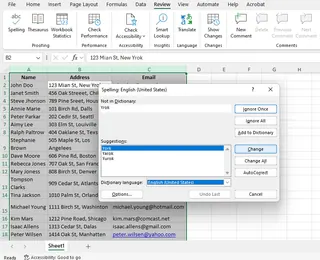
- 範囲を選択: チェックしたいセル、列、または複数の列をハイライトします。例えば、"John Doo"や"Steve Jhonson"などの誤った名前が含まれるName列、または"123 Mian St, New Yrok"などのエントリがあるAddress列を選択します。
- 校閲タブに移動: 校閲タブは上部のExcelリボンにあります。
- スペルチェックをクリック: スペルチェックボタンをクリックします。Excelは選択した範囲のスペルエラーをチェックし始めます。
- ミスを修正: Excelがエラー(例:"Exmaple")を検出すると、提案を含むダイアログボックスが表示されます。提案された修正に単語を変更するか、無視するかを選択できます。すべてのオプションについては以下で説明します。
キーボードショートカットの使用
より速いワークフローには、シンプルなキーボードショートカットが役立ちます。
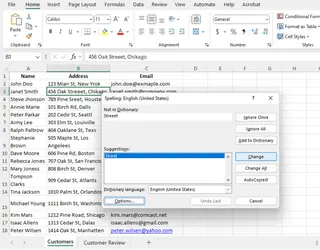
- 範囲を選択: チェックしたい範囲内の任意のセルをクリックします。1つのセルだけ、または複数のセルを選択できます。
- F7を押す: キーボードのF7を押すと、即座にスペルチェックが開始されます。
- 提案を確認: Excelは最初に見つかったエラーを示すダイアログボックスを表示し、"Mian"に対する"Main"や"Yrok"に対する"York"などの提案を行います。
スペルチェックダイアログボックスの理解
Excelが潜在的なミスを見つけたとき、スペルチェックダイアログボックスはいくつかの選択肢を提供します:
- 1回無視: ハイライトされた単語を今回だけスキップします。
- すべて無視: ワークシート全体でこの単語のすべてのインスタンスをスキップします。
- 変更: 誤った単語を選択された提案に置き換えます。
- すべて変更: ワークシート全体で誤った単語のすべてのインスタンスを置き換えます。
- 辞書に追加: 単語をカスタム辞書に追加します。これは、Excelが誤ってエラーとしてフラグを立てる技術用語、ブランド名、固有名詞に便利です。
- オートコレクト: 誤ったスペルとその修正をオートコレクトリストに追加し、Excelが将来自動的に修正するようにします。
AI搭載の方法: Excelmaticによる即時スペルチェック
組み込みツールは機能しますが、面倒な場合があります。各エラーを一つずつ手動でクリックして進める必要があります。大規模なデータセットでは、これは時間がかかり非効率的です。
ここで、ExcelmaticのようなAIエージェントがゲームチェンジャーとなります。手動で一歩ずつ進めるプロセスの代わりに、平易な言語でAIに必要なことを伝えるだけで済みます。

Excelmaticでは、プロセスは根本的にシンプルです:
- ファイルをアップロード: ExcelファイルをExcelmaticにドラッグ&ドロップします。
- リクエストを記述: チャットボックスに、次のようなシンプルなコマンドを入力します:
"ファイル内のすべてのスペルミスを見つけて修正してください。""'Name'列と'Address'列のスペルを修正してください。""このシートのタイプミスを確認し、修正を提案してください。"
- 即座に結果を取得: Excelmaticはドキュメント全体をスキャンし、すべてのエラーを特定し、クリーンで修正されたバージョン、または承認のために提案された変更のリストを提供します。すべてを一度に処理するため、繰り返しのクリックによる確認から解放されます。
Excel vs. Excelmatic: 簡単な比較
| 機能 | Excelの組み込みスペルチェック | Excelmatic (AIエージェント) |
|---|---|---|
| プロセス | ダイアログボックスによる手動の一つずつの確認 | 単一コマンドによる自動化された一括処理 |
| 使いやすさ | メニューやショートカットの操作が必要 | テキストメッセージを送るのと同じくらい簡単 |
| 速度 | 多くのエラーを含む大規模データセットでは遅い | 非常に高速、数秒でファイル全体を処理 |
| 文脈 | 辞書ベース; 専門用語/名前には苦戦 | AI搭載; 文脈や固有名詞の理解に優れる |
| 複数シート | 最初にシートを手動でグループ化する必要がある | シンプルなコマンドでワークブック全体を処理 |
小さなファイルの簡単なチェックには、Excelのツールで十分です。しかし、本格的なデータクリーニングと効率化には、AIエージェントが明らかな勝者です。
Excelでの高度なスペルチェックテクニック
従来の方法を使い続ける場合、習得すべきいくつかの高度な機能があります。
複数シートでのスペルチェック
AIツールなしで複数のワークシートにわたってスペルチェックを行うには:
- ワークシートをグループ化: Ctrlキーを押しながら、含めたいワークシートのタブをクリックします。
- F7を押す: シートがグループ化された状態でF7を押すと、すべてのシートのスペルエラーをチェックします。
- シートのグループ化を解除: 完了したら、グループ化されたタブのいずれかを右クリックし、シートのグループ解除を選択します。
数式バーでのスペルチェック
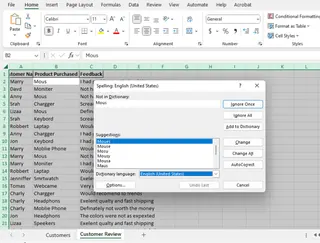
Excelのスペルチェッカーは数式全体を分析しませんが、数式内のテキストをチェックできます。
- 数式バー内のテキストを選択: セルをクリックし、数式バー内のテキスト部分をハイライトします。
- F7を押す: F7を押して、選択したテキストのみのスペルチェックを実行します。
スペルチェック設定のカスタマイズ
誤検知を減らすために、Excelのスペルチェックの動作を個人用に設定できます:
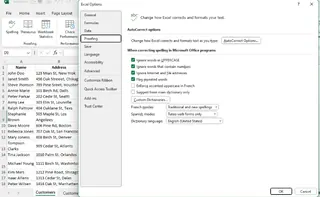
- ファイル > オプション > 文章校正に移動します。
- 設定を調整して:
- 大文字の単語(例:"USA")を無視する。
- 数字を含む単語(例:"ProductID123")を無視する。
- インターネットアドレスとファイルパスを無視する。
- 頻繁に使用する専門用語を追加するためにユーザー辞書にアクセスする。
スペルチェックの自動化: VBA vs. AI
繰り返しのスペルチェックタスクには、自動化が鍵となります。ここでも、古い方法と新しい方法の対比が見られます。
VBAマクロによるアプローチ
再利用可能なスペルチェックコマンドを作成するためにVBAマクロを使用できます。
1. VBAエディターを開く: Alt + F11を押します。
2. 新しいモジュールを挿入: エディターで、挿入 > 標準モジュールをクリックします。
3. コードを貼り付け: このコードをモジュールにコピーして貼り付けます。
Sub SpellCheckActiveSheet()
    ActiveSheet.CheckSpelling
End Sub
4. 作業を保存: ファイルを**Excelマクロ有効ブック (.xlsm)**として保存します。
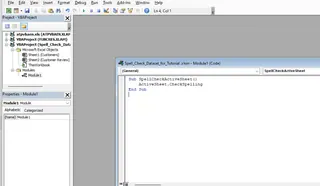
5. マクロを実行: 開発タブに移動し、マクロをクリック、SpellCheckActiveSheetを選択し、実行をクリックします。
これは機能しますが、VBAは多くのユーザーにとって敷居が高く、Excel Onlineではサポートされていません。
コード不要のAI代替手段
ExcelmaticのようなAIエージェントでは、記述または管理するコードはありません。自動化コマンドは、単にあなたが入力する英語のフレーズです。このアプローチはより速く、技術的な知識を必要とせず、Webブラウザがある任意のデバイスで動作します。
スペルチェックが動作しない?これらの修正を試してください
Excelのネイティブスペルチェッカーに問題がある場合、いくつかの一般的な問題と解決策があります:
- スペルチェックボタンがグレーアウトしている: ワークシートが保護されている可能性があります。校閲 > シートの保護を解除に移動してください。
- スペルチェックがエラーを検出しない: ファイル > オプション > 文章校正で文章校正設定を確認し、有効になっていることを確認してください。
- 数式内のテキストがチェックされない: F7を押す前に、数式バー内のテキスト部分のみを選択することを忘れないでください。
結論
Excelはリアルタイムでスペルミスに下線を引きませんが、データをクリーンに保つことは不可欠です。組み込みスペルチェッカーは、すべてのユーザーが使い方を知っておくべき信頼できるツールです。しかし、手動でのクリック操作によるプロセスは過去の遺物です。
スピードと効率を重視する現代のプロフェッショナルにとって、ExcelmaticのようなAIエージェントはよりスマートな道を提供します。面倒な手動タスクをシンプルな会話型コマンドに置き換えることで、膨大なデータセット全体の正確性を従来の何分の一かの時間で確保できます。選択はあなた次第です。慣れ親しんだ手動ルートか、AI搭載自動化の高速レーンか。
エラーフリーのスプレッドシートを即座に実現する準備はできていますか?今すぐExcelmaticを試すして、AIにスペルチェックという面倒な作業を任せましょう。
Excel辞書に単語を追加するにはどうすればよいですか?
スペルチェック中に、Excelが単語をエラーとして識別したときに、辞書に追加を選択して将来の認識のために保存します。
なぜExcelはWordのように自動的にスペルエラーに下線を引かないのですか?
Excelは主に数値データ用に設計されているため、エラーを自動的にハイライト表示しません。手動でスペルチェックを実行する必要があります。
古いバージョンのExcelでスペルチェックを使用できますか?
はい、スペルチェック機能はすべてのバージョンのExcelで利用可能ですが、インターフェースは若干異なる場合があります。
数式を含むセルのスペルをチェックできますか?
はい、ただし数式内のテキストのみです。数式バー内のテキスト部分を選択し、F7を押してそのスペルをチェックします。





