主なポイント:
- Excelで氏名を分離するには、従来、「区切り位置」の習得、複雑な数式、またはFlash Fillのような予測不可能な機能に頼る必要がありました。
- ExcelmaticのAIアプローチは、シンプルな言語コマンドを使用して氏名を別々の列に分割できるようにすることで、技術的知識を不要にします。
- 手動の方法と比較して、Excelmaticはミドルネーム、敬称、余分なスペースなどの不整合を自動的に処理し、正確性を確保し時間を節約します。
- 顧客や連絡先データを扱うビジネスプロフェッショナルにとって、AIツールを採用することは、より迅速なデータ準備と、意味のある分析に充てる時間の増加を意味します。
顧客や製品の詳細が含まれた煩雑なスプレッドシートを扱う場合、氏名を適切な数の列に分けることが本当に頭痛の種になることをご存知でしょう。フルネームが雑然と並んだリストは、分析、並べ替え、メールマージでの使用が困難です。幸いなことに、Excelと最新のAIツールは、氏名を列に分割するための複数のオプションを提供しており、より整理されたスプレッドシートの作成を支援します。
私は多くの時間をデータ作業に費やしてきましたが、氏名の分割は数え切れないほど遭遇したタスクです。これは、大規模なデータセットを扱う際の転換点を示す基礎的なスキルの一つです。ファーストネームとラストネームを適切に分離することで、スプレッドシートはごちゃごちゃしたものから、構造化された情報ハブへと変貌することができます。
この記事では、Excelで氏名を分離するいくつかの方法を紹介します。いくつかの従来の組み込み機能をカバーした後、より速く、よりインテリジェントなAIを活用したアプローチを探ります。あなたのワークフローに最適な方法を選ぶことができます。
方法1: 「区切り位置」を使用して氏名を分離する
すべての氏名が一貫したパターン(例:「ファースト ラスト」または「ラスト, ファースト」)に従っている列がある場合、最もシンプルな従来の方法は 「区切り位置」 機能を使用することです。このツールは、迅速で一度きりのデータクレンジングタスクに最適です。
スペースでファーストネームとラストネームを分離する
一般的なシナリオから始めましょう:スペースで区切られた氏名のリストです。
- 分割したい氏名の列を選択します。
- データ > データツール > 区切り位置 に移動します。
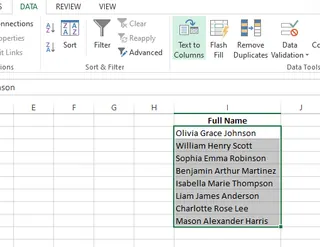
- 3ステップのウィザードが表示されます。最初のステップで、カンマやタブなどの区切り文字によってフィールドごとに区切られたデータ を選択し、次へ をクリックします。これにより、データが特定の文字で区切られていることをExcelに伝えます。

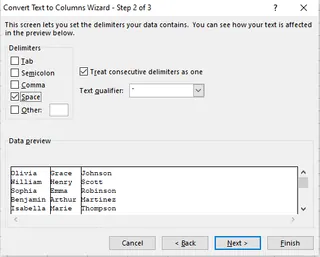
- ステップ2で、区切り文字を選択します。氏名がスペースで区切られているため、スペース のボックスをチェックします。データのプレビュー ボックスに、Excelがデータをどのように分割するかが表示されます。次へ をクリックします。
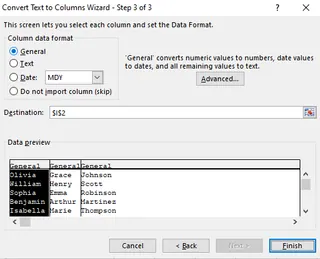
- 最後のステップで、新しい列の データの貼り付け先 を選択します。注意してください—新しい場所を選択しないと、Excelは元のデータを上書きします。設定したら、完了 をクリックします。
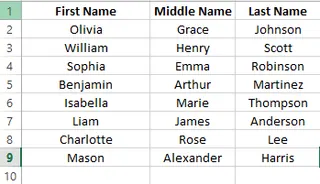
これで、フルネームがファーストネーム、ミドルネーム、ラストネームの別々の列にきれいに分割されました。
カンマやその他の区切り文字で氏名を分離する
この機能は、カンマなどの他の区切り文字でも同様に機能します。「ラスト, ファースト」という形式の氏名リストの場合、プロセスはほぼ同じです。
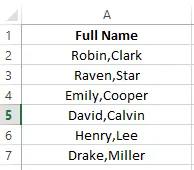
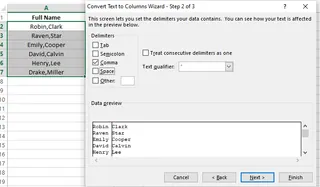
同じ手順に従いますが、ウィザードの2番目のステップで、区切り文字として カンマ を選択します。
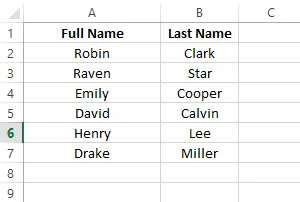
Excelはカンマ区切りの氏名も同様に簡単に分割します。
ユーザー名をメールドメインから分割するような、よりユニークなケースにも使用できます。区切り文字オプションで その他 を選択し、ボックスに「@」と入力するだけです。
まとめ: 「区切り位置」は、均一なデータに対して信頼性があります。しかし、これは手動で複数ステップを要するプロセスです。データに不整合があったり、このタスクを頻繁に繰り返す必要がある場合、煩雑になる可能性があります。
方法2: カスタム数式で氏名を分離する
ソースデータが変更されたときに自動的に更新される、より動的なソリューションが必要な場合は、Excelの数式を使用できます。強力ですが、この方法にはExcelの文字列関数の十分な理解が必要です。
ファーストネームとラストネームを分離する
ファーストネームを取得するには、LEFT() 関数と SEARCH() 関数を組み合わせます。SEARCH() 関数は最初のスペースの位置を見つけ、LEFT() はその前のすべての文字を抽出します。
=LEFT(A2,SEARCH(" ",A2)-1)
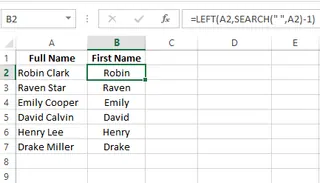
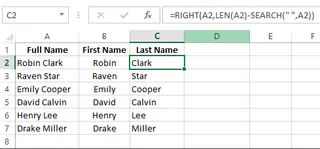
ラストネームを取得するには、RIGHT()、LEN()、SEARCH() の組み合わせを使用できます。この数式は文字列の全長を計算し、最初のスペースの位置を引いて、右側から抽出する文字数を決定します。
=RIGHT(A2,LEN(A2)-SEARCH(" ",A2))
ミドルネームと敬称を分離する
ここから数式が複雑になり始めます。氏名を3つ以上の部分(ファースト、ミドル、ラスト)に分割するには、はるかに長い、ネストされた数式が必要になります。
- ファーストネームを抽出:
=LEFT(A2,SEARCH(" ",A2)-1) - ミドルネームを抽出:
=MID(A2, SEARCH(" ", A2) + 1, SEARCH(" ", A2, SEARCH(" ", A2)+1) - SEARCH(" ", A2)-1) - ラストネームを抽出:
=RIGHT(A2,LEN(A2) - SEARCH(" ", A2, SEARCH(" ", A2,1)+1))
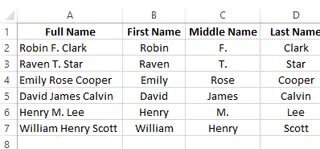
ご覧の通り、数式は作成、読み取り、デバッグが難しくなります。一部の氏名にミドルネームがあり、他の氏名にない場合、エラーを避けるために IFERROR 関数を使用してさらに多くのロジックを追加する必要があります。
まとめ: 数式は強力で動的ですが、学習曲線が急です。エラーが発生しやすく、シンプルなファースト/ラストネームの分割を超えると扱いにくくなります。
方法3: Flash Fillを使用して氏名を分離する
Flash Fill は、Excelのパターン認識を自動化する試みです。あなたの操作を監視し、作業を完了させようとします。
使用方法:
- フルネームの隣に新しい列を挿入します。
- 新しい列の最初のセルで、隣接するセルからファーストネームを手動で入力します。
- 下のセルに移動します。2番目のファーストネームの入力を開始すると、Excelがパターンを検出し、残りのファーストネームのグレー表示のプレビューを表示する場合があります。
- プレビューが正しければ、Enter キーを押すだけで、Excelが列全体を埋めます。
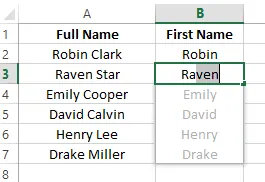
Flash Fillが自動的に起動しない場合は、データ > Flash Fill に移動するか、Ctrl + E を押して手動で起動できます。
まとめ: 機能するときは、Flash Fillは魔法のように感じられます。しかし、予測不可能な場合があります。より複雑なパターンを認識できなかったり、まったく起動しなかったりする可能性があり、何が問題だったのかを自分で考えなければなりません。優れたショートカットですが、常に信頼できるとは限りません。
方法4: Excelmaticを使用したAIを活用した氏名分離方法
ウィザード、複雑な数式、推測作業をスキップできたらどうでしょうか?Excelmatic のようなAI Excelエージェントを使用すれば可能です。このアプローチは、高度なAIの力と会話のシンプルさを組み合わせています。

Excelmaticは、平易な言語の指示を理解することでExcelタスクを処理するように設計されています。あなたがExcelのコマンドを学ぶ代わりに、Excelmaticがあなたの目標を学習し、それを実行します。
Excelmaticを使用して氏名を分離する方法は以下の通りです:
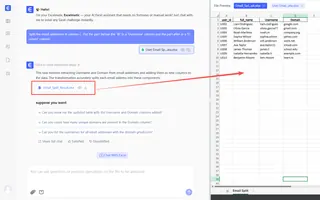
- ファイルをアップロード: ExcelスプレッドシートをExcelmaticプラットフォームにアップロードするだけです。
- リクエストを記述: チャットインターフェースで、やりたいことを入力します。例:
- 「'フルネーム'列を'ファーストネーム'列と'ラストネーム'列に分けてください。」
- 「'名前'列から、'ファースト'、'ミドル'、'ラスト'の3つの新しい列を作成してください。」
- 「C列のメールアドレスを分割してください。'@'の前の部分を'ユーザー名'列に、後の部分を'ドメイン'列に入れてください。」
- 即座に結果を取得: Excelmaticはあなたのリクエストを処理し、データ分割操作を実行し、ダウンロード可能な更新されたデータを提示します。

なぜこれがより良い方法なのでしょうか?
- 学習曲線なし: どの関数を使用するか、または「区切り位置」ウィザードのステップを覚えておく必要はありません。ただ尋ねるだけです。
- 複雑さを楽々と処理: ExcelmaticのAIは、不整合を理解して処理するように構築されています。ミドルネームの有無、敬称(「Jr.」や「III」など)、余分なスペースを含む氏名は、通常、複雑な
IFやTRIMロジックを構築する必要なく自動的に管理されます。 - 速度と効率性: これが最も速い方法です。数分かかるクリックや数式作成は、単一文と数秒の処理に短縮されます。
- 正確性: ロジックを訓練されたAIに委ねることで、数式のタイプミスや間違った区切り文字の選択などの人的エラーのリスクを減らします。
従来の方法もまだ価値がありますが、それらは手動の作業方法を表しています。Excelmaticは、インテリジェントで会話型、そして非常に効率的なスプレッドシート管理の未来を表しています。
最終的な考え
これで、Excelで氏名を分離する4つの方法を手に入れました。
- 「区切り位置」 は、迅速でシンプルな、一度きりの分割に最適です。
- 数式 は、データを自動的に更新する必要がある人々にとって、動的だが複雑なソリューションを提供します。
- Flash Fill は、パターンベースのタスクに対する便利だが時として信頼性に欠けるショートカットです。
- Excelmatic は、目標を記述するだけで、あらゆる氏名分割シナリオを処理するスマートで高速、そして間違いのない方法を提供します。
それぞれの方法に役割がありますが、生産性を向上させ、データクレンジングの退屈な側面を排除したい人にとっては、ExcelmaticのようなAIツールを活用することが明らかな勝者です。これにより、データの準備の仕組みではなく、データから得られる洞察に集中することができます。
数秒でデータをクリーンアップして分割する準備はできていますか?今すぐExcelmaticを試して、AIを活用したExcelタスクのシンプルさを体験してください。