主なポイント:
- Excelでの感度分析は意思決定に不可欠だが、従来の方法ではデータテーブルやソルバーを用いた複雑な設定と技術的スキルが必要
- Excelmaticは、シンプルな言語指示から瞬時に感度分析を実行することでこのプロセスを革新。手動での数式設定やナビゲーションが不要
- Excelの組み込みツールと比較して、Excelmaticは最適化やモンテカルロシミュレーションを含む、基本から高度な分析をより高速かつ正確に処理
- 変数の影響を素早く理解する必要があるビジネスプロフェッショナルにとって、ExcelmaticのようなAIツールを採用することは、より迅速な洞察と、より自信を持ったデータ駆動型の意思決定を意味する
スプレッドシートでモデルを設計する際、ある変数の値を変更すると最終結果にどのような影響があるのか、と考えることがよくあります。このプロセスは、Excelで感度分析を実行することで行うことができます。
財務モデリングや意思決定プロセスに携わるデータプロフェッショナルであれば、感度分析の実行方法を知ることは非常に重要です。
この記事では、感度分析について詳しく見ていきます。この便利な「What-if(もしも)」分析技術の基本、Excelで基本および高度な感度分析を実行して結果を解釈する方法について説明し、最後に、より強力な感度分析を可能にするAIと機械学習の役割、ベストプラクティス、一般的な落とし穴について議論します。
Excelにおける感度分析とは?
感度分析で最も一般的なアプローチは、他のすべての要因を一定に保ちながら、1つの変数の変化が最終結果にどのように影響するかを調べることです。このプロセスは、考慮されるすべての変数に対して繰り返されます。これにより、モデル内で最も影響力のある要因を特定し、企業がパフォーマンスに影響を与える主要な要因に集中できるようになります。
感度分析は、パフォーマンスに最も大きな影響を与える要因を特定することで、企業が重要なリスクと機会に優先順位をつけるのに役立ちます。その性質上、感度分析は金融、ビジネス、プロジェクト管理などで一般的に使用されます。例えば、金利が時間とともにどのように変化するかを計算したり、異なる成長トレンドを理解したりするためです。
さらに、感度分析は通常、シナリオ分析と組み合わせて使用されます。シナリオ分析は通常、複数の変数の組み合わせを同時に分析します。どちらのWhat-if分析も、従属変数が特定の入力にどのように反応するかを研究します。ただし、シナリオ分析は特定の「シナリオ」のためのものであり、感度分析は入力と値の範囲を提供するため、よりオープンエンドです。
感度分析の目標は、従属変数が一連の入力値(独立変数と呼ばれる)にどのように反応するかを理解することです。
この技術を意思決定プロセスに組み込むことで、組織は戦略を事前に調整し、不確実性に対する回復力を高めることができます。
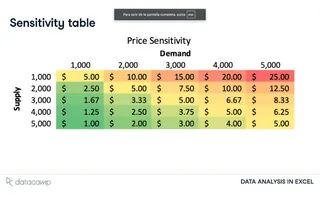
多くの場合、感度分析は条件付き書式設定を伴う感度分析表として提示され、最高値から最低値までが強調表示されます。
以下は、需要と供給の価格感度の例です。需要と供給は軸上の独立変数であり、価格は従属変数で、表内の値を占めています。
次のセクションでは、同様のExcel感度分析表を使用します。
Excelでの感度分析を始めよう
感度分析のプロセスの各ステップに従って、Excelで感度分析を実行する方法を見てみましょう。
Excelの従来のツールと機能
Excelは、What-if分析を含む数学モデルを作成するのに便利なツールです。What-if分析は本質的に、感度分析のような質問を探求するための数式を作成することです。
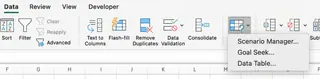
最近のバージョンのExcelのほとんどには、データを操作するための多くのツールと可能性を提供するデータタブが付属しています。これには、リボン内のWhat-If分析ボタンが含まれます。このボタンには3つのツールがあります。データテーブルボタンは、感度分析表を作成するために特別に設計されています。
シナリオ分析を実行するには、シナリオマネージャーボタンをクリックするだけです。
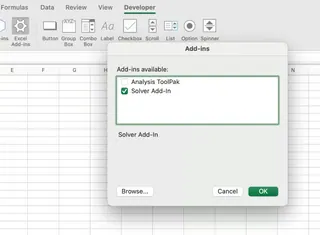
また、開発タブから有効にできるアドインであるソルバーも使用します。
ソルバーは、What-if分析において、ワークシート上の他の数式セルの値に対する制約または制限の下で、1つのセル(目的セルと呼ばれる)内の数式の最適(最大または最小)値を見つけるために使用されます。
ソルバーを有効にする前に、デフォルトでは表示されていない開発タブにアクセスする必要があります。このタブを表示するには:
- ファイル > オプションに移動します
- 左側のパネルからリボンのユーザー設定を選択します
- 右側の列の「メインタブ」で、開発のチェックボックスをオンにします
単一変数感度分析の実行
ツールの準備が整ったので、Excelでシンプルな単一変数感度分析を作成することから始めましょう。
従来の方法:モデルの設定
Excelで感度分析を実行する最初のステップは、モデルが基づいている入力と出力を特定することです。
このチュートリアルでは、販売するギターの数、ギター1台あたりの価格、生産コストなどの入力変数の値を変更した場合、ギター販売会社の純利益がどのように変化するかを研究するために感度分析を使用します。
以下に、入力変数と出力変数を含む表を示します。

感度分析にデータテーブルを使用する場合、Excelがモデル変数間の関係を理解できるように、出力セルを入力変数にリンクすることが重要です。このプロセスは数式を通じて行われます。今回のケースでは:
- 売上高は、単価に販売数量を乗じて計算されます(
=B2*B4) - 売上原価は、単位生産コストに販売数量を乗じて計算されます(
=B3*B4) - 利益は、売上高から売上原価を差し引いて計算されます(
=B7-B8)
従来の方法:一方向データテーブルの作成
生産コストと販売数量を一定に保ちながら単価を上げたり下げたりした場合、利益がどのように変化するか疑問に思うかもしれません。1つの出力変数が1つの入力変数の値を変更することでどのように変化するかを分析する場合、いわゆる一方向データテーブルが必要です。
以下のGIFは、Excelで一方向データテーブルを作成する方法を示しています。ご覧の通り、テーブルは販売される単位ごとに利益を自動的に再計算します。当然、250台販売した場合の利益は元のパラメータ(つまり€50,000)と同じです。
よりスマートな方法:Excelmaticによる単一変数分析

データテーブル機能は強力ですが、セットアッププロセスには正確なセル参照と複数のステップが必要です。より複雑または動的なモデルの場合、これは面倒でエラーが発生しやすくなります。
Excelmaticは、より直感的な代替手段を提供します。Excel AIエージェントとして、自然言語を使用して分析を実行できます。
同じ目標を達成するには、単に以下の手順を実行します:
- モデルを含むExcelファイルをExcelmaticにアップロードします。
- シンプルな言語で要件を述べます:「利益(セルB9)が販売数量(セルB4)が150から500まで50刻みで変化する際にどのように変化するかを示す感度分析表を作成してください。」
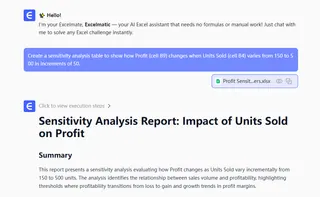
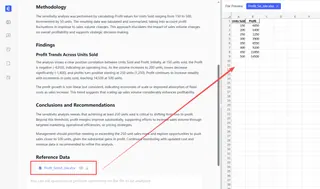
Excelmaticは瞬時にモデル構造を理解し、手動で作成した一方向データテーブルとまったく同じ結果を自動生成します。テーブルを手動で設定したり、セルをリンクしたり、メニューをナビゲートしたりする必要はありません。このアプローチの利点は、その速度とシンプルさにあり、ツールの操作ではなく結果の分析に集中できます。
販売数量の変化に伴って異なる出力変数がどのように変化するかを調べたい場合もあるでしょう。従来の方法では、データテーブルの設定を調整する必要があります。
Excelmaticでは、リクエストを少し変更するだけです:「販売数量(B4)が150から500まで変化する際に、利益(B9)と売上原価(B8)の両方がどのように変化するかを示してください。」 AIがすべての詳細を処理します。
二変数感度分析の実施
従来の方法:二方向データテーブルの作成
1つの出力が1つの入力によってどのように影響を受けるかを分析する代わりに、二変数テーブルを作成して2つの入力変数の影響を分析することもできます。販売するギターの数とギター1台あたりの価格の両方を変更した場合、利益がどのように変化するかを知りたいとします。
まず、行が単価の範囲、列が販売数量の範囲である二次元テーブルを作成する必要があります。次に、テーブルの左上隅で、調査したい変数を選択します。最後に、入力変数テーブルで、独立変数(つまり単価と販売数量)のセル参照を選択します。
ご覧の通り、テーブルを作成すると、左上隅の出力変数を別の変数に簡単に変更でき、Excelはすべての値を再計算します。
よりスマートな方法:Excelmaticによる二変数分析
二方向データテーブルの設定は一方向テーブルよりも複雑で、行、列、隅のセルへの入力と出力の適切な参照が必要です。
Excelmaticでは、このプロセスも単一のシンプルな指示に簡略化されます。ファイルをアップロードした後、直接以下のように尋ねることができます:
「販売数量(150から500)と単価(€150から€400)に基づいて利益がどのように変化するかを示す二方向感度テーブルを生成してください。」
Excelmaticは、手動設定による潜在的な参照エラーを排除し、すべての計算値を入力した二次元テーブル全体を構築します。別の出力(例えば「売上高」)を分析したい場合は、新しい質問をするだけです:「今度は、同じテーブルを売上高について表示してください。」 この会話型のワークフローにより、複雑な分析が簡単になります。
Excel感度分析結果の解釈
データテーブルができたので、最終ステップは結果を解釈し、入力の変化が出力にどのように影響するかについての洞察を得ることです。
データテーブル出力の分析
この感度分析に基づいて、利益について情報に基づいた意思決定を行うことができます。以下にいくつかの洞察を示します:
- ギターの価格を€350に上げると、現在の利益€50,000を達成するために必要な販売数量はわずか200台です。
- ギターの価格を€200に下げると、現在の利益に達するには500台販売する必要があります。
- 販売するギターの数を150台に減らすと、ギターの価格を€400以上に上げない限り、現在の利益を達成できません。
分析の解釈は、会社の具体的なニーズによって異なります。何台のギターを生産できるか、健全な会社を維持するために必要な最低利益水準はどれくらいか、ギターの生産コストを削減するために何ができるか、といった質問をすることが、感度分析から意味のある洞察を引き出すために不可欠です。
従来の方法:ソルバーによる最適化と感度分析
感度分析を実行すると、モデルの入力変数の変更に基づいて潜在的な出力の範囲が返されます。しかし、モデルの内部動作についてさらに詳しく知りたい場合もあるでしょう。
幸いなことに、Excelにはこのタスクを支援する強力なツール、ソルバーが付属しています。前述のように、ソルバーは、ワークシート上の他の数式セルの値に対する制約または制限の下で、数式の最適(最大または最小)値を見つけるためにWhat-if分析で使用されます。
ソルバーは単なるゴールシークのアップグレード版ではありません。まず、ソルバーでは複数の変数に基づいて最適な結果を計算でき、モデルに制約を含めることができます。さらに重要なことに、ソルバーにはオプションの感度機能も付属しており、モデルの係数を変更したときに最適解がどのように変化するかを確認できます。
ソルバーの力を説明するために、ギター会社に戻りましょう。会社が2つのギターモデル(モデルAとモデルB)を生産しており、それぞれが一定量のマホガニー材とシダー材を必要としていると想像してください。各モデルには異なる価格が設定されています。
会社は、現在利用可能なマホガニー材とシダー材を考慮して、利益を最大化するために各モデルを何台生産すべきかを知りたいと考えています。
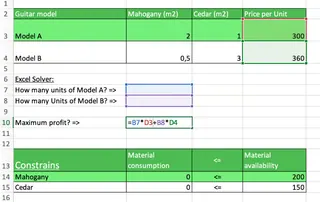
以下のGIFでは、木材の利用可能性の制約を使用し、生産数量が整数であることを確保しながら、収益を最大化するための最適な生産数量を見つけるためにソルバーを使用する方法を示しています。
すべてのパラメータ値を追加すると、ソルバーはモデルAを48台、モデルBを9台生産することが利益(€17,591)を最大化するための最適な組み合わせであると推定します。ソルバーダイアログを閉じる前に感度をクリックすると、Excelは感度レポートを含む新しいシートを作成します。
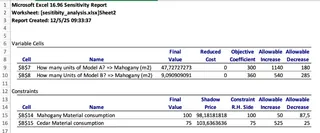
感度レポートは、入力変数を変更した場合に利益がどのように変化するかを推定するための貴重な洞察を提供します。シャドウ価格は、制約されたリソースを1単位追加した場合に利益がどれだけ増加するかを示します。この例では、マホガニー材を1平方メートル追加するごとに利益が€98増加し、シダー材は€103増加します。これは、シダー材の方が投資収益率の可能性が高いことを示しています。
よりスマートな方法:Excelmaticによる高度な最適化
ソルバーの機能は強力ですが、そのインターフェースと設定は多くのユーザーにとって複雑で直感的でない場合があります。目的セル、変数セル、制約を正確に定義する必要があります。
Excelmaticは、この複雑な最適化問題もシンプルな会話に変えます。目標を説明するだけです:
「利益(セルG10)を最大化してください。モデルA(G4)とモデルB(G5)の生産数量を変更し、使用されるマホガニー材の合計(D14)が2000を超えず、使用されるシダー材の合計(E14)が3000を超えず、生産数量は整数であるという制約の下で。その後、感度レポートを生成してください。」
Excelmaticはリクエストを解析し、最適化アルゴリズムを実行し、最適な生産ミックスを提供し、理解しやすい感度レポートを生成します。これにより時間を節約できるだけでなく、ソルバーパラメータの設定