主なポイント:
- Excelでの重複データは分析やレポートの精度を損なうが、従来の削除方法は複雑なメニュー操作、数式の記述、高度なツールの習得が必要
- Excelmaticは、平易な指示で瞬時に重複を削除する最もシンプルな解決策を提供。技術的な知識やトレーニングは不要
- Excelの組み込みツールと比較して、Excelmaticは元のデータをそのまま保持しながら、数秒できれいな結果を提供するという、より高い柔軟性と安全性を実現
- 迅速かつ正確なデータを必要とするビジネスプロフェッショナルにとって、ExcelmaticのようなAI搭載ツールの利用は、手作業でのデータクリーニングにかかる時間を減らし、分析に充てる時間を増やすことを意味する
不正確なデータは、最良の分析さえも台無しにすることがあります。そして、不正確なデータの背後にある最大の理由の一つが、スプレッドシートの重複エントリです。たった一つの重複でも結果を歪め、完全に間違った結論を導き出す可能性があります。リストを結合する場合、顧客データを管理する場合、レポートを作成する場合を問わず、冗長なエントリは分析を歪め、不正確な結果につながります。
このガイドでは、重複を見つけて排除する5つの従来の方法を説明します。また、Excelmaticによる、シンプルな指示でタスクを処理できる、画期的な第6のAI搭載アプローチも紹介します。これにより、時間と労力を節約できます。
方法1: 条件付き書式で重複をハイライトする
条件付き書式機能を使用して、重複または一意の値をハイライトし、削除するかどうかを決定できます。
使用する場面: 重複エントリを視覚的に確認してから、どうするかを決定する場合。
手順:
- 確認したいセル範囲を選択します。
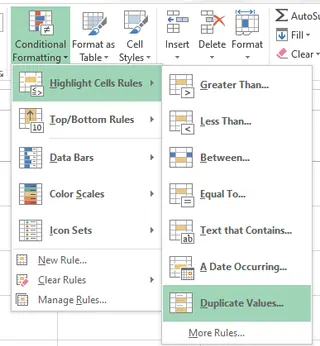
- ホーム > 条件付き書式 > セルの強調表示ルール > 重複する値 に移動します。
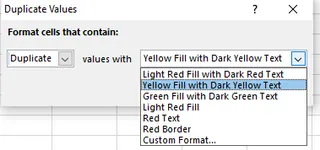
- ダイアログボックスが表示されます。ドロップダウンリストから、重複をどのようにハイライトするかを選択します。ここでは、背景を黄色、文字を濃い黄色を選択しました。
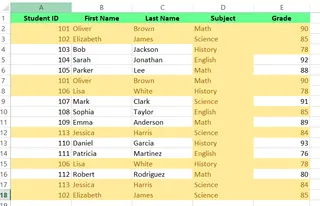
- OKをクリックすると、重複する値がハイライト表示されます。
長所: 視覚的な分析とレビューに最適。非破壊的。
短所: 重複を削除するのではなく、フラグを立てるだけです。また、ピボットテーブルレポートの値領域内の重複値をハイライトすることはできません。
方法2: 「重複の削除」機能を使用する
重複を削除するもう一つの簡単な方法は、重複の削除機能を使用することです。これは、重複を完全に削除するExcelの組み込みツールです。
使用する場面: 元のデータを保持する必要がない、迅速な一度限りのクリーンアップの場合。
手順:
- セル範囲を選択するか、セルをクリックすると、Excelが自動的にセル範囲を識別します。
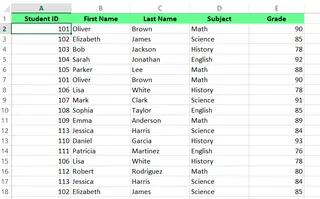
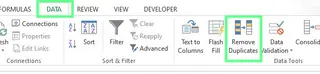
- データタブ > データツール に移動し、重複の削除を選択します。
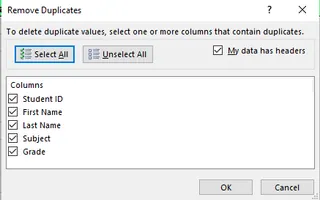
- ダイアログボックスが表示されます。重複をチェックする列を選択します。データに列見出しが含まれている場合は、先頭行をデータの見出しとして使用するボックスをチェックし、OKをクリックします。
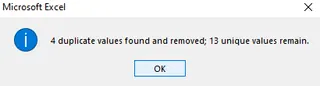
- Excelは、削除された重複の数と残っている一意のエントリの数を示すメッセージを表示します。
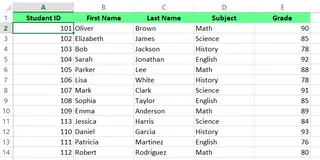
- これで、すべての重複行が削除されたことが確認できます。
長所: 単純なケースでは非常に高速で簡単。
短所: 破壊的な操作です。重複行は完全に削除されます。後で元のデータが必要になる可能性がある場合は、常にデータのコピーで作業してください。
方法3: フィルターオプションの設定を使用して重複値を削除する
Excelのフィルターオプションの設定機能を使用して、重複を除外し、元のデータを保持しながら一意のエントリを表示することもできます。
使用する場面: 元のデータをそのまま保持し、一意のレコードの別のリストを作成したい場合。
手順:
- セル範囲または単一のセルを選択すると、フィルターオプションの設定が自動的に範囲を識別します。
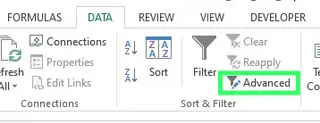
- データタブ > 並べ替えとフィルター に移動し、詳細設定をクリックします。
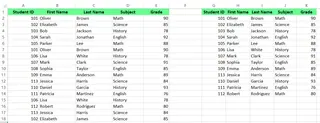
- ダイアログボックスが表示されます。一意の値を別の場所にコピーするには、指定した範囲にコピーするを選択します。コピー先フィールドで、一意の値を表示する場所を指定します。次に、重複するレコードは無視するボックスを選択し、OKをクリックします。

- これで、すべての一意の値が指定した範囲にコピーされました。
長所: 非破壊的で、新しいクリーンなデータセットを作成できます。
短所: ダイアログボックスは「重複の削除」ボタンよりも少し直感的でない場合があります。
方法4: 数式を使用して重複を削除する
最大限の柔軟性を得るために、重複エントリにフラグを立てるヘルパー列を作成する数式を使用できます。これにより、重複をどのように定義し、処理するかを完全に制御できます。
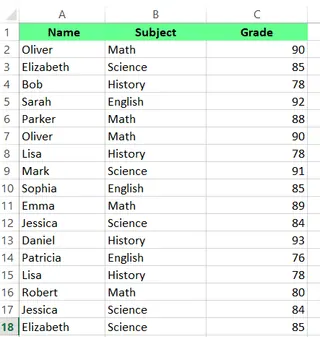
使用する場面: 重複を識別するためのカスタムロジックが必要な場合、または重複ステータスでフィルタリング/並べ替えを行いたい場合。
手順:
まず、すべての列を1つのセルに結合します。CONCATENATE()関数または&演算子を使用します:
&演算子を使用:
=A2&B2&C2CONCATENATE()を使用:=CONCATENATE(A2,B2,C2)
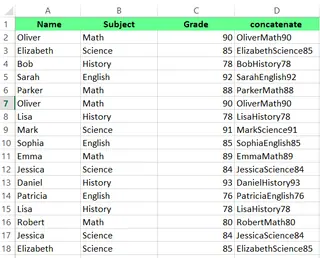
次の列で、COUNTIF()を使用して各値が出現する回数を計算します:
=COUNTIF(D2:D18,D2)ここで、カウント1は値が一意であることを意味し、カウント2以上は重複を示します。
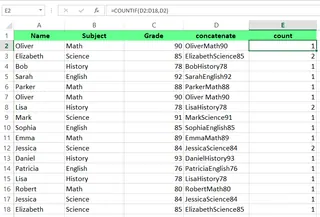
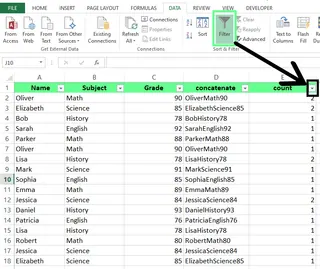
- データタブ > 並べ替えとフィルター > フィルターを選択して、count列にフィルターを適用します。
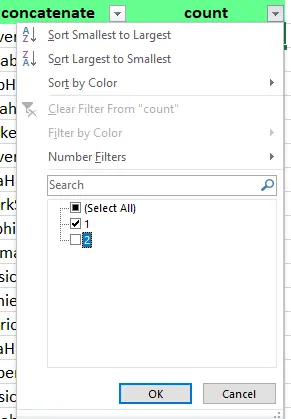
- ドロップダウンメニューを開き、一意の値を保持して重複を排除するために1を選択し、OKをクリックします。
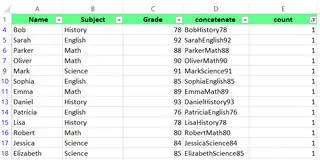
- これで、すべての重複値が削除されたことが確認できます。
長所: 非常に柔軟でカスタマイズ可能。フィルタリングや並べ替えなどの他のExcel機能とよく統合されます。
短所: 数式の知識が必要で、設定により手作業が多くなります。
方法5: Power Queryを使用して重複を削除する
Power Queryは、最新バージョンのExcelに組み込まれた非常に強力なデータ変換ツールです。データをクリーンアップするための繰り返し可能な自動化ワークフローを作成するのに理想的です。
使用する場面: 大規模なデータセット、または同じクリーンアップタスクを定期的に実行する必要がある場合。
手順:
- セルまたはセル範囲を選択します。
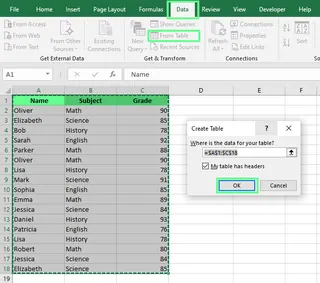
- データタブ > データの取得と変換セクションに移動し、テーブルまたは範囲からをクリックします。Power Queryテーブルを作成するダイアログボックスが表示されます。次にOKをクリックします。
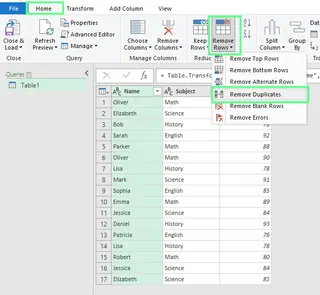
- Power Queryエディターウィンドウが表示されます。そこから、重複の削除オプションを選択して、特定の列またはテーブル全体を選択します。
- 完了したら、左上隅の閉じて読み込むオプションをクリックして、クリーンアップされたデータをExcelに読み込み戻します。
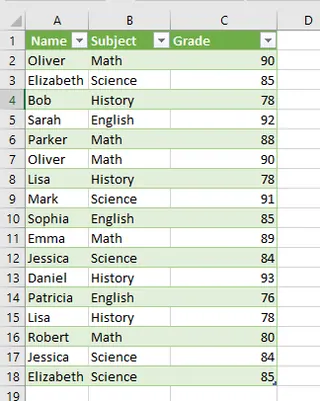
長所: 大規模なデータセットと自動化に優れています。非破壊的。各ステップは記録され、更新できます。
短所: 他の方法よりも学習曲線が急です。
方法6: ExcelmaticによるAI搭載の簡単な方法

メニュー、数式、複雑なインターフェースをすべてスキップできたらどうでしょうか?AIの台頭により、ExcelmaticのようなExcel AIエージェントを使用して作業を代行させることができるようになりました。プロセスは、平易な言語で指示を与えるのと同じくらい簡単です。
使用する場面: Excelスキルレベルに関係なく、データをクリーンアップする最も速く、最も直感的な方法が必要な場合。
手順:
- Excelmaticにファイルをアップロードします。
- チャットボックスにリクエストを記述します。
以上です。AIが残りを処理します。
例えば、次のように入力できます:
このシートからすべての重複行を削除してください
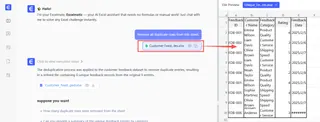
または、より具体的に:
'Email'列に基づいて、一意のレコードのみを含む新しいシートを作成してください。
次のように指示することで、条件付き書式の機能を複製することもできます:
新しい列で、重複する'Order ID'を持つすべての行にフラグを立ててください。
Excelmaticはリクエストを処理し、数秒でダウンロード可能なクリーンアップされたファイルを提供します。
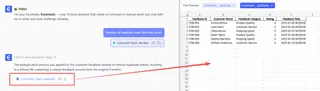
AIの利点
- シンプルさ: どのタブやボタンをクリックするかを覚える必要はありません。平易な言語で何が欲しいかを説明するだけです。これは、フィルターオプションの設定ダイアログを操作したり、数式を書いたり、Power Queryインターフェースを学んだりするよりもはるかに簡単です。
- 速度: 乱雑なスプレッドシートからクリーンなものへ、数秒で移行できます。適切なメニューオプションを見つけるのにかかる時間は、多くの場合、AIが結果を提供するのにかかる時間よりも長いです。
- 柔軟性と安全性: デフォルトでは、Excelmaticはクリーンアップされたデータを新しいファイルで提供し、元のファイルを安全に保持します。新しいシート、新しいファイルを作成したいのか、または単に要約を取得したいのかを簡単に指定できます。
- 学習曲線ゼロ: 文章を入力できる人なら誰でも使用できます。これにより、データクリーニングが民主化され、Excelのパワーユーザーではない人々の障壁が取り除かれます。
どの方法を選ぶべきか?
| 方法 | 最適な用途 | 長所 | 短所 |
|---|---|---|---|
| 条件付き書式 | 重複を視覚的に検査してから行動する場合。 | レビューに最適、非破壊的。 | ハイライトのみで、削除しない。 |
| 重複の削除 | 迅速な、一度限りの完全な削除。 | 高速で簡単。 | 破壊的な操作。 |
| フィルターオプションの設定 | 安全に一意の値の新しいリストを作成する場合。 | 非破壊的、柔軟。 | インターフェースがやや直感的でない。 |
| 数式 | カスタムロジックとフィルタリングのための重複フラグ付け。 | 非常に柔軟で強力。 | 手動設定、数式の知識が必要。 |
| Power Query | 大規模なデータセットと繰り返し可能な自動化ワークフロー。 | 堅牢、自動化、非破壊的。 | 学習曲線が急。 |
| Excelmatic (AI) | あらゆるユーザーにとって最も速く、最も直感的な結果が必要な場合。 | 簡単、高速、安全、学習曲線なし。 | インターネット接続が必要。 |
重複削除のベストプラクティス
- バックアップを保持する: クリーンアップを開始する前に、必ず生データの変更されていないバックアップを維持してください。
- 重複を定義する: 特定のコンテキストで何が重複を構成するかについて、明確な基準を確立してください。
- まず標準化する: 重複検出を試みる前に、データをクリーンアップして標準化します。大文字小文字を正規化し、スペースをトリムし、日付形式を修正します。
- 単純なものから始め、その後洗練させる: より複雑なマッチングに移る前に、完全一致から始めてください。
- 結果を検証する: 自動化ツールを使用する際は、結果をスポットチェックして体系的なエラーを捕捉してください。
一般的な問題のトラブルシューティング
- 重複が削除されない: Webサイトや外部ソースからのデータには、非表示の文字やスペースが含まれている可能性があります。まず
=CLEAN(TRIM(A1))を使用してデータをクリーンアップしてください。 - 大文字と小文字の区別: Excelは大文字と小文字のテキストを異なる値として扱います。UPPER()、LOWER()、またはPROPER()関数を使用してテキストの大文字小文字を標準化してください。
- 小計やアウトラインを含むデータ: 重複を削除する前に、データからすべての小計とアウトラインを削除してください。
最後に
重複データのクリーニングは、データの整合性を維持するための重要なステップです。Excelの組み込みツールは強力ですが、Excelmaticのような最新のAIソリューションは、複雑なタスクをこれまで以上にシンプルかつ迅速にする方法で、データとの対話方法に革命をもたらしています。
**Excelファイルから数秒で重複を排除する準備はできていますか?[**今すぐExcelmaticを試して